MacBook 當另一台 Mac 的第二螢幕
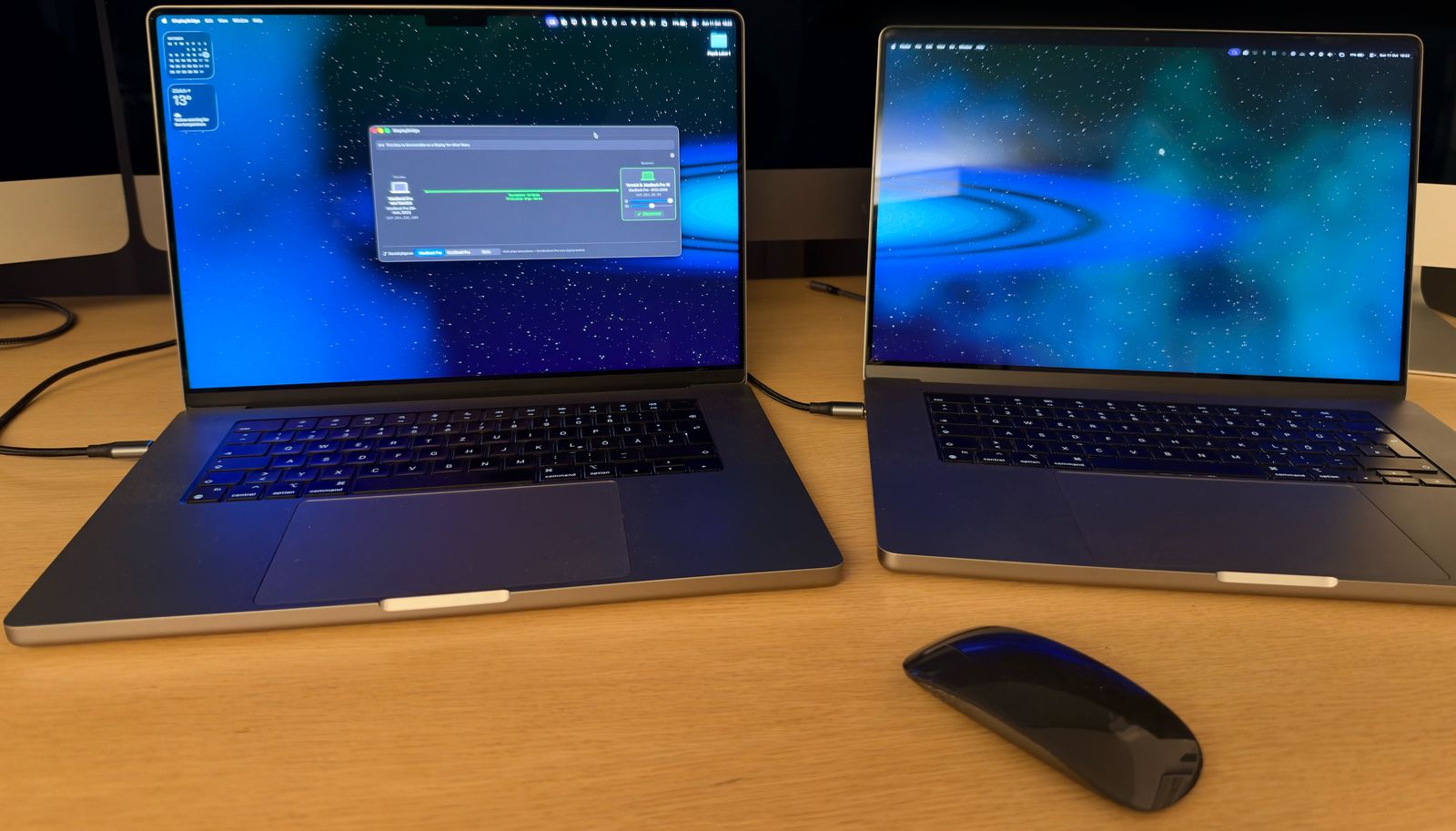
可以,MacBook 能當另一台 Mac 的第二螢幕,例如第二台 MacBook、Mac mini 或 Mac Studio 的螢幕。MacBook 沒有影像輸入,Apple 的「並行」(Sidecar)也只支援 iPad,所以你需要一個 App:我開發的 DisplayBridge,只要一條 Thunderbolt 線,就能讓 MacBook 成為真正的第二個顯示器。我自己就用它連接我的兩台 16 吋 MacBook Pro。
簡單來說:任何兩台有 Thunderbolt 3、執行 macOS 13 或以上版本的 Mac 之間都能用(2014 或 2015 年的 MacBook 也能當螢幕,用 Legacy Receiver);2021 年起的 14 吋或 16 吋 MacBook Pro 當螢幕時,畫面是 120 Hz。不過,MacBook 不能當 Windows 電腦或遊戲主機的螢幕。
用影片看設定過程
我的 7 分鐘中文影片,示範一台舊 MacBook 怎麼只靠一個 App 和一條線,變成另一台 Mac 的第二個螢幕。
以 YouTube 的隱私權強化模式播放,按下播放前不會載入任何內容。 在 YouTube 上觀看
哪些可以,哪些不行
MacBook 能不能當你的第二個螢幕,要看你想接什麼:
| 主電腦 | MacBook 能當它的第二個螢幕嗎? |
|---|---|
| 另一台 MacBook、Mac mini、Mac Studio 或 iMac | 可以,用 DisplayBridge 加一條線,只要兩台 Mac 都有 Thunderbolt 3 或 4,並執行 macOS 13 Ventura 或以上版本。2014 或 2015 年的 MacBook 可以用 Legacy Receiver 當螢幕。AirPlay 到 Mac 也可以,無線、經過壓縮 |
| Windows 電腦 | DisplayBridge 不行。Luna Display 和 Duet Display 可以,畫面經過壓縮 |
| PS5、Xbox 或 Nintendo Switch | 不行。MacBook 沒有影像輸入 |
| iPad | 不行。「並行」的方向正好相反:它讓 iPad 當 Mac 的螢幕 |
為什麼「並行」和「通用控制」做不到
Apple 有三個功能,聽起來好像能讓 MacBook 變成第二個螢幕,但只有一個真的做得到:
- 「並行」(Sidecar)把 Mac 的桌面延伸到 iPad 上。它不能用 Mac 當螢幕,macOS 26 也不行。
- 「通用控制」讓一組鍵盤和觸控式軌跡板在兩台 Mac 之間移動,但每台 Mac 仍顯示自己的桌面,沒有任何東西被延伸。
- AirPlay 到 Mac 確實能把桌面延伸到另一台 Mac 上,包括 2018 年起的 MacBook Pro 或 MacBook Air。它免費又無線,但畫面經過壓縮,所以文字不像真正的螢幕那麼清楚,延遲也很明顯。
這很容易搞混:在「控制中心」的「螢幕鏡像輸出」裡,iPad 和 Mac 出現在同一個列表中(「鏡像輸出或延伸至:」)。選擇 iPad 時用的是「並行」;選擇 Mac 時用的是 AirPlay 到 Mac,雖然看起來一樣,卻是無線而且經過壓縮的。
MacBook 也從來沒有目標顯示器模式,那是舊款 iMac 讓另一台電腦使用它螢幕的功能。
用 DisplayBridge 讓 MacBook 當第二個螢幕
DisplayBridge 是一個 App,兩台 Mac 都要安裝。用一條 Thunderbolt 線把它們接起來,在你平常使用的 Mac 上按一下「連線」。過一會兒,MacBook 就會以那台 Mac 的第二個顯示器出現在「系統設定」裡,用起來和任何外接螢幕一樣:把視窗移過去、把它放在左邊或右邊,或設成主螢幕。
兩台 Mac 之間沒有 Thunderbolt 連線?一般的乙太網路線也可以,每台 MacBook 各接一個 Gigabit USB-C 乙太網路轉接器:這時畫面會經過壓縮,速度快、延遲低。你平常使用的 Mac 必須搭載 Apple 晶片,或是有獨立顯示卡的 Intel Mac。乙太網路我是用 iMac 和一台 2015 年的 MacBook Pro 當螢幕測試的。
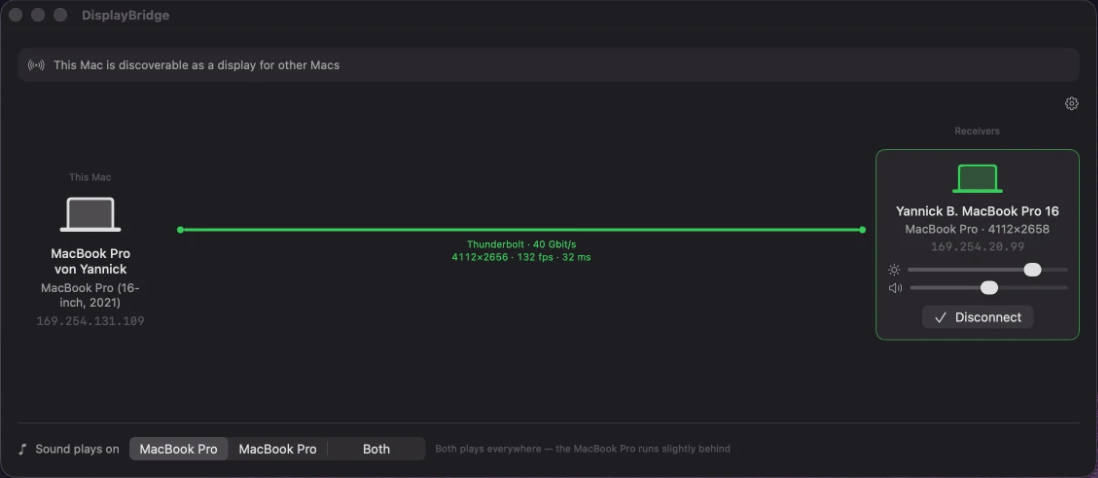
畫面不經壓縮,以 MacBook 完整的 Retina 解析度透過線材傳送,聲音也可以從 MacBook 的喇叭播放。App 會即時顯示延遲;在我兩台 MacBook Pro 的設定裡,從擷取一格畫面到顯示出來大約 30 毫秒,日常使用時我感覺不出來。我用的是兩台搭載 M1 Pro 的 16 吋 MacBook Pro:一台是我平常使用的 Mac,另一台是它的第二個螢幕。
有 ProMotion 的 MacBook Pro:120 Hz
如果你拿來當螢幕的是 2021 年或之後的 14 吋或 16 吋 MacBook Pro,畫面會以 120 Hz 顯示,和它自己的 ProMotion 螢幕一樣流暢。捲動、移動視窗和滑鼠指標,看起來都和在那台 MacBook 上一樣順。其他 MacBook 的畫面是 60 Hz,和大多數外接螢幕一樣。
需要準備什麼
- 兩台執行 macOS 13 Ventura 或以上版本的 Mac,都要有 Thunderbolt 3 或 4。當螢幕的 MacBook 可以是任何搭載 Apple 晶片的 MacBook,或 2017 年起的 Intel MacBook Pro、2018 年起的 Intel MacBook Air(這些 Intel 機型還沒有測試過)。有 Thunderbolt 2 的 2014 或 2015 年 MacBook 也能當螢幕,用 Legacy Receiver。
- 一條 Thunderbolt 線或 40Gb/s 的 USB-C 線(USB4)。一般的 USB-C 充電線外觀一模一樣,卻不能用。請認明接頭上的閃電符號,或包裝上的「40Gb/s」。
- 只有你平常使用的 Mac 需要授權:免費試用 7 天後,一次付清 29 美元(約新台幣 930 元)。顯示畫面的 MacBook 永遠不需要授權,所以舊 MacBook 變成第二個螢幕,不用多花錢。
怎麼設定
設定大約五分鐘,和用 iMac 時完全一樣:
- 下載 DisplayBridge(點一下連結就會馬上開始下載),在兩台 Mac 上安裝。
- macOS 詢問「區域網路」的權限時,按一下「允許」。
- 在你平常使用的 Mac 上允許「螢幕與系統錄音」(macOS 13 和 14 是「螢幕錄製」):App 裡有一個按鈕,會打開「系統設定」裡對應的頁面。當螢幕的 MacBook 不需要這項權限。
- 用線把兩台 Mac 接起來。幾秒後,另一台 MacBook 就會出現在 DisplayBridge 的列表裡。
- 按一下「連線」,再到「系統設定」›「顯示器」排列兩個螢幕。
每一個步驟的詳細說明,請看我附截圖的設定教學。
使用時要知道的事
- 當螢幕的 MacBook 要保持開機、螢幕打開。它必須處於喚醒狀態並登入,而且要開著 DisplayBridge,因為接收畫面的就是它。
- 它自己的桌面在底下繼續執行。在當螢幕的 MacBook 上按 Esc,或在另一台 Mac 上按一下「中斷連線」,就會馬上回到它自己的桌面。如果你把鍵盤切換到另一台 Mac,請先按住 Esc 1 秒。
- 它的鍵盤和觸控式軌跡板可以控制另一台 Mac:連線期間在視窗下方的列裡選擇,並在兩台 Mac 上都允許「輔助使用」。按住 Esc 1 秒即可切換回來。不這樣設定的話,就用你平常使用的那台 Mac 的鍵盤和觸控式軌跡板操作。
- 長時間使用時,把當螢幕的 MacBook 接上電源,因為顯示好幾個小時的畫面,和做其他工作一樣會耗電。
- 兩台 MacBook 可以同時當第二個螢幕,各用一條線。
結論
如果兩台電腦都是有 Thunderbolt 的 Mac,MacBook 就是很好的第二個螢幕:一條線,畫面不經壓縮、以完整的 Retina 解析度顯示,有聲音,在較新的 MacBook Pro 上還有 120 Hz。Windows 電腦可以用 Luna Display 或 Duet Display;遊戲主機則不能用 MacBook 當螢幕。
用你自己的 Mac 試試看,最簡單的方法是下載 7 天免費試用版;當螢幕的 MacBook 永遠不需要授權。
常見問題
MacBook 可以當 PS5、Xbox 或 Nintendo Switch 的螢幕嗎?
不行。MacBook 沒有影像輸入,它的 HDMI 和 USB-C 連接埠只能輸出畫面。唯一的變通方法是 USB 擷取卡加上一個顯示用的 App,在視窗裡顯示主機的畫面,延遲很明顯。DisplayBridge 在這裡幫不上忙,因為它只能連接兩台 Mac。
MacBook 可以當 Windows 電腦的第二螢幕嗎?
用 DisplayBridge 不行,它只能在 Mac 之間使用。Luna Display 和 Duet Display 都支援用 Windows 電腦當主電腦、Mac 當螢幕,畫面經過壓縮。
「並行」(Sidecar)能讓 MacBook 當第二個螢幕嗎?
不能。「並行」只能讓 iPad 當 Mac 的第二個螢幕,macOS 26 也一樣。其他 Mac 確實會和 iPad 一起出現在「控制中心」的「螢幕鏡像輸出」列表裡,但選擇 Mac 時用的是 AirPlay 到 Mac,無線而且經過壓縮。要透過 Thunderbolt 線、不經壓縮,你需要 DisplayBridge 這類 App。
「通用控制」能讓 MacBook 變成第二個螢幕嗎?
不能。「通用控制」讓你用一組鍵盤和觸控式軌跡板操作兩台 Mac,但每台 Mac 仍顯示自己的桌面。它不會把一台 Mac 的桌面延伸到另一台的螢幕上;那正是 DisplayBridge 做的事。
舊 MacBook 可以當第二個螢幕嗎?
用 DisplayBridge 的話,任何有 Thunderbolt 3、執行 macOS 13 Ventura 或以上版本的 MacBook 都能當螢幕,包括 2017 年起的 Intel MacBook Pro 和 2018 年起的 MacBook Air;這些較舊的 Intel 機型還沒有測試過。不能執行 macOS 13 的更舊 MacBook 也無法接收 AirPlay,但有 Thunderbolt 2、執行 macOS 10.15.4 Catalina 或以上版本的 2014 或 2015 年 MacBook,可以用 DisplayBridge Legacy Receiver 當螢幕,透過 Apple 的 Thunderbolt 3 對 Thunderbolt 2 轉接器或一條 Gigabit 乙太網路線連接。Luna Display 支援 2011 年起的 Mac 當螢幕。
有 ProMotion 的 MacBook Pro 當第二個螢幕,有多流暢?
畫面是 120 Hz,和單獨使用那台 MacBook Pro 時的更新頻率一樣。這適用於 2021 年起的 14 吋和 16 吋 MacBook Pro 當螢幕的時候。其他 MacBook 的畫面是 60 Hz。