Une app · Un câble · Pleine résolution
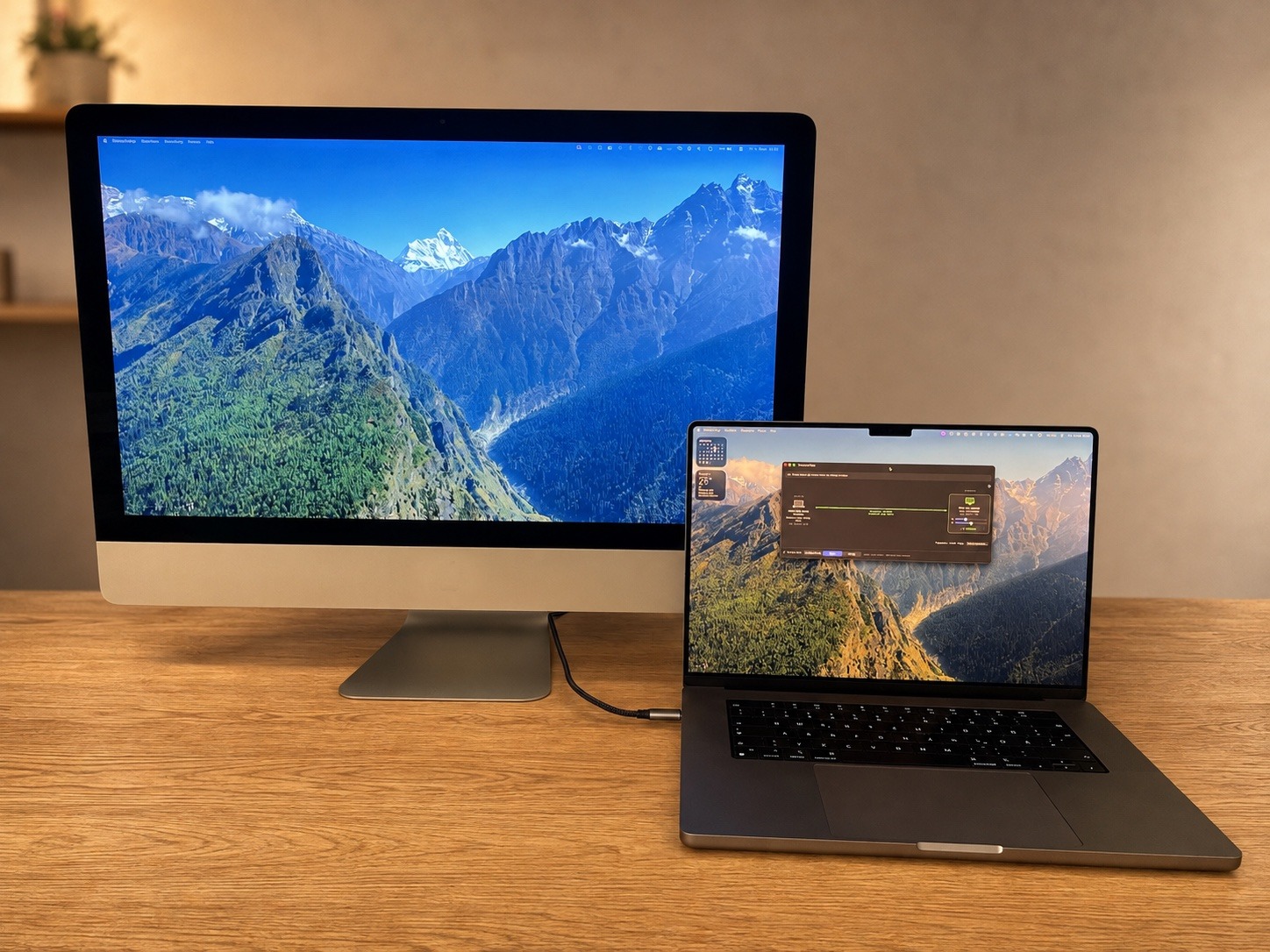
Votre iMac en écran externe 5K à 60 Hz.
DisplayBridge envoie l'écran d'un Mac vers un autre par un seul câble Thunderbolt. Les 5120 × 2880 complets à 60 Hz sur un iMac Retina 5K, 120 Hz sur un MacBook Pro récent.
Installation
Une app. Les deux bouts.
Pas d'app hôte et d'app cliente, pas de comptes, aucune adresse IP à saisir. Le même téléchargement de 6 Mo va sur les deux Mac, et l'un comme l'autre peut être l'écran.

-
1
Téléchargez-le sur les deux Mac
Une app, 6 Mo. Le même fichier va sur le Mac où vous travaillez et sur celui que vous voulez utiliser comme écran.
-
2
Ouvrez-le sur les deux
Pas de compte, pas de connexion, rien à configurer. Ouvrez-le simplement sur chacun des deux Mac.
-
3
Branchez le câble
Un câble Thunderbolt, directement entre les deux Mac. macOS établit la liaison tout seul.
-
4
Cliquez sur Connecter
Chaque Mac liste déjà l'autre. Un clic, et le second écran est en service.
L'app entière : 6 Mo
- Swift et C natifs — aucun environnement d'exécution embarqué, rien que vous n'ayez demandé.
- Une seule version universelle, à pleine vitesse sur Apple silicon et Intel.
- Tourne à partir de macOS 13 — la même app sur les deux Mac.
7 jours gratuits, tout débloqué. Pas de compte, pas de carte bancaire.
Pleine résolution
5120 × 2880.
Chaque pixel. À chaque fois.
14 745 600pixels dans chaque image
× 60 nouvelles images par seconde
Cela fait 884 736 000 pixels par seconde — sans compression, à la finesse native 2×, dans un seul câble. C'est pour cela que l'image ressemble à un écran et non à un flux vidéo.
Faible latence
D'un écran
à l'autre :
~30ms
En résumé
Pourquoi DisplayBridge est le meilleur choix.
-
Latence
20–40 ms.
Vous bougez, ça bouge.D'un écran à l'autre par un câble — un cinquième d'un clignement d'œil. Aucun aller-retour Wi-Fi, aucune file d'encodage.
-
Résolution
5K complète.
Sans compression.Les 14,7 millions de pixels, bruts, 60 fois par seconde. Cela ressemble à un écran parce que rien n'est comprimé.
-
Confidentialité
Votre écran ne quitte jamais le câble.
Directement de Mac à Mac. Pas de cloud, pas de serveurs, rien ne traverse Internet.
-
Aucun compte
Aucune inscription.
Aucune connexion. Jamais.Téléchargez, ouvrez, cliquez sur Connecter. Aucun des deux Mac ne vous demandera jamais de créer un compte.
-
Prix
Payez une fois.
C'est à vous.Achat unique, pas d'abonnement. Votre licence n'expire pas le mois prochain.
-
Essai gratuit
7 jours.
Tout débloqué. Sans carte bancaire.L'app complète, toutes les fonctions, sur les deux Mac — avant de payer un centime.
-
Mise à l'échelle native
Un vrai écran, du point de vue de macOS.
Il apparaît dans les Réglages Système comme n'importe quel moniteur — mise à l'échelle Retina 2× native, toutes les résolutions.
-
Taille
6 Mo.
Tout compris.Swift et C natifs, aucun environnement d'exécution embarqué. Plus petit qu'une seule photo de votre iPhone.
Impressions
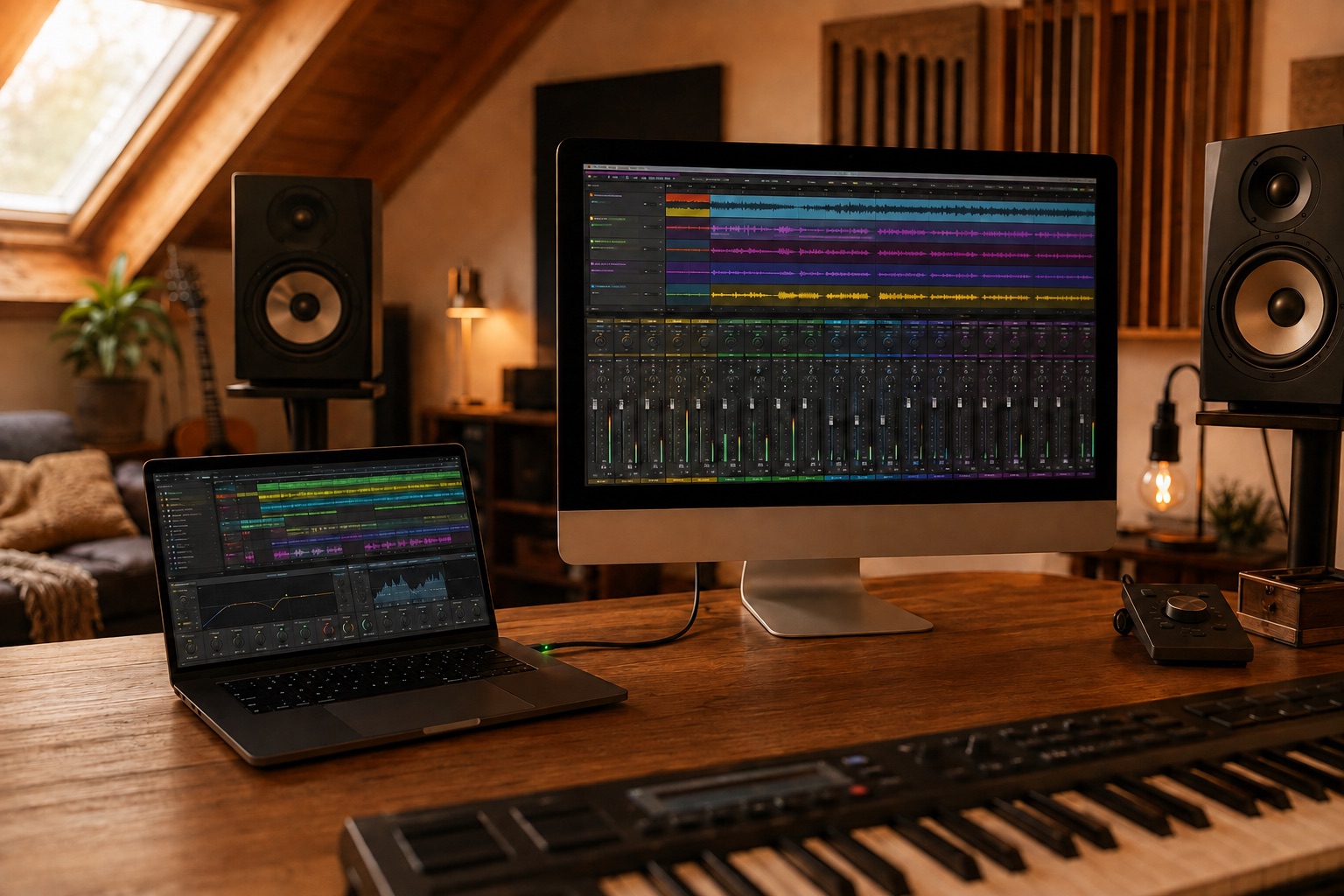
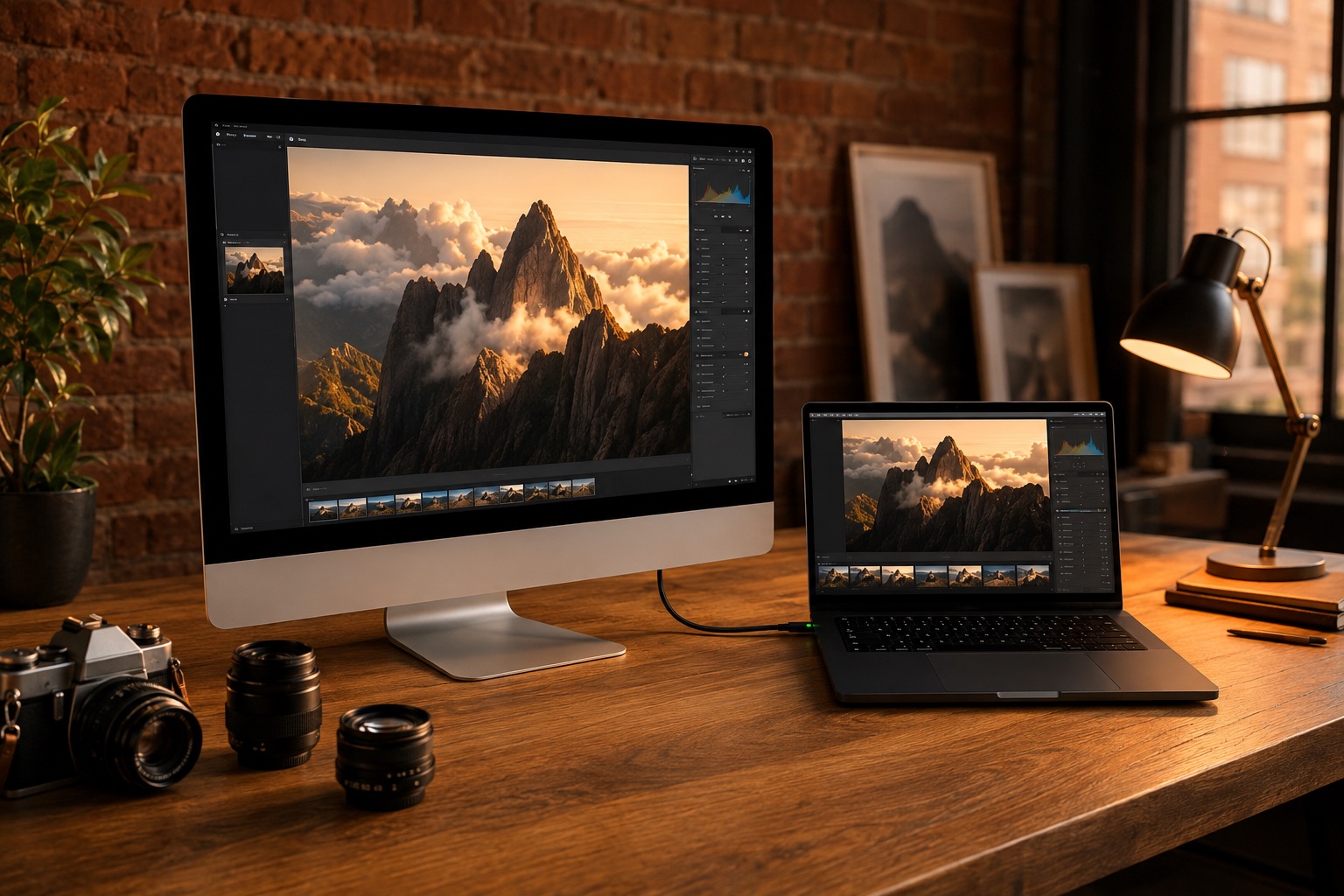
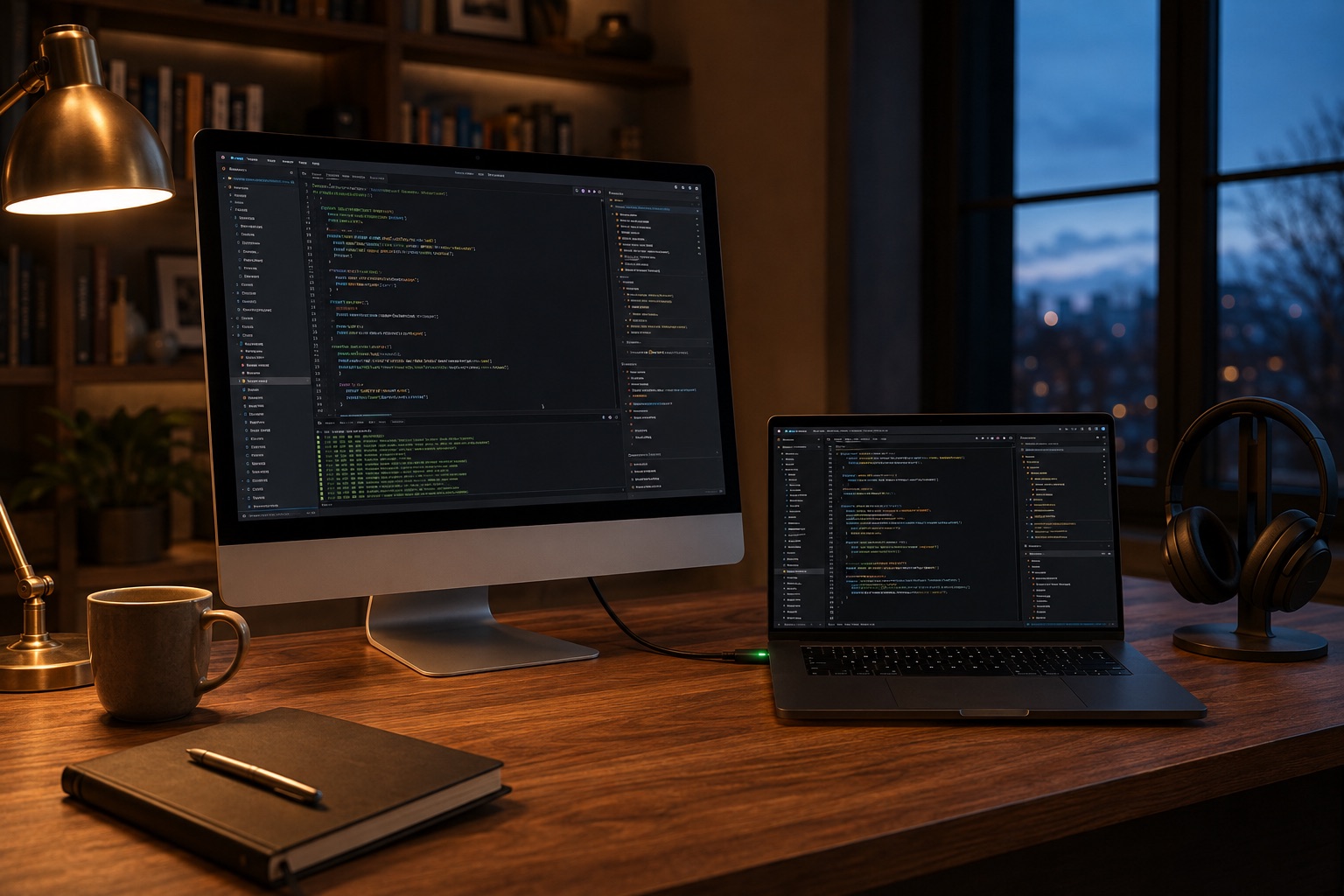
À sa place sur n'importe quel bureau.
Donnez à cet iMac
quelque chose à faire.
Sept jours gratuits, tout débloqué — puis 29 $, une fois. Pas un abonnement.
- Fonctionne sur
- macOS 13 ou plus récent, sur les deux Mac — une app universelle pour Apple silicon et Intel.
- Relié par
- Un câble Thunderbolt (Thunderbolt 3 ou supérieur) ou 40 Gbit/s, directement entre les deux Mac.
- La licence
- 29 $ payés une fois pour une licence à vie sur le Mac émetteur. Les Mac récepteurs n'ont besoin d'aucune licence.
Prérequis
Thunderbolt 3
ou supérieur. Ou USB-C à 40 Gbit/s.
Envoyer une image 5K complète soixante fois par seconde représente environ 10,6 Gbit/s de données. Thunderbolt est le seul câble d'un Mac à en transporter autant. Cette unique contrainte est ce qui vous offre l'image entière — et une connexion qui se comporte au centième jour comme au premier.
Et ce que ce n'est délibérément pas
- Pas sans fil. Pas de mode Wi-Fi, pas de mode Ethernet. Un seul chemin, toujours le rapide.
- Pas du contrôle à distance. Aucun renvoi du clavier ou de la souris — vous continuez de travailler sur le Mac devant lequel vous êtes assis.
- Pas une copie, sauf si vous le souhaitez. Par défaut, le second Mac sert d'affichage étendu : de l'espace en plus à côté de votre écran. Cliquez sur « Recopier » et il affiche exactement ce qui est à l'écran de votre MacBook.
- Pas une boîte à outils. Il transforme un Mac en écran. C'est toute la liste des fonctions.
Questions
Avant de télécharger.
Me le faut-il deux fois, pour les deux Mac ?
Non. Le Mac qui affiche l'image n'a jamais besoin de licence — c'est tout l'intérêt de livrer une app plutôt que deux. Seul le Mac qui envoie son écran a besoin d'une licence.
Est-ce que ça marche en Wi-Fi ou en Ethernet ?
Non, et cela n'arrivera jamais. Une image 5K complète à 60 Hz représente environ 10,6 Gbit/s. Le Wi-Fi et l'Ethernet gigabit sont un à deux ordres de grandeur en dessous : tout ce qui est sans fil doit donc jeter l'essentiel de l'image pour la faire tenir. Nous préférons livrer un chemin qui marche toujours plutôt que quatre qui marchent parfois.
De quel iMac ai-je besoin pour de la 5K à 60 Hz ?
D'un iMac Retina 5K de 2017 ou plus récent. C'est aussi le plus ancien iMac doté de ports Thunderbolt 3. D'autres Mac comme l'iMac 2015 devraient bientôt être pris en charge comme récepteurs.
Vidéo d’installation
Toute l’installation,
en six minutes.
Tout, du téléchargement à l’écran bien placé : le câble, l’installation sur les deux Mac, les deux autorisations, Connecter. Six minutes, du début à la fin (en anglais).
Lecture dans le lecteur YouTube à confidentialité renforcée — rien n’est chargé avant que vous cliquiez sur Lire. Ouvrir sur YouTube