Eine App · Ein Kabel · Volle Auflösung
Dein iMac als externer 5K-Bildschirm mit 60 Hz.
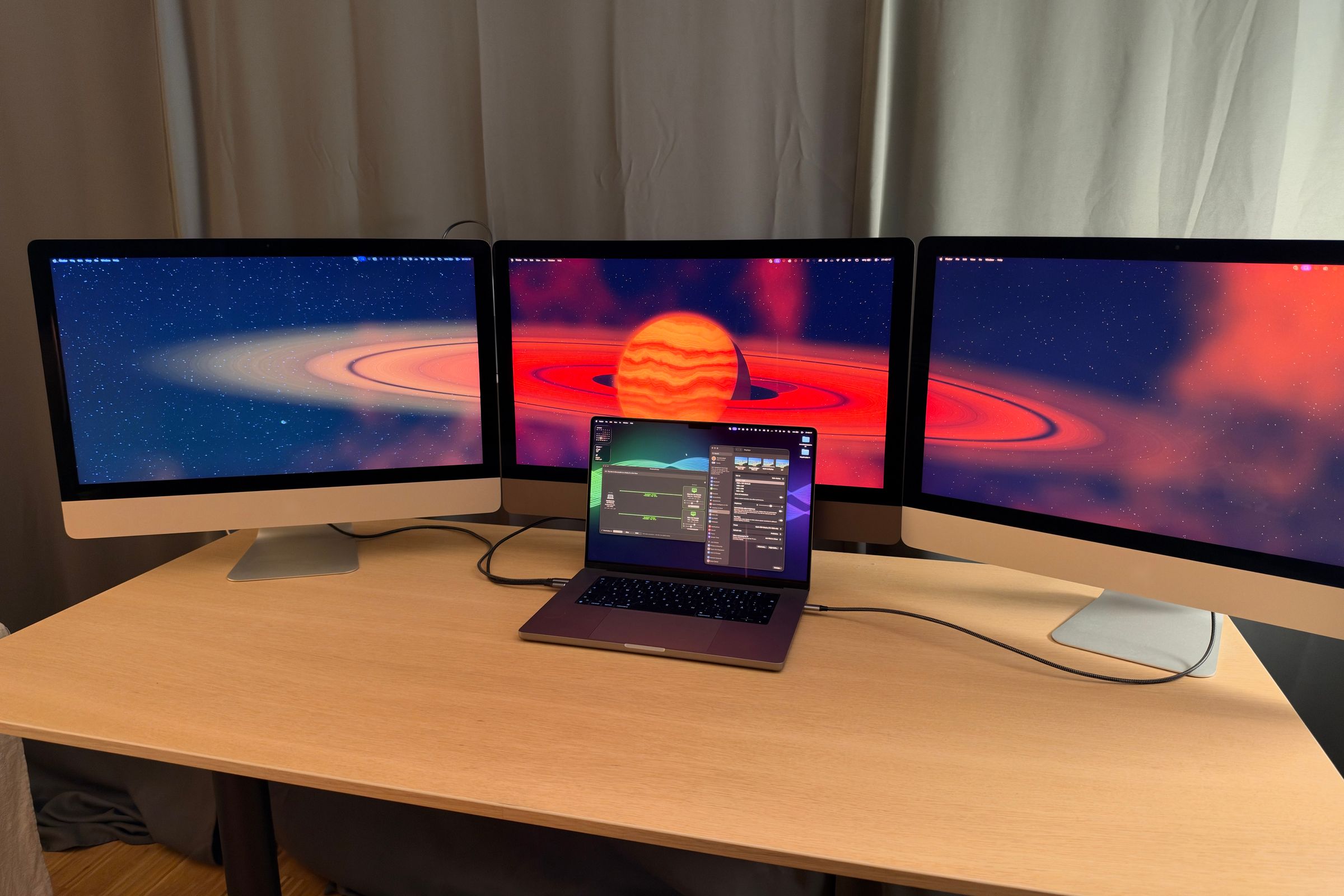
DisplayBridge schickt den Bildschirm eines Macs über ein einziges Thunderbolt-Kabel an einen anderen. Die vollen 5120 × 2880 bei 60 Hz auf einem Retina-5K-iMac, 120 Hz auf einem aktuellen MacBook Pro.
Einrichten
Eine App. Beide Seiten.
Keine Host-App und Viewer-App, keine Konten, keine IP-Adressen zum Eintippen. Derselbe 6-MB-Download kommt auf beide Macs, und jeder von beiden kann der Bildschirm sein.

-
1
Auf beiden Macs laden
Eine App, 6 MB. Dieselbe Datei kommt auf den Mac, an dem du arbeitest, und auf den, den du als Bildschirm nutzen willst.
-
2
Auf beiden öffnen
Kein Konto, keine Anmeldung, nichts einzurichten. Einfach auf jedem der beiden Macs öffnen.
-
3
Das Kabel anschließen
Ein Thunderbolt-Kabel, direkt zwischen den beiden Macs. macOS baut die Verbindung von allein auf.
-
4
Auf Verbinden klicken
Jeder Mac führt den anderen bereits in der Liste. Ein Klick, und der zweite Bildschirm läuft.
Die ganze App: 6 MB
- Natives Swift und C — keine mitgelieferte Laufzeitumgebung, nichts, worum du nicht gebeten hast.
- Ein Universal-Build, mit voller Geschwindigkeit auf Apple Silicon und Intel.
- Läuft ab macOS 13 — dieselbe App auf beiden Macs.
7 Tage kostenlos, alles freigeschaltet. Kein Konto, keine Kreditkarte.
Volle Auflösung
5120 × 2880.
Jedes Pixel. Jedes Mal.
14.745.600Pixel in jedem Bild
× 60 neue Bilder pro Sekunde
Das sind 884.736.000 Pixel pro Sekunde — unkomprimiert, in nativer 2×-Schärfe, durch ein Kabel. Deshalb sieht das Bild aus wie ein Bildschirm und nicht wie ein Stream.
Geringe Latenz
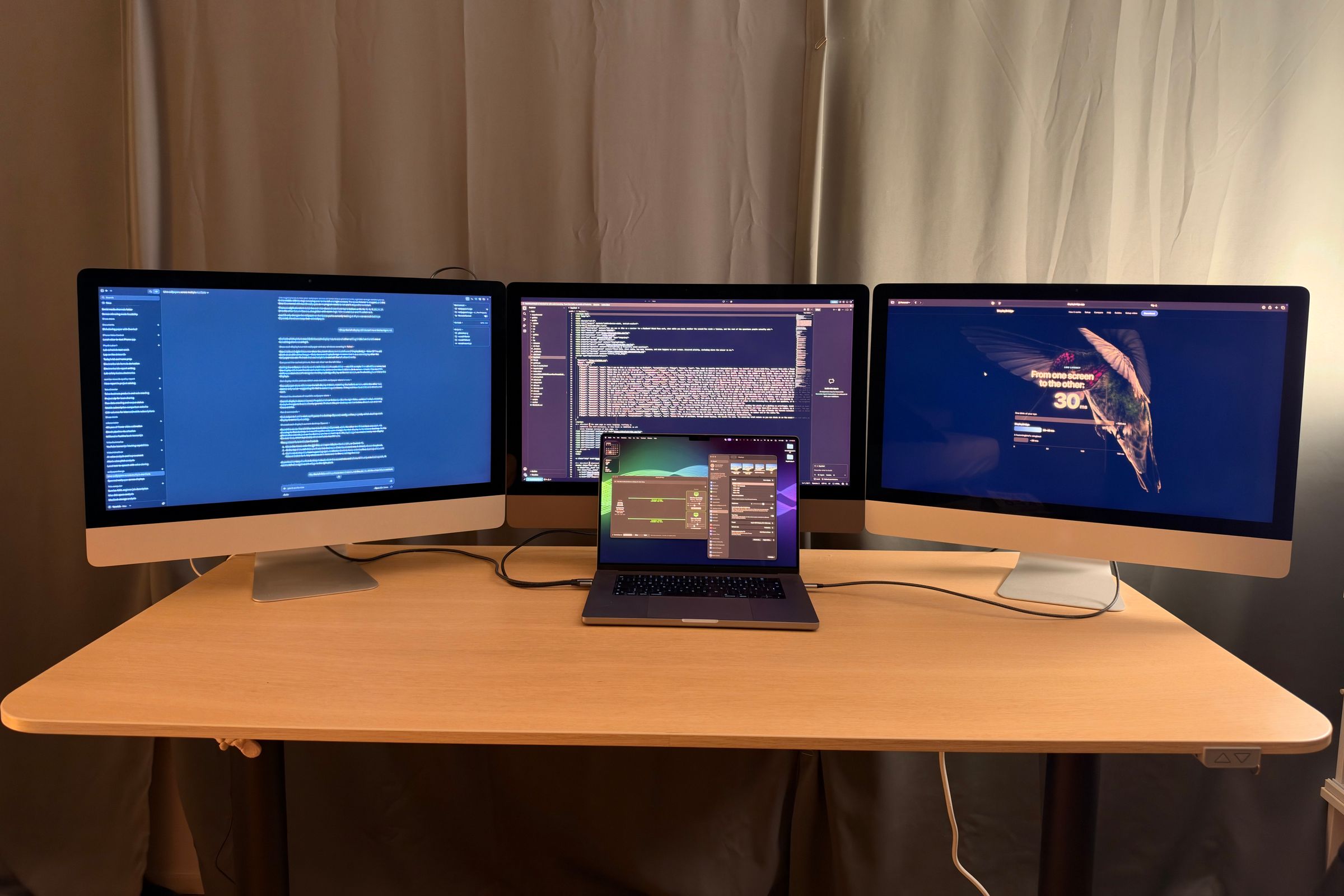
Von einem Bildschirm
zum anderen:
~30ms
Überblick
Warum DisplayBridge die beste Wahl ist.
-
Latenz
20–40 ms.
Du bewegst, es bewegt sich.Von Bildschirm zu Bildschirm über ein Kabel — ein Fünftel eines Wimpernschlags. Keine WLAN-Umwege, keine Encoder-Warteschlange.
-
Auflösung
Volles 5K.
Unkomprimiert.Alle 14,7 Millionen Pixel, roh, 60-mal pro Sekunde. Es sieht aus wie ein Bildschirm, weil nichts wegkomprimiert wird.
-
Datenschutz
Dein Bildschirm verlässt nie das Kabel.
Direkt von Mac zu Mac. Keine Cloud, keine Server, nichts geht durchs Internet.
-
Kein Konto
Keine Registrierung.
Keine Anmeldung. Nie.Laden, öffnen, auf Verbinden klicken. Keiner der beiden Macs verlangt je ein Konto von dir.
-
Preis
Einmal zahlen.
Dann gehört es dir.Einmalkauf, kein Abo. Deine Lizenz läuft nicht nächsten Monat ab.
-
Testversion
7 Tage.
Alles freigeschaltet. Keine Kreditkarte.Die vollständige App mit allen Funktionen, auf beiden Macs — bevor du einen Cent bezahlst.
-
Native Skalierung
Ein echter Bildschirm, soweit es macOS betrifft.
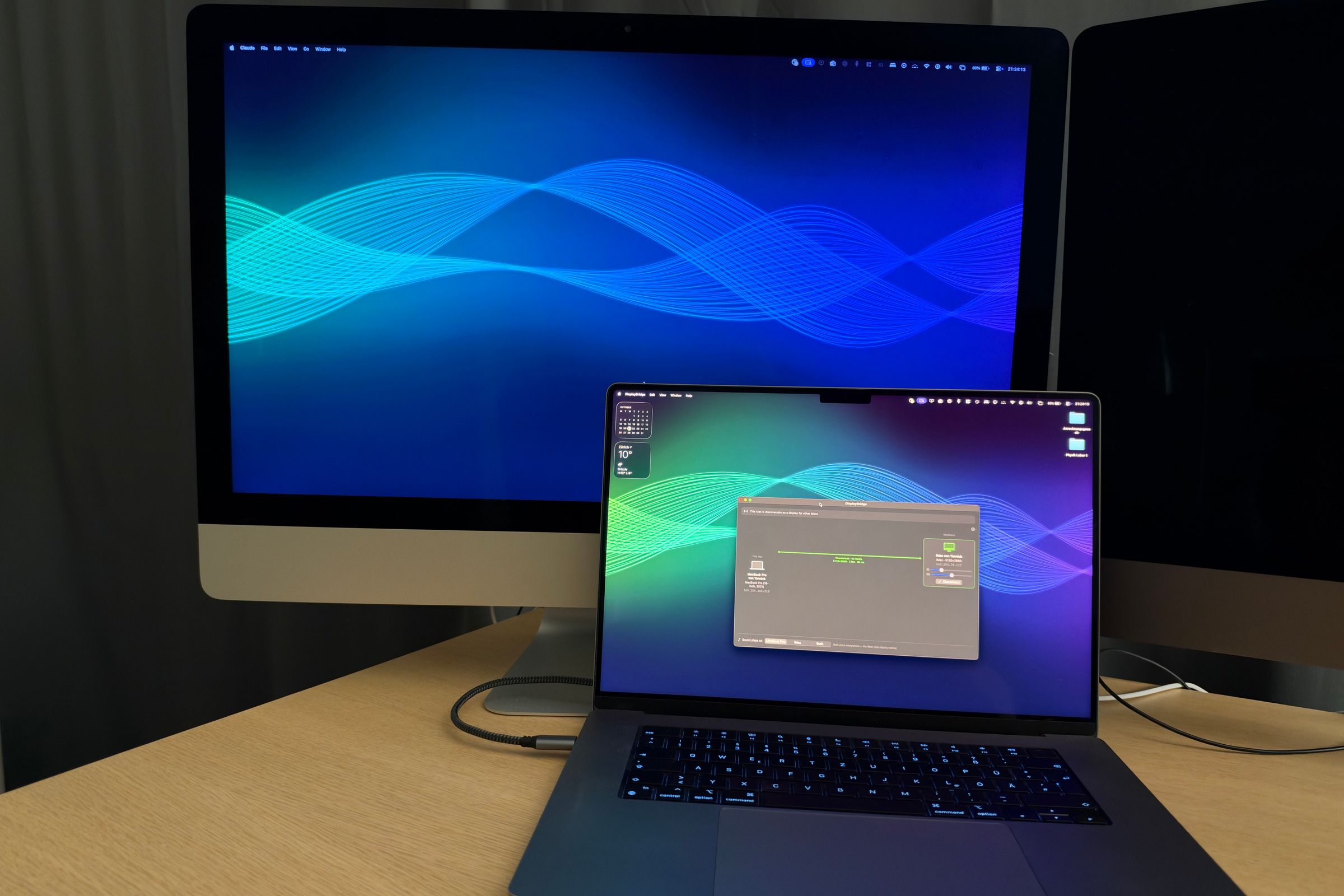
Er erscheint in den Systemeinstellungen wie jeder Monitor — native Retina-2×-Skalierung, jede Auflösung.
-
Größe
6 MB.
Alles inbegriffen.Natives Swift und C, keine mitgelieferte Laufzeitumgebung. Kleiner als ein einziges Foto von deinem iPhone.
Eindrücke
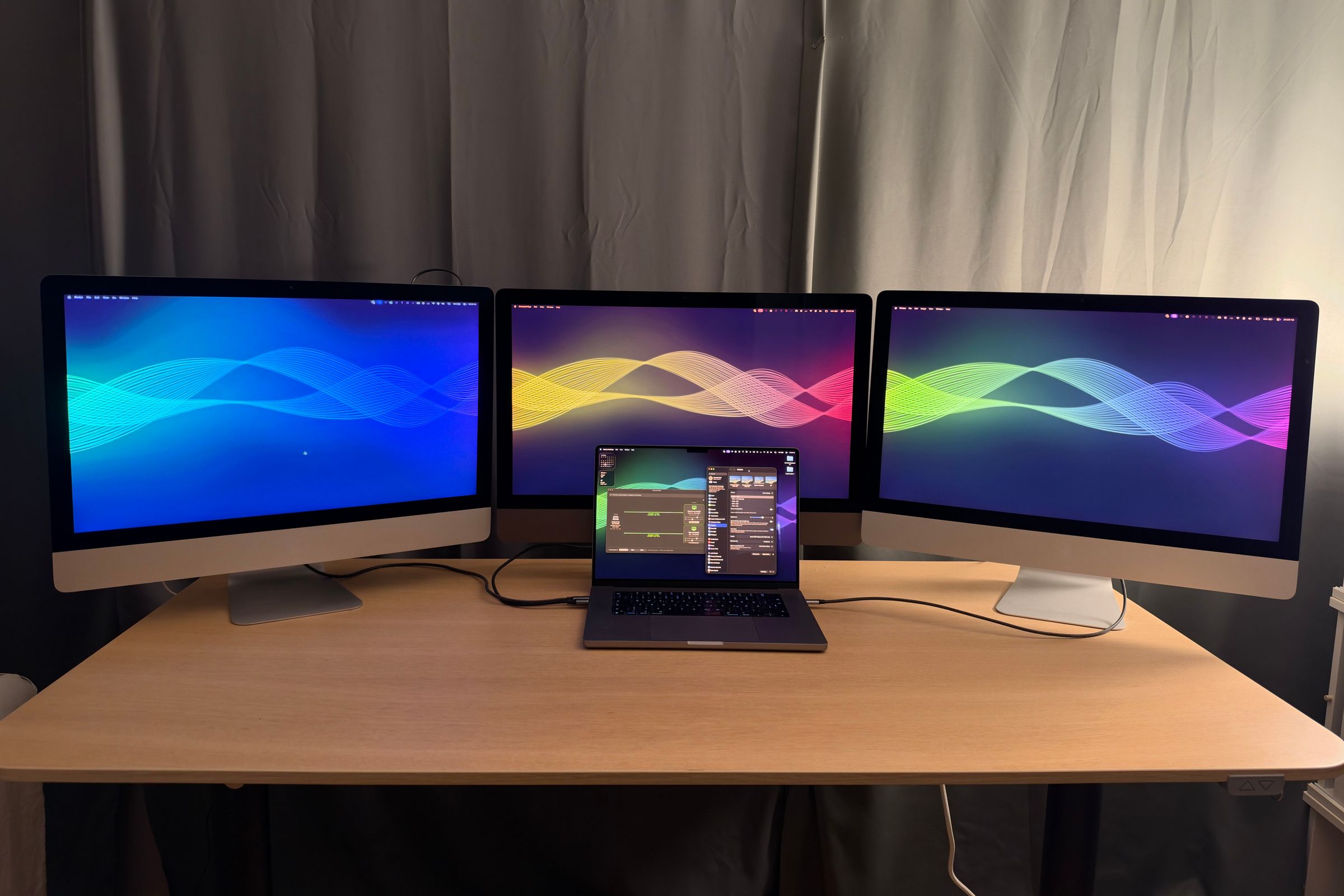
Zu Hause an jedem Schreibtisch.
Gib dem iMac
wieder eine Aufgabe.
Sieben Tage kostenlos, alles freigeschaltet — danach 29 $, einmalig. Kein Abo.
- Läuft auf
- macOS 13 oder neuer, auf beiden Macs — eine Universal-App für Apple Silicon und Intel.
- Verbunden über
- Ein Thunderbolt-Kabel (Thunderbolt 3 oder höher) oder ein 40-Gbit/s-Kabel, direkt zwischen den beiden Macs.
- Die Lizenz
- 29 $ einmalig für eine dauerhafte Lizenz für den sendenden Mac. Empfangende Macs brauchen keine Lizenz.
Voraussetzungen
Thunderbolt 3
oder höher. Oder USB-C mit 40 Gbit/s.
Ein volles 5K-Bild sechzigmal pro Sekunde zu senden sind rund 10,6 Gbit/s an Daten. Thunderbolt ist das einzige Kabel an einem Mac, das so viel trägt. Genau diese eine Einschränkung erkauft dir das ganze Bild — und eine Verbindung, die sich am hundertsten Tag verhält wie am ersten.
Und was es bewusst nicht ist
- Nicht drahtlos. Kein WLAN-Modus, kein Ethernet-Modus. Ein Weg, immer der schnelle.
- Keine Fernsteuerung. Keine Weiterleitung von Tastatur oder Maus — du arbeitest weiter an dem Mac, an dem du sitzt.
- Keine Kopie, außer du willst eine. Standardmäßig läuft der zweite Mac als „Erweiterte Darstellung“: zusätzlicher Platz neben deinem Bildschirm. Ein Klick auf „Spiegeln“, und er zeigt stattdessen genau das, was auf dem Bildschirm deines MacBook zu sehen ist.
- Keine Werkzeugkiste. Es macht aus einem Mac einen Bildschirm. Das ist die vollständige Funktionsliste.
Fragen
Bevor du lädst.
Brauche ich es zweimal, für beide Macs?
Nein. Der Mac, der das Bild anzeigt, braucht nie eine Lizenz — genau dafür gibt es eine App statt zwei. Eine Lizenz braucht nur der Mac, der seinen Bildschirm sendet.
Funktioniert es über WLAN oder Ethernet?
Nein, und das wird es auch nie. Ein volles 5K-Bild bei 60 Hz sind rund 10,6 Gbit/s. WLAN und Gigabit-Ethernet liegen ein bis zwei Größenordnungen darunter, also muss alles Drahtlose den größten Teil des Bildes wegwerfen, damit es passt. Uns ist ein Weg, der immer funktioniert, lieber als vier, die es manchmal tun.
Welchen iMac brauche ich für 5K bei 60 Hz?
Einen Retina-5K-iMac ab 2017. Das ist auch der älteste iMac mit Thunderbolt-3-Anschlüssen. Weitere Macs wie der iMac 2015 sollen bald ebenfalls als Empfänger unterstützt werden.
Einrichtungsvideo
Die ganze Einrichtung,
in sechs Minuten.
Alles vom Download bis zum angeordneten Display: das Kabel, die Installation auf beiden Macs, die zwei Berechtigungen, Verbinden. Sechs Minuten, von Anfang bis Ende (auf Englisch).
Läuft im datenschutzfreundlichen YouTube-Player — bis du auf Abspielen klickst, wird nichts geladen. Auf YouTube öffnen