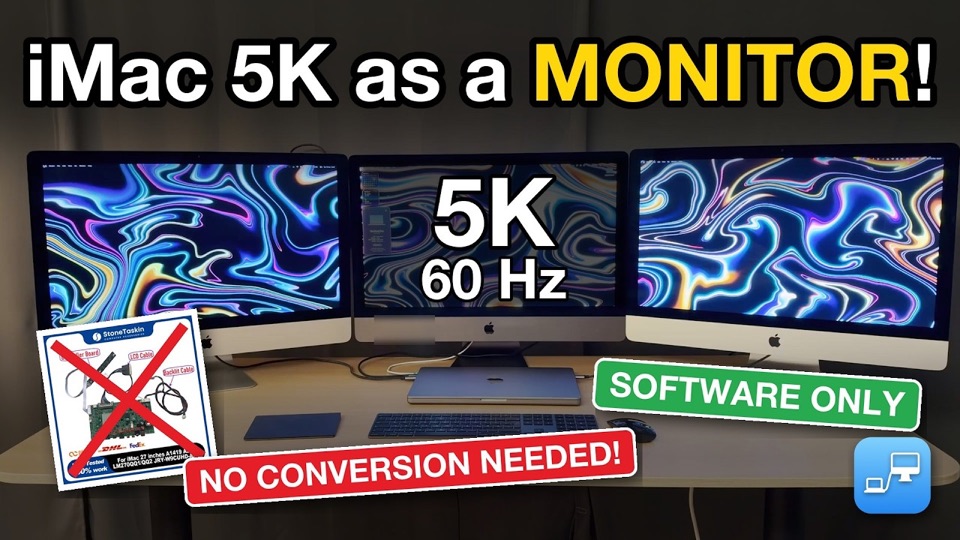
Un’app · Un cavo · Nessun kit di conversione
Usa il tuo iMac 5K come monitor per il tuo MacBook.
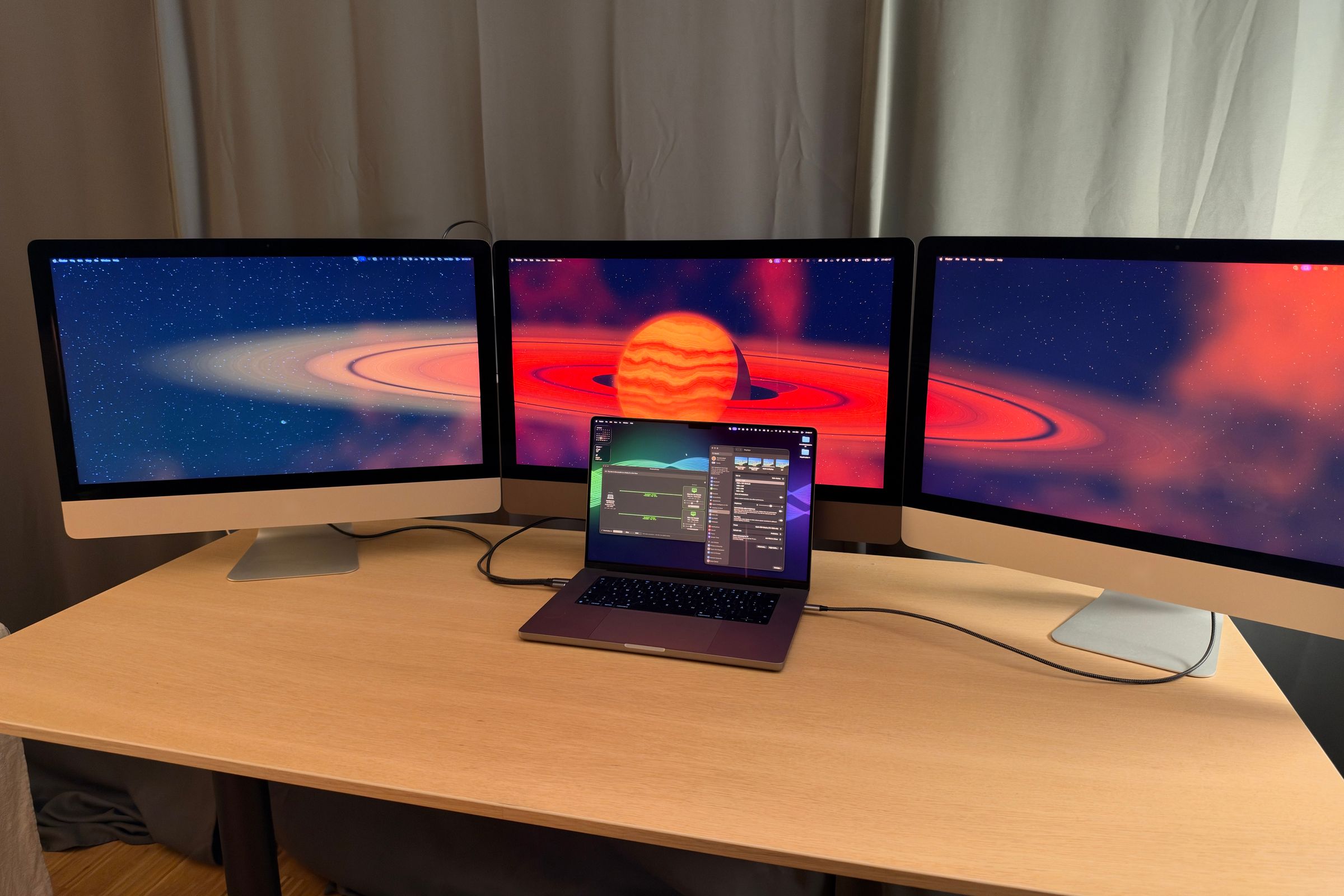
Collega i due Mac con un solo cavo Thunderbolt e l’iMac diventa un secondo schermo in 5K completo a 60 Hz. Basta un’app su entrambi i Mac.
Gratis per 7 giorni · poi 29 dollari USA, una volta sola · macOS 13 o successivo
Configurazione
Un’app. Nessun cacciavite.
Nessun kit di conversione, non devi aprire l’iMac. La stessa app da 6 MB va su entrambi i Mac, e ciascuno dei due può fare da schermo.

-
1
Scaricala su entrambi i Mac
Un’app, 6 MB. Lo stesso file va sul Mac su cui lavori e sul Mac che vuoi usare come schermo.
-
2
Aprila su entrambi
Nessun account, nessun accesso, niente da configurare. Aprila semplicemente su ciascuno dei due Mac.
-
3
Collega il cavo
Thunderbolt 3, 4 o 5, oppure un cavo USB4 da 40 Gb/s, direttamente tra i due Mac.
-
4
Fai clic su Connetti
Ogni Mac elenca già l’altro. Un clic, e il secondo schermo è attivo.
L’app intera: 6 MB
- Un’unica build universale, a piena velocità su Apple silicon e Intel.
- Funziona da macOS 13 in poi — la stessa app su entrambi i Mac.
Gratis per 7 giorni, tutto sbloccato. Nessun account, nessuna carta di credito.
Funziona solo su macOS, non su Windows.
Risoluzione completa
5120 × 2880.
Ogni pixel. Ogni volta.
14.745.600pixel in ogni fotogramma
× 60 fotogrammi nuovi al secondo
Sono 884.736.000 pixel al secondo — senza compressione, alla nitidezza nativa 2×, lungo un solo cavo. È per questo che l’immagine sembra uno schermo, non uno streaming.
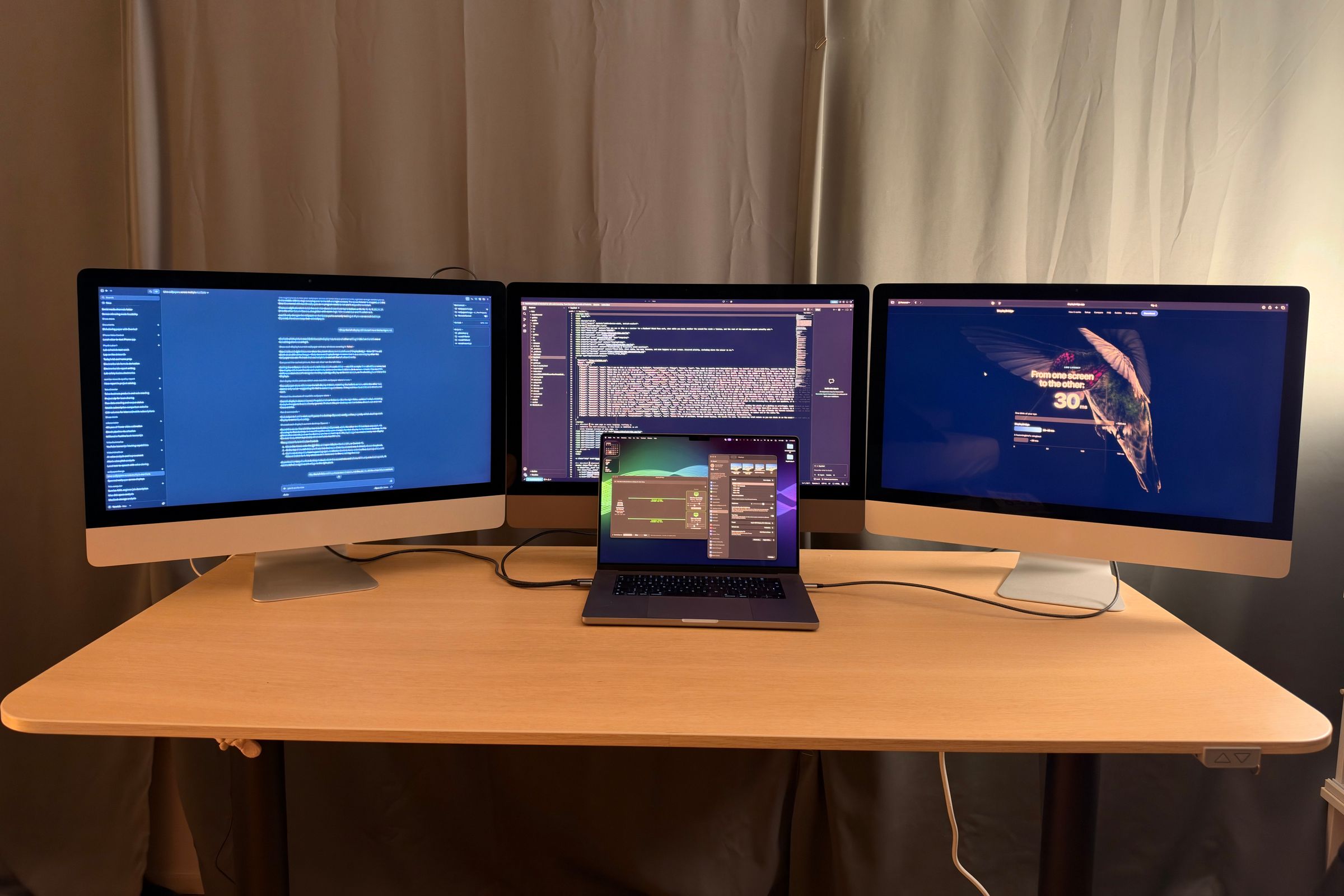
Bassa latenza
Da uno schermo
all’altro:
~30ms
In sintesi
Perché DisplayBridge è la scelta migliore.
-
Latenza
20–40 ms.
Ti muovi, si muove.Da uno schermo all’altro con un solo cavo — un quinto di un battito di ciglia. Nessun giro via Wi-Fi, nessuna coda di codifica.
-
Risoluzione
5K completo.
Senza compressione.Tutti i 14,7 milioni di pixel, grezzi, 60 volte al secondo. Sembra uno schermo perché nulla viene compresso via.
-
Privacy
Il tuo schermo non esce mai dal cavo.
Direttamente da Mac a Mac. Nessun cloud, nessun server, nulla attraversa Internet.
-
Nessun account
Nessuna registrazione.
Nessun login. Mai.Scarica, apri, fai clic su Connetti. Nessuno dei due Mac ti chiederà mai di creare un account.
-
Prova gratuita
7 giorni.
Tutto sbloccato. Senza carta di credito.L’app completa, ogni funzione, su entrambi i Mac — prima di pagare un centesimo.
-
Prezzo
Paghi una volta.
29 dollari USA.Acquisto unico, nessun abbonamento. La tua licenza non scade il mese prossimo.
-
Scala nativa
Uno schermo vero, per quanto ne sa macOS.
Compare in Impostazioni di Sistema come qualsiasi monitor — scala Retina 2× nativa, tutte le risoluzioni.
-
Dimensioni
6 MB.
Tutto incluso.Swift e C nativi, nessun runtime incluso. Più piccola di una sola foto del tuo iPhone.
Impressioni
A suo agio su qualsiasi scrivania.
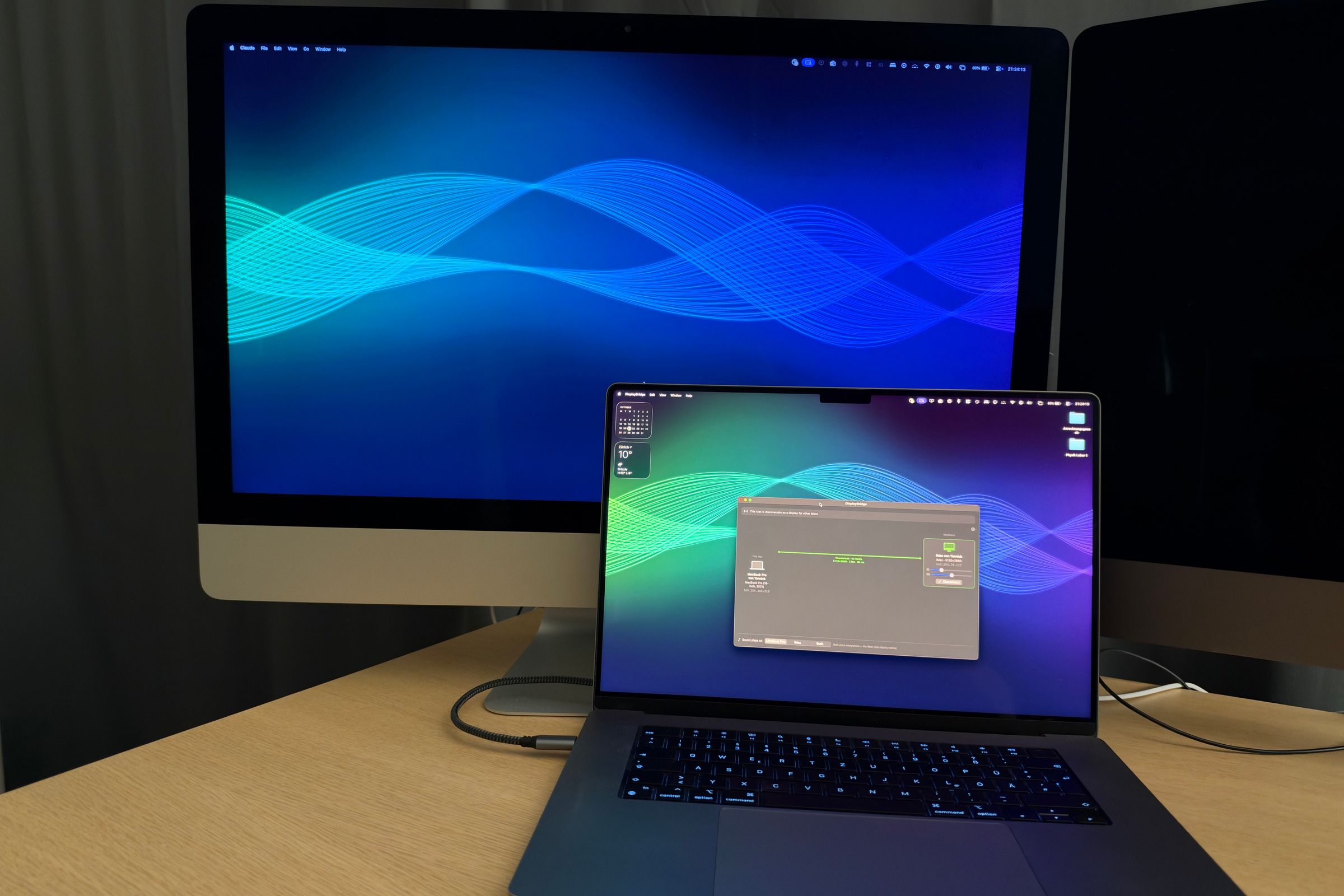
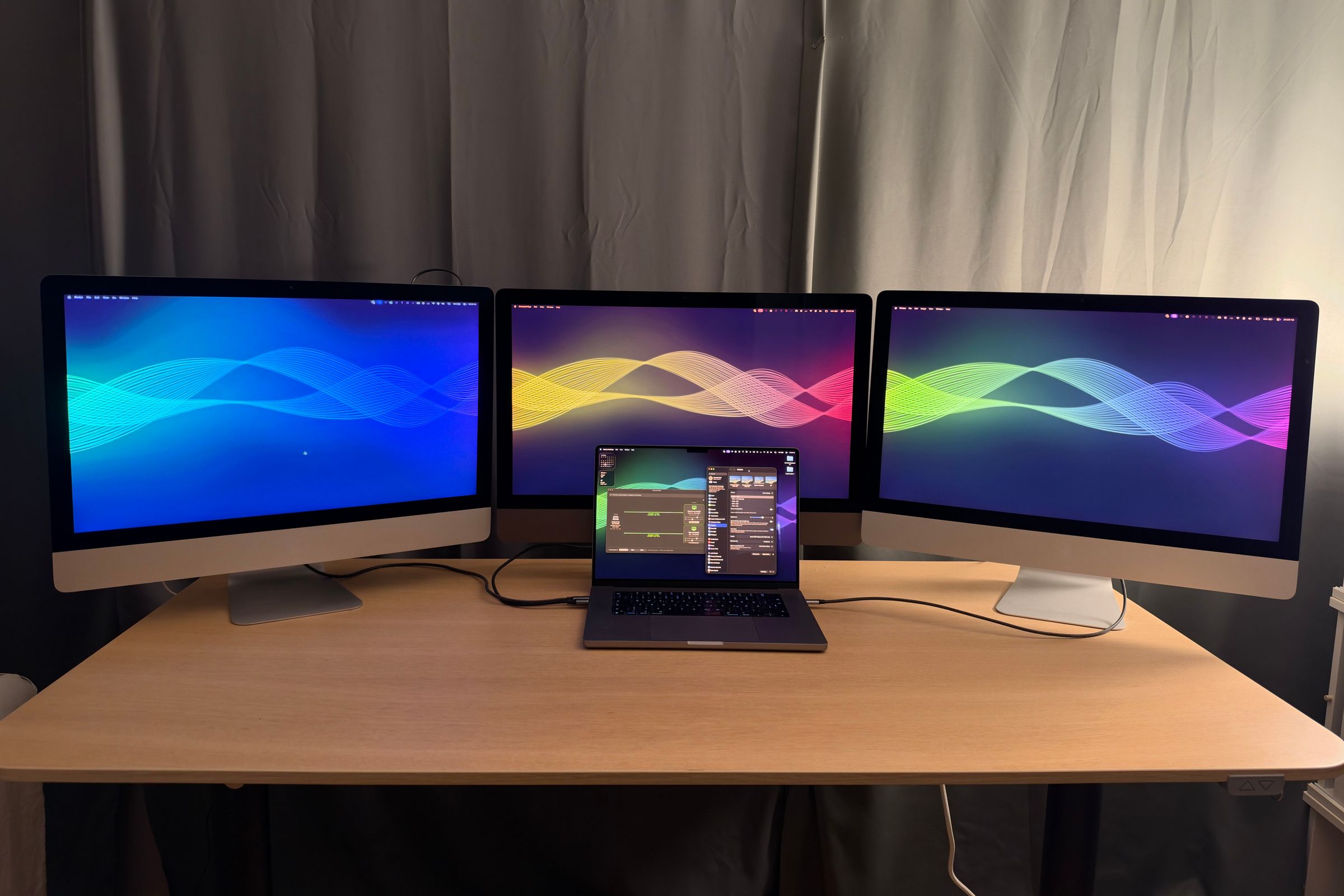
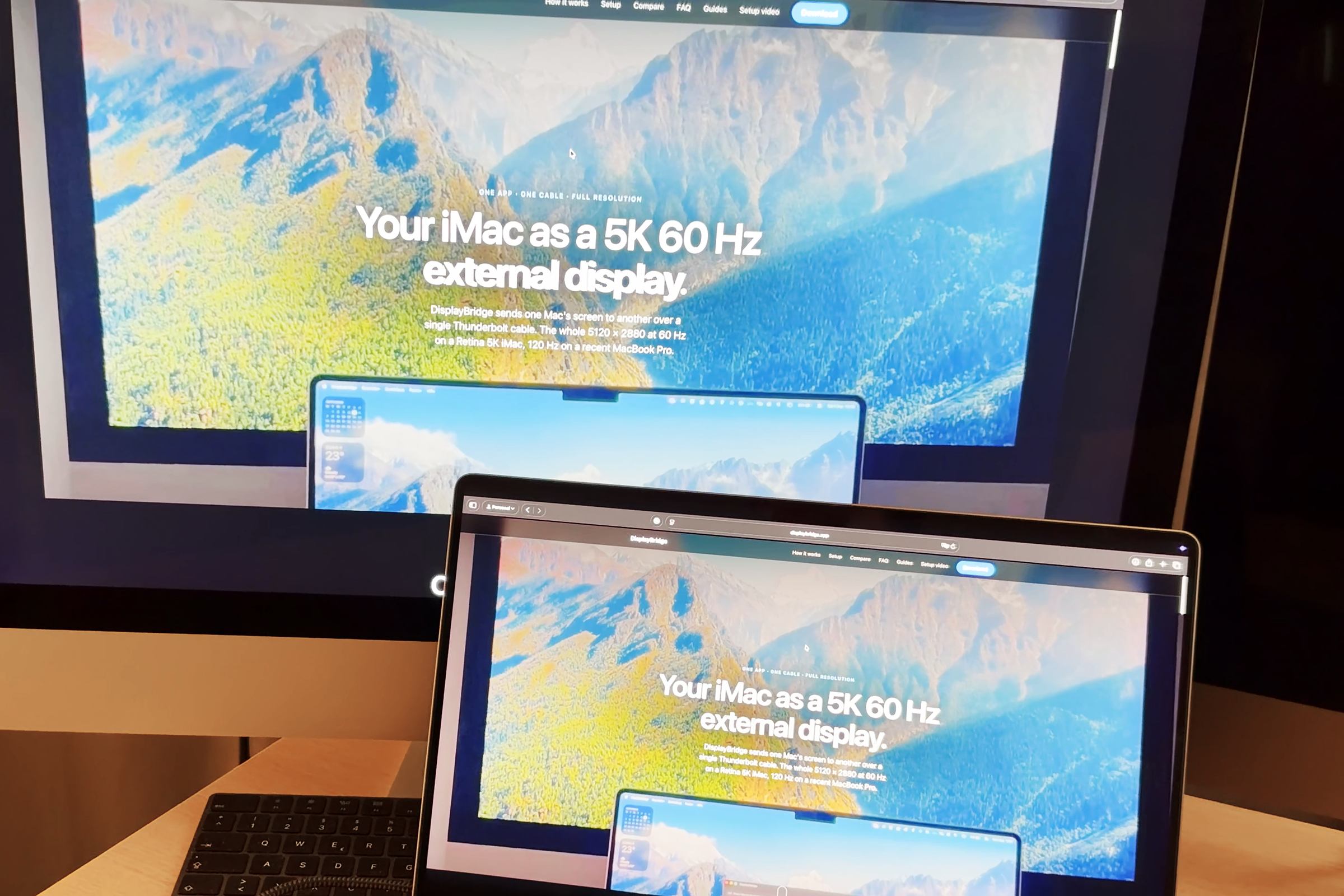
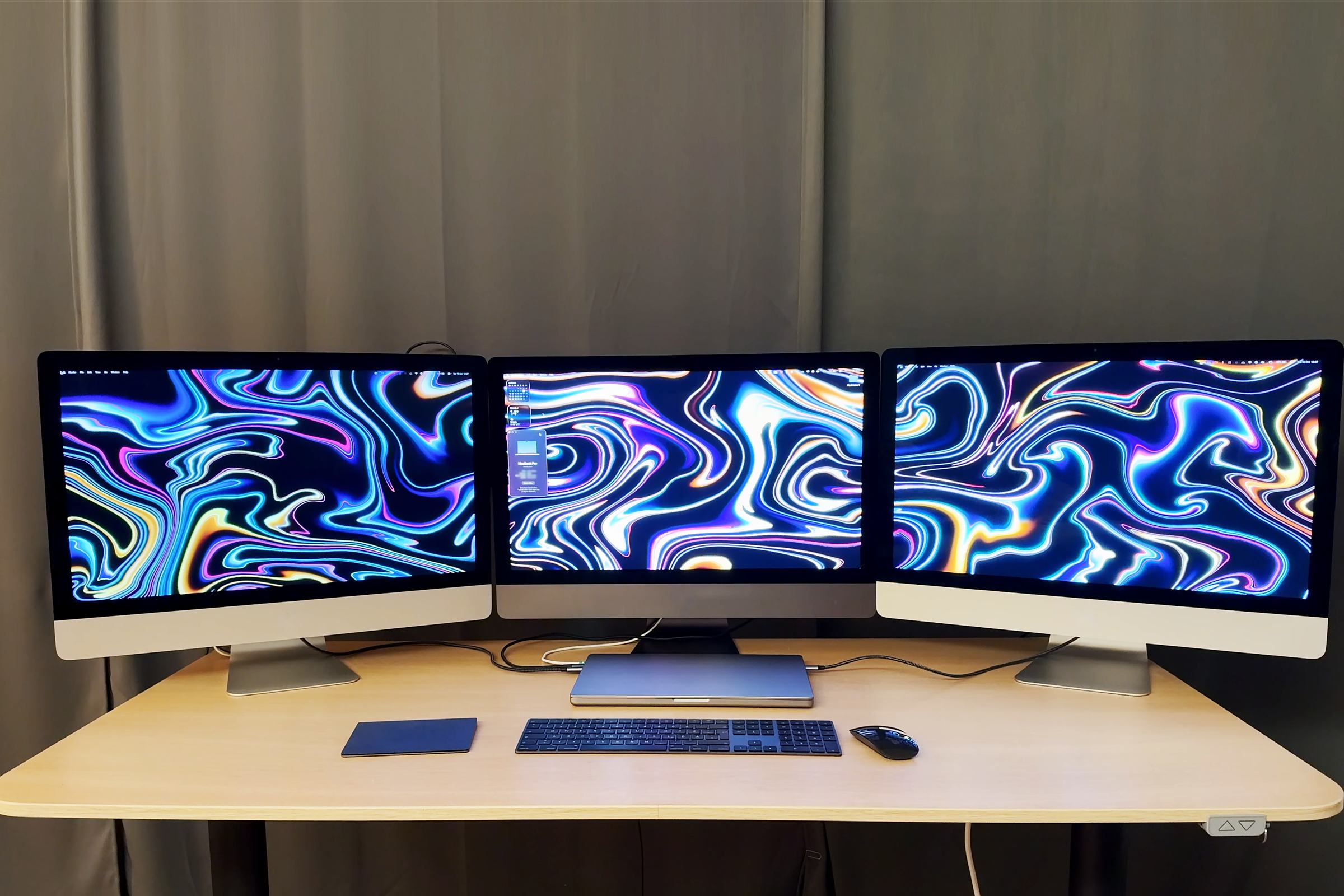
Dai a quell’iMac
qualcosa da fare.
Gratis per sette giorni, tutto sbloccato — poi 29 dollari USA, una volta sola (circa 26 euro, IVA inclusa). Non un abbonamento.
- Funziona su
- macOS 13 o successivo, su entrambi i Mac — un’unica app universale per Apple silicon e Intel.
- Collegati con
- Un cavo Thunderbolt (Thunderbolt 3 o superiore) o da 40 Gbit/s, direttamente tra i due Mac.
- La licenza
- 29 dollari USA (circa 26 euro, IVA inclusa) pagati una volta sola per una licenza a vita sul Mac che invia. I Mac che ricevono non hanno bisogno di alcuna licenza.
Requisiti
Thunderbolt 3 o superiore.
Oppure USB4 a 40 Gb/s.
Inviare un’immagine 5K completa sessanta volte al secondo significa circa 10,6 Gbit/s di dati. Thunderbolt è l’unico cavo di un Mac che ne trasporta così tanti. Questa unica limitazione è ciò che ti dà l’immagine intera — e una connessione che il centesimo giorno si comporta come il primo.
- MacBook Pro, 2017 o successivo
- MacBook Air, 2018 o successivo
- Mac mini, 2018 o successivo
- iMac, 2017 o successivo
- iMac Pro
- Tutti i Mac con Apple silicon
Domande
FAQ
Quali Mac sono supportati?
Tutti i Mac con Thunderbolt 3 o superiore e macOS 13 Ventura o successivo: MacBook Pro dal 2017, MacBook Air dal 2018, Mac mini dal 2018, iMac dal 2017, iMac Pro e tutti i Mac con Apple silicon, Intel o Apple silicon a entrambi i capi del cavo. Per il 5K a 60 Hz lo schermo deve essere un iMac 5K del 2017 o successivo oppure un iMac Pro; un MacBook Pro da 14 o 16 pollici del 2021 o successivo usato come schermo ti dà 120 Hz.
Quanto costa?
29 dollari USA, pagati una volta sola, per il Mac che invia il suo schermo; il Mac che usi come schermo non ha mai bisogno di una licenza. I primi 7 giorni sono gratis, con tutto sbloccato e senza carta di credito.
Funziona con un Mac mini e un iMac?
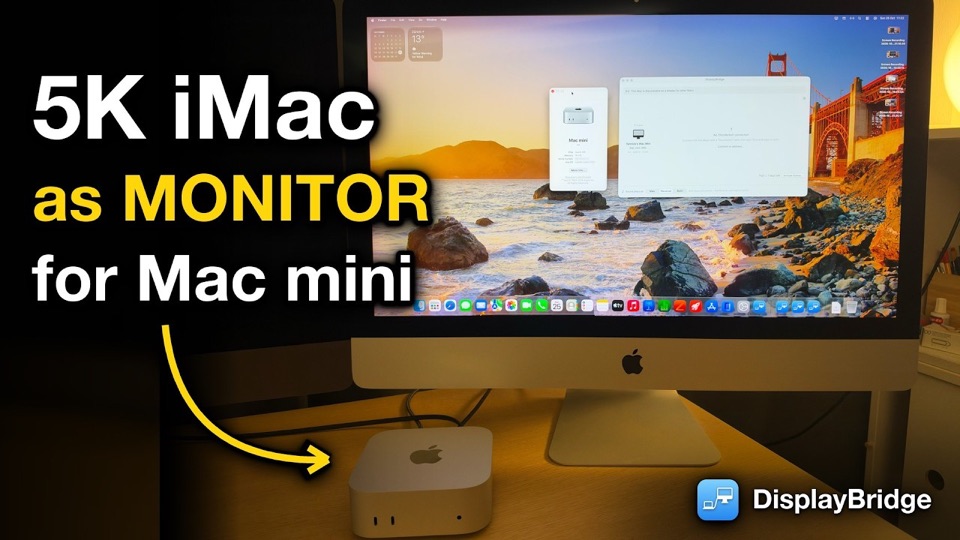
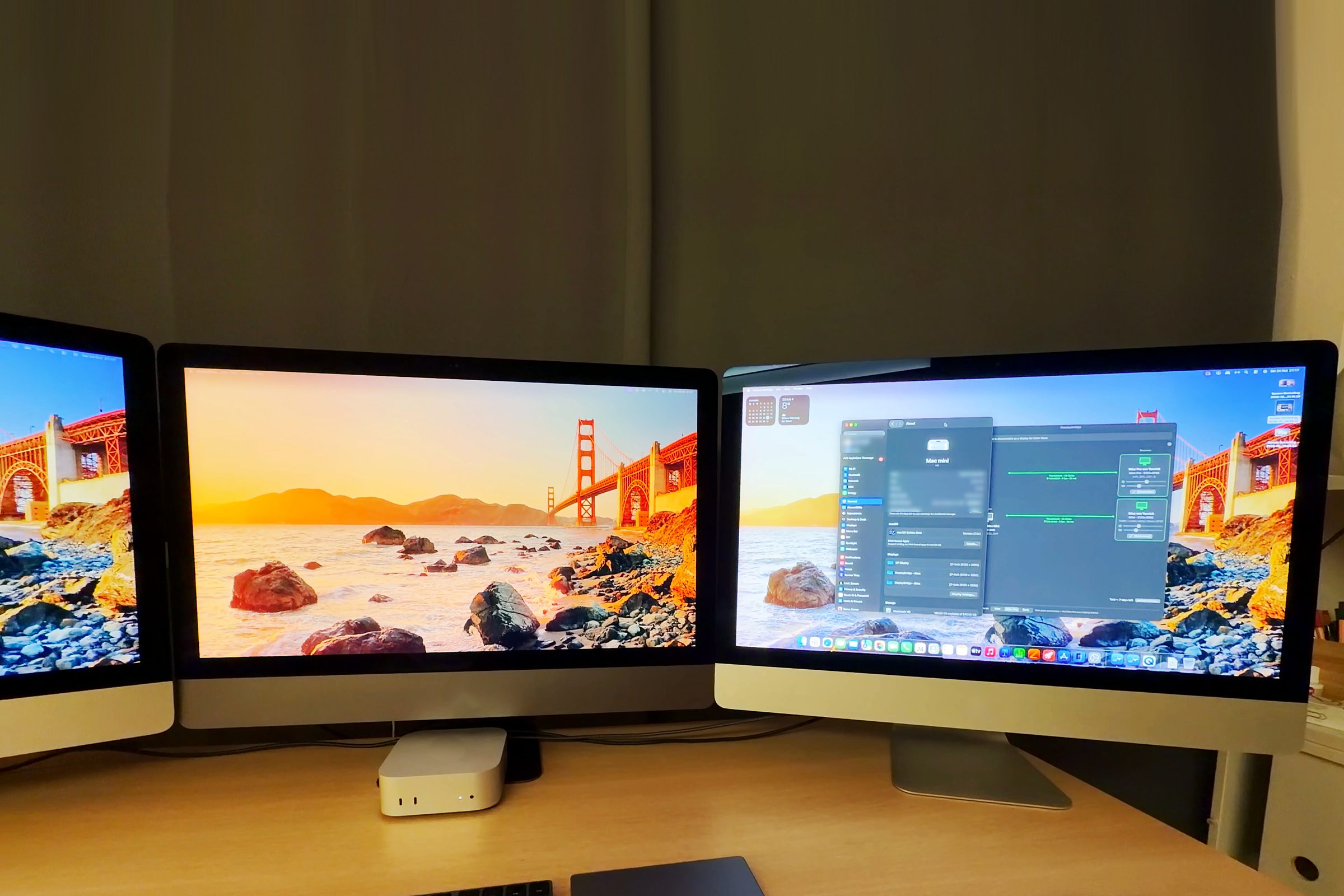
Sì: l’iMac diventa il monitor del Mac mini con un solo cavo, anche se il Mac mini non ha uno schermo suo. La mia guida Usare il tuo iMac come monitor per un Mac mini mostra tutta la configurazione.
Video di configurazione
Tutta la configurazione,
in sei minuti.
Tutto, dal download alla disposizione degli schermi: il cavo, l’installazione su entrambi i Mac, le due autorizzazioni, Connetti. Sei minuti, dall’inizio alla fine. Il video è in inglese; i passaggi sono identici.
Viene riprodotto nel player YouTube con privacy avanzata — non viene caricato nulla finché non premi Riproduci. Apri su YouTube
Su YouTube
Altri video su YouTube.
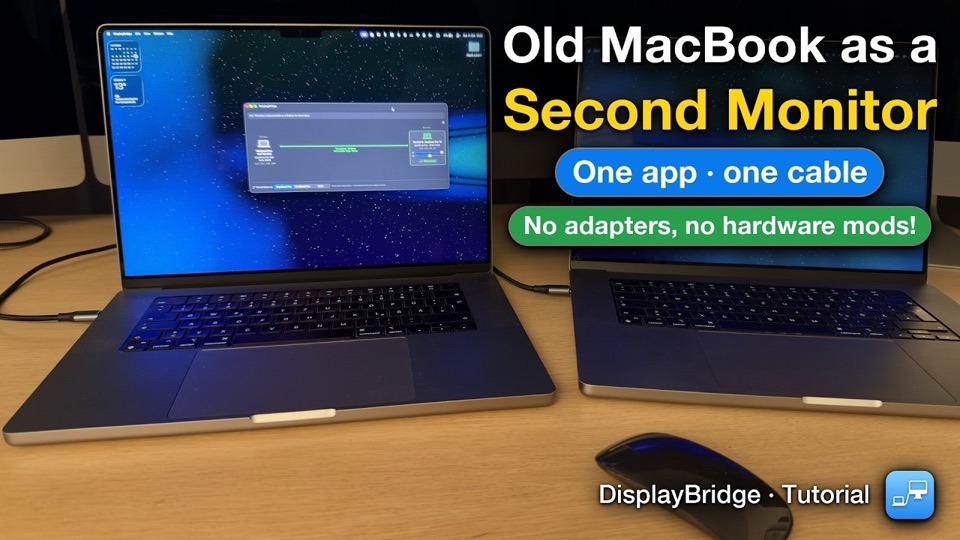
Un video per ogni configurazione: un Mac mini, un vecchio MacBook, tre iMac e le domande più frequenti.
I video sono in inglese.