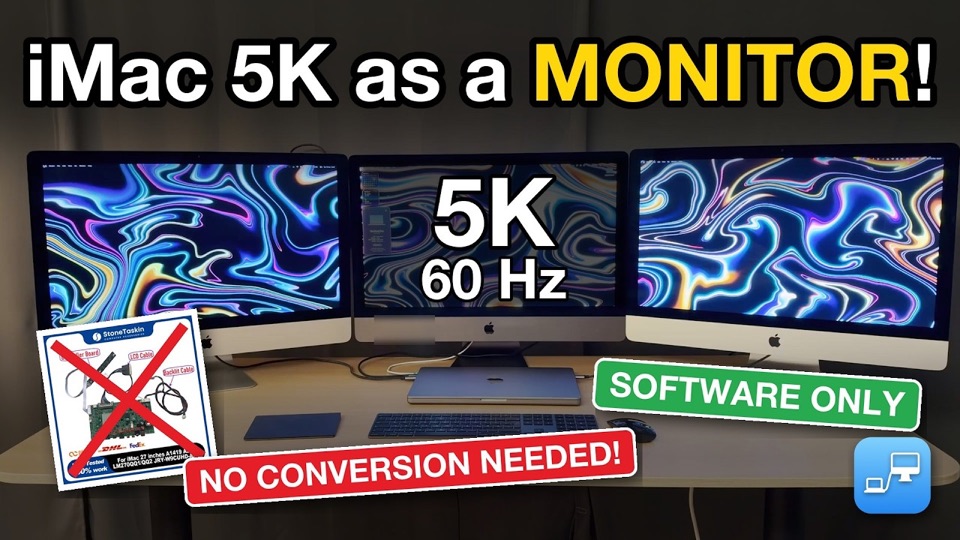
Um app · Um cabo · Sem placa de conversão
Use seu iMac 5K como monitor do seu MacBook.
Conecte os dois Macs com um único cabo Thunderbolt, e o iMac vira uma segunda tela em 5K completo a 60 Hz. Só um app nos dois Macs.
Grátis por 7 dias · depois US$ 29, pagamento único · macOS 13 ou posterior
Instalação
Um app. Sem chave de fenda.
Sem placa de conversão, sem abrir o iMac. O mesmo app de 6 MB vai para os dois Macs, e qualquer um deles pode ser a tela.

-
1
Baixe nos dois Macs
Um app, 6 MB. O mesmo arquivo vai para o Mac em que você trabalha e para o Mac que você quer usar como tela.
-
2
Abra nos dois
Sem conta, sem login, nada para configurar. É só abrir em cada um dos dois Macs.
-
3
Conecte o cabo
Thunderbolt 3, 4 ou 5, ou um cabo USB4 de 40 Gb/s, direto entre os dois Macs.
-
4
Clique em Conectar
Cada Mac já lista o outro. Um clique, e a segunda tela está no ar.
O app inteiro: 6 MB
- Uma única versão universal, em velocidade total no Apple silicon e no Intel.
- Roda no macOS 13 ou posterior — o mesmo app nos dois Macs.
Grátis por 7 dias, tudo liberado. Sem conta, sem cartão de crédito.
Funciona só no macOS, não no Windows.
Resolução completa
5120 × 2880.
Cada pixel. Sempre.
14.745.600pixels em cada quadro
× 60 quadros novos por segundo
São 884.736.000 pixels por segundo — sem compressão, na nitidez nativa 2×, por um único cabo. É por isso que a imagem parece uma tela, e não um stream.
Baixa latência
De uma tela
para a outra:
~30ms
Resumo
Por que o DisplayBridge é a melhor escolha.
-
Latência
20–40 ms.
Você move, ele move.De tela a tela por um cabo — um quinto de um piscar de olhos. Sem idas e voltas pelo Wi-Fi, sem fila de codificação.
-
Resolução
5K completo.
Sem compressão.Todos os 14,7 milhões de pixels, brutos, 60 vezes por segundo. Parece uma tela porque nada é comprimido.
-
Privacidade
Sua tela nunca sai do cabo.
Direto de Mac para Mac. Sem nuvem, sem servidores, nada atravessa a internet.
-
Sem conta
Sem cadastro.
Sem login. Nunca.Baixe, abra, clique em Conectar. Nenhum dos dois Macs vai pedir para você criar uma conta.
-
Teste grátis
7 dias.
Tudo liberado. Sem cartão de crédito.O app completo, todos os recursos, nos dois Macs — antes de pagar um centavo.
-
Preço
Pague uma vez.
US$ 29.Compra única, sem assinatura. Sua licença não expira no mês que vem.
-
Escala nativa
Uma tela de verdade, até onde o macOS sabe.
Aparece nos Ajustes do Sistema como qualquer monitor — escala Retina 2× nativa, todas as resoluções.
-
Tamanho do app
6 MB.
Tudo incluído.Swift e C nativos, nenhum runtime embutido. Menor que uma única foto do seu iPhone.
Impressões
Em casa em qualquer mesa.
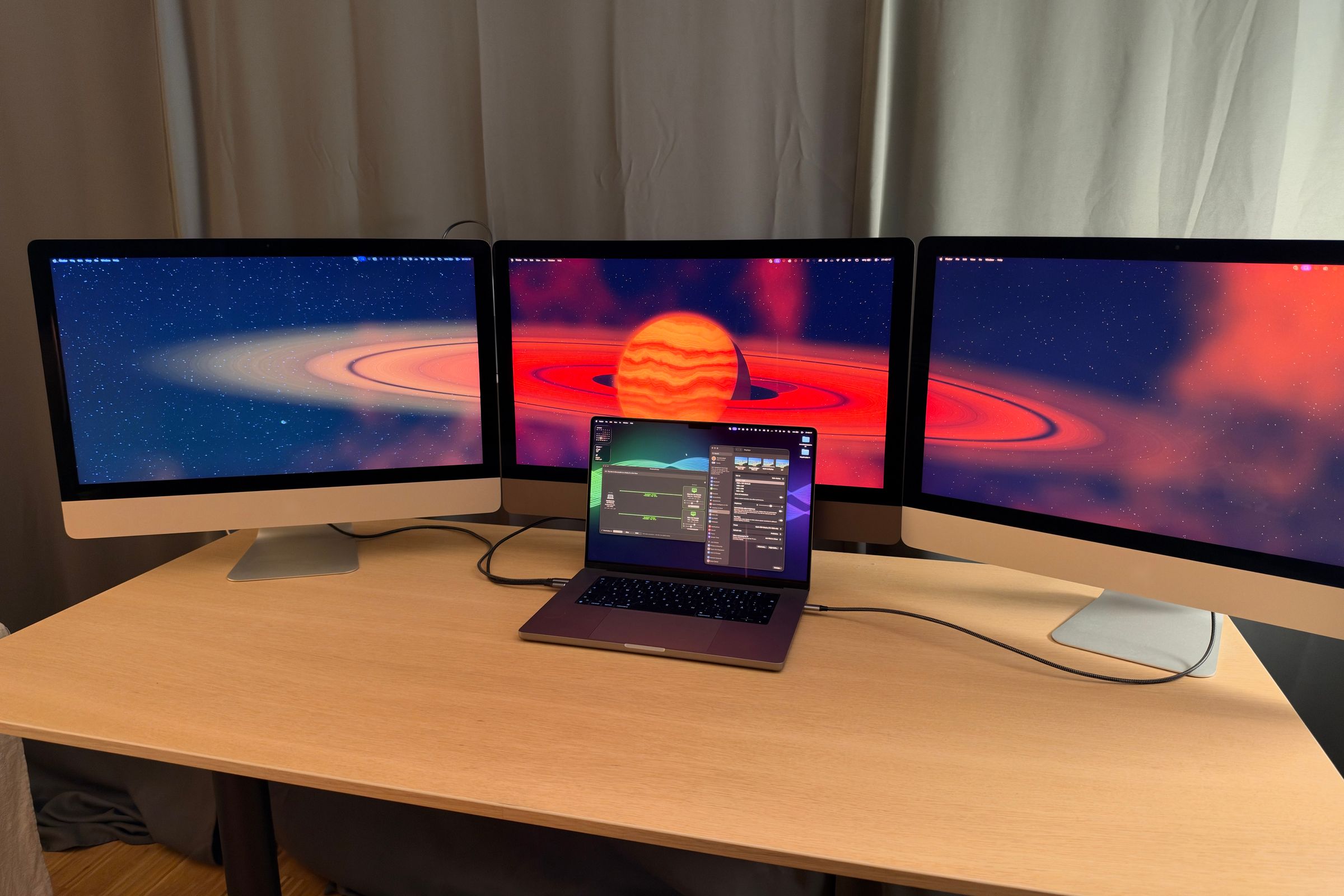
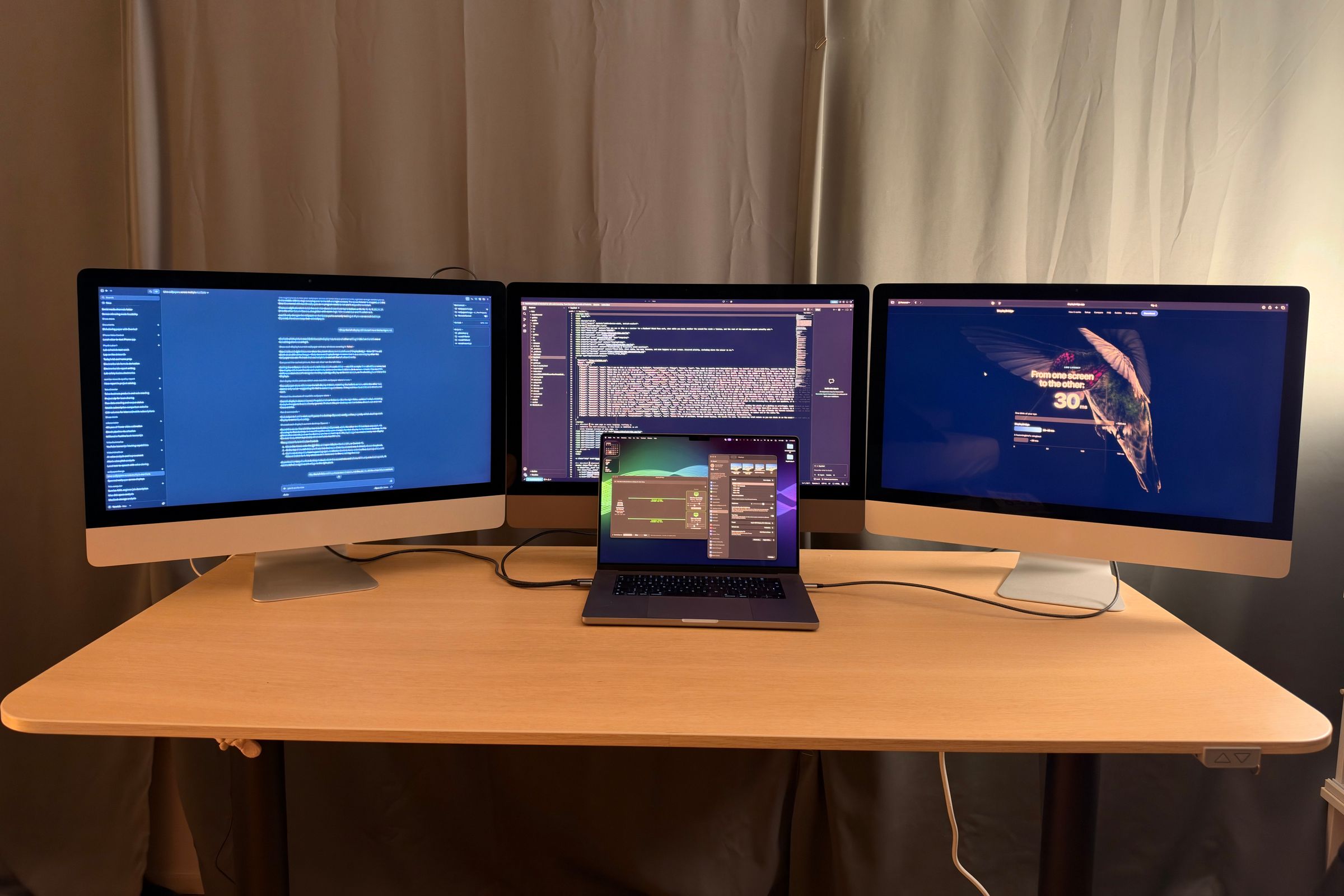
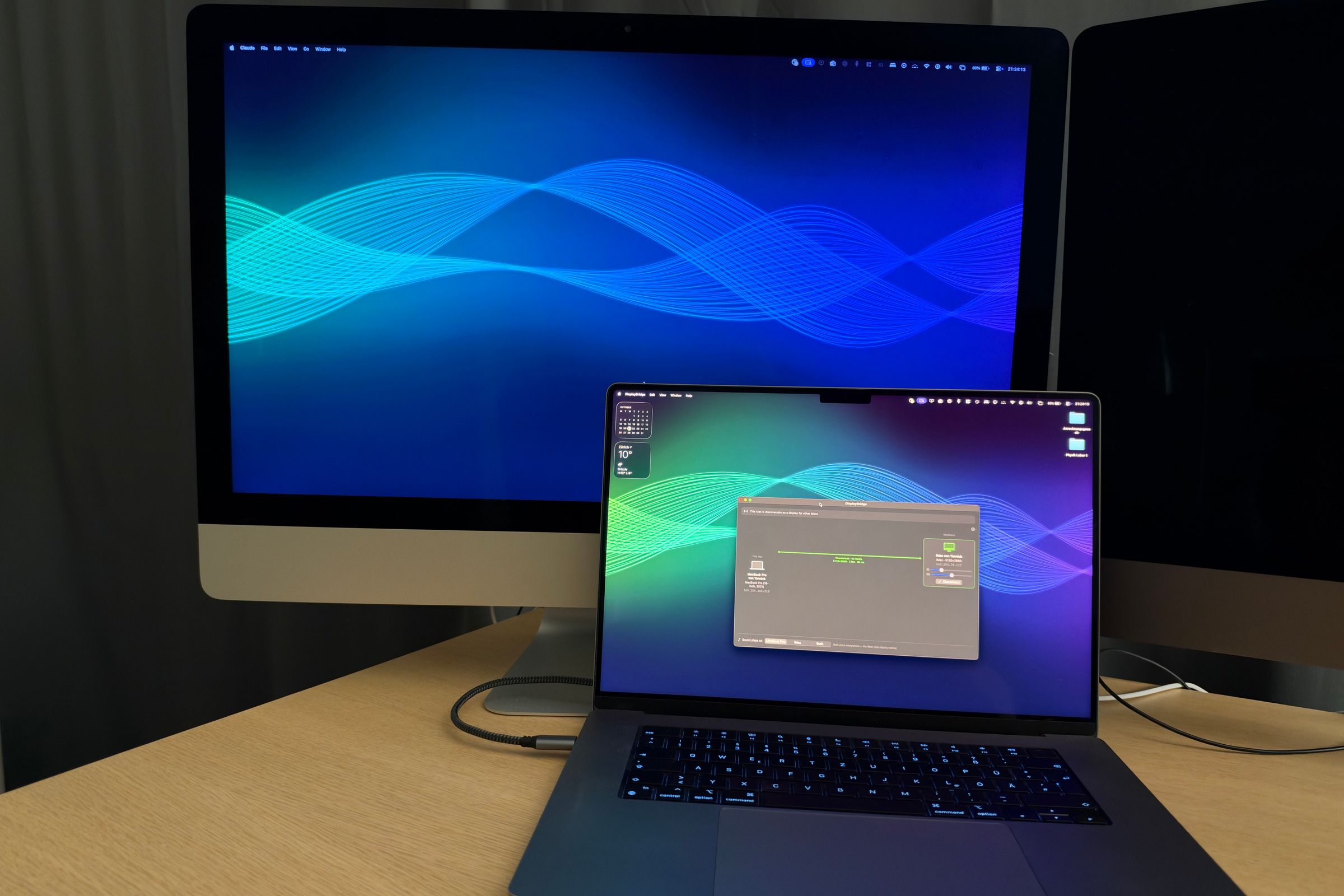
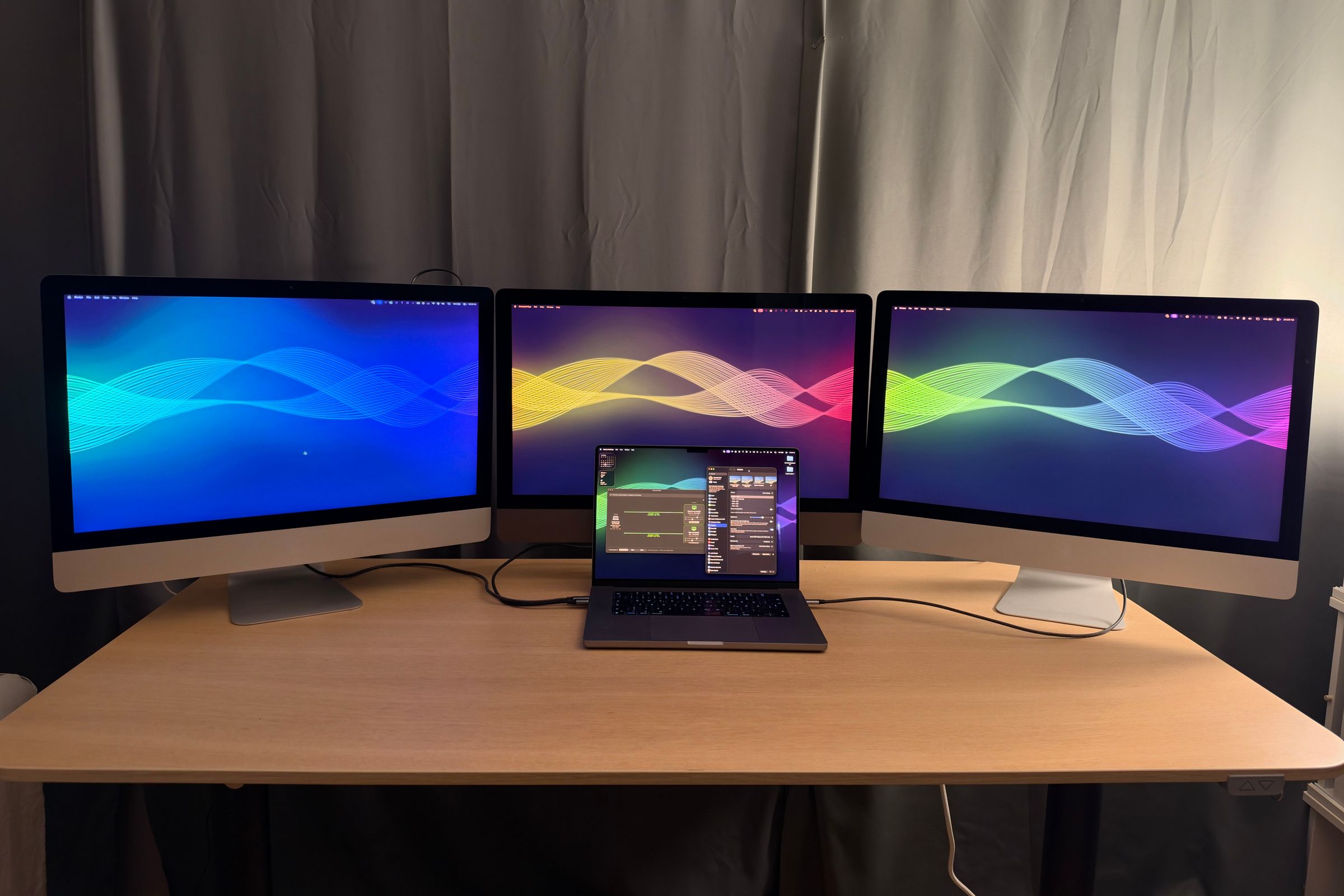
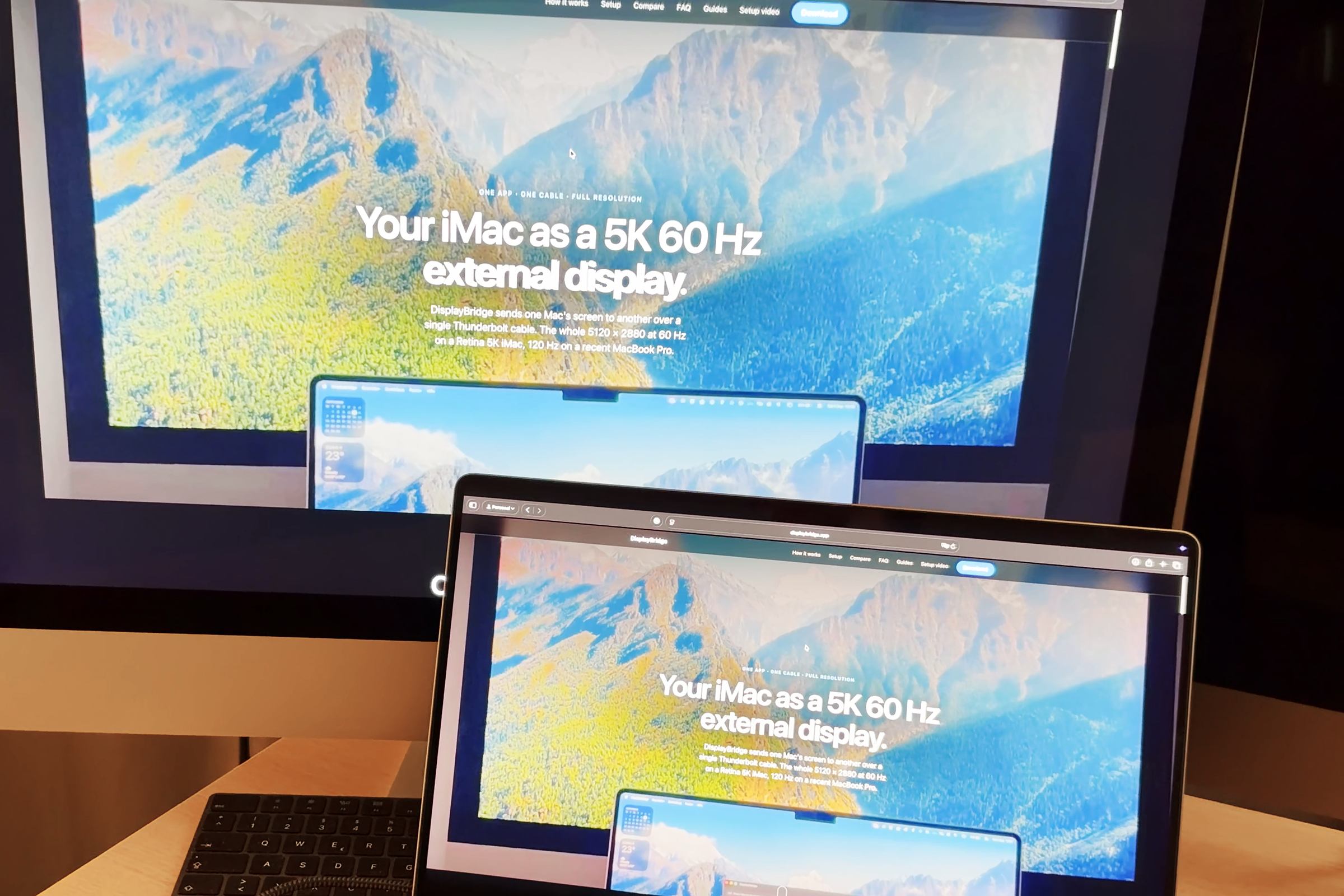
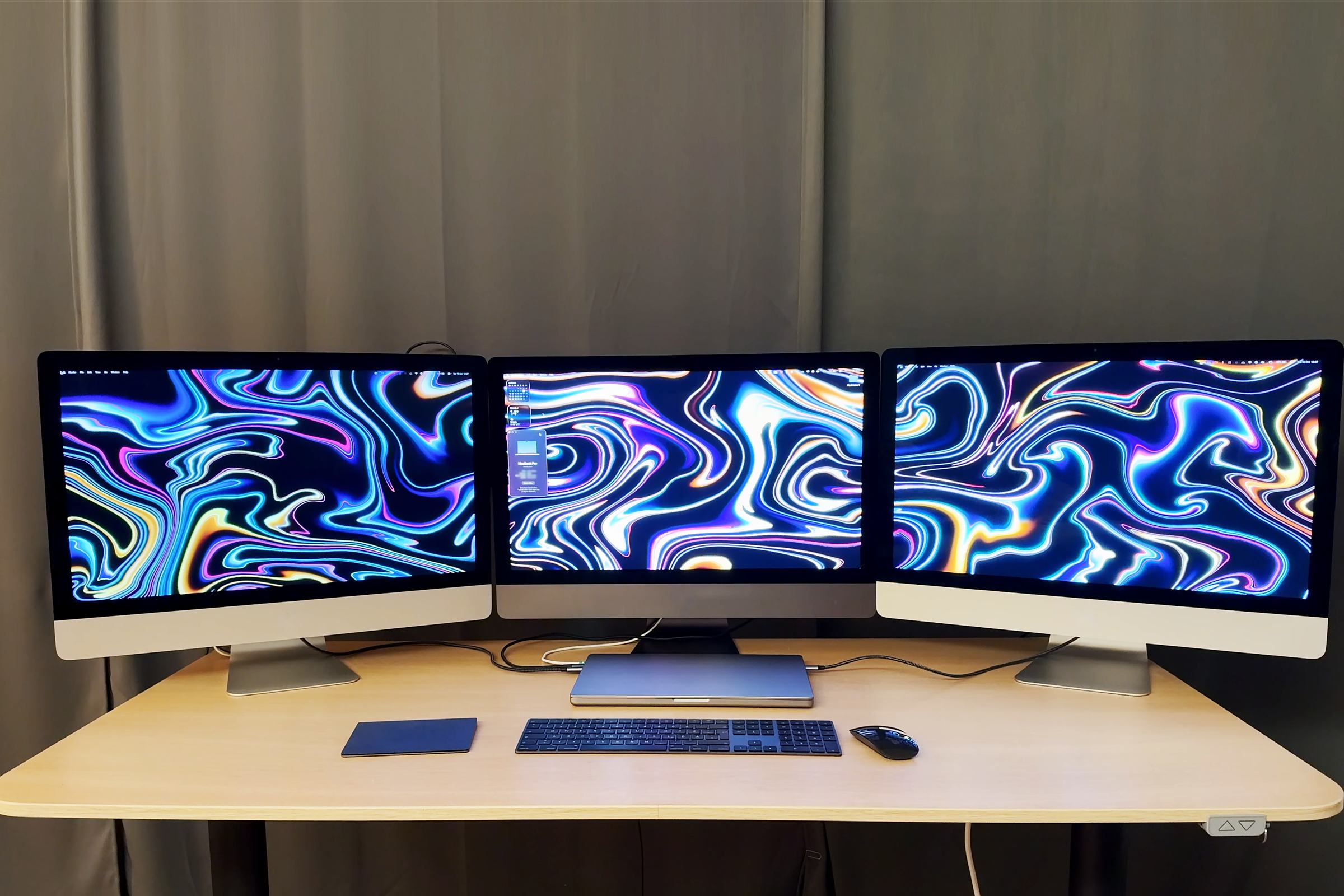
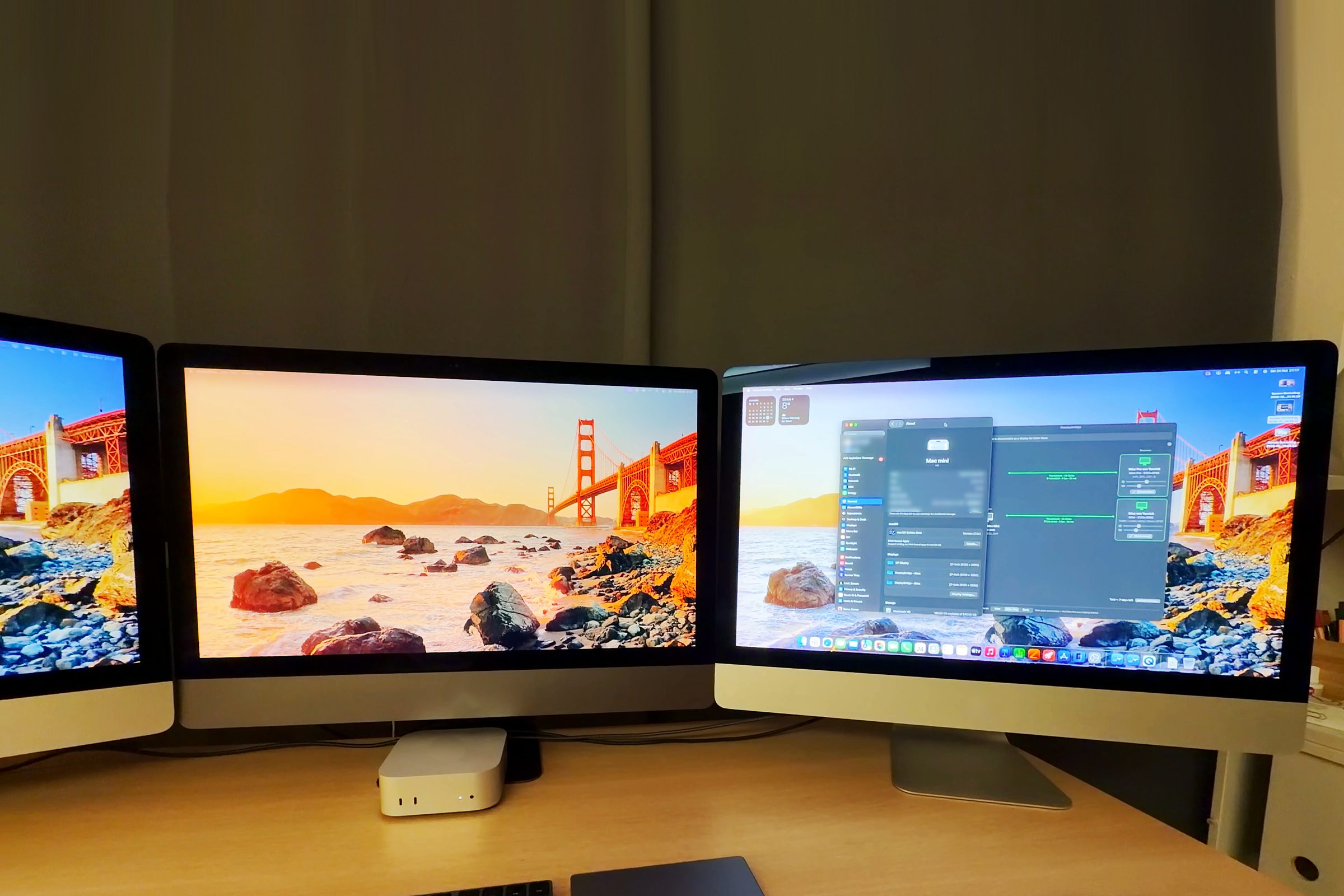
Dê a esse iMac
algo para fazer.
Grátis por sete dias, tudo liberado — depois US$ 29, uma vez (cerca de R$ 146, impostos incluídos). Não é assinatura.
- Roda em
- macOS 13 ou posterior, nos dois Macs — um app universal para Apple silicon e Intel.
- Conectado por
- Um cabo Thunderbolt (Thunderbolt 3 ou superior) ou de 40 Gb/s, direto entre os dois Macs.
- A licença
- US$ 29 pagos uma vez por uma licença vitalícia para o Mac que envia. Os Macs que recebem não precisam de licença.
Requisitos
Thunderbolt 3 ou superior.
Ou USB4 de 40 Gb/s.
Enviar uma imagem 5K completa sessenta vezes por segundo são cerca de 10,6 Gbit/s de dados. Thunderbolt é o único cabo de um Mac que transporta tanto. Essa única restrição é o que garante a imagem inteira — e uma conexão que se comporta no centésimo dia igual ao primeiro.
- MacBook Pro, 2017 ou posterior
- MacBook Air, 2018 ou posterior
- Mac mini, 2018 ou posterior
- iMac, 2017 ou posterior
- iMac Pro
- Todo Mac com Apple silicon
Perguntas
FAQ
Quais Macs são compatíveis?
Todo Mac com Thunderbolt 3 ou superior e macOS 13 Ventura ou posterior: MacBook Pro a partir de 2017, MacBook Air a partir de 2018, Mac mini a partir de 2018, iMac a partir de 2017, o iMac Pro e todo Mac com Apple silicon, com Intel ou Apple silicon em qualquer uma das pontas. Para 5K a 60 Hz, a tela deve ser um iMac 5K de 2017 ou posterior ou um iMac Pro; um MacBook Pro de 14 ou 16 polegadas de 2021 ou posterior como tela oferece 120 Hz.
Quanto custa?
US$ 29, pagos uma vez, para o Mac que envia a tela; o Mac que você usa como tela nunca precisa de licença. Os primeiros 7 dias são grátis, com tudo liberado e sem cartão de crédito.
Funciona com um Mac mini e um iMac?
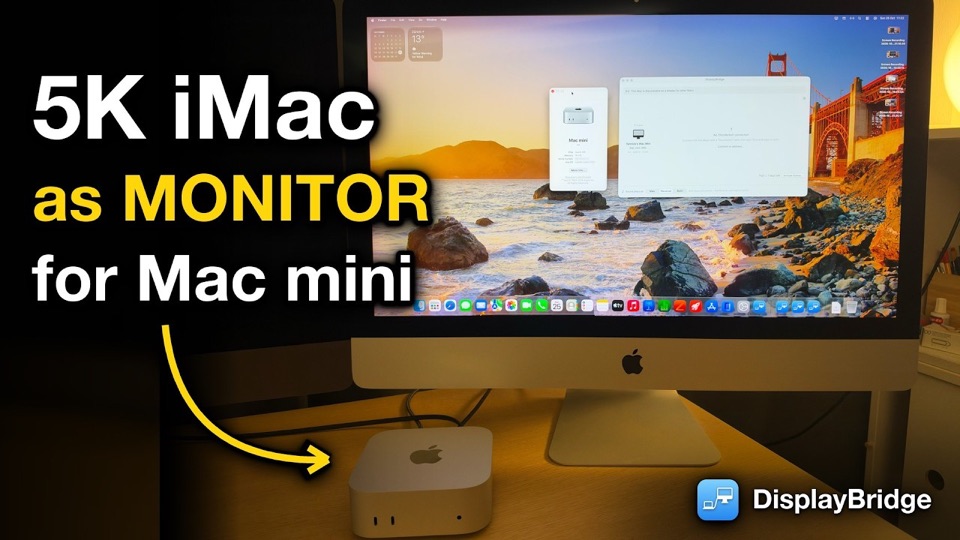
Sim: o iMac vira o monitor do Mac mini por um único cabo, mesmo que o Mac mini não tenha nenhuma tela própria. O meu guia Como usar o seu iMac como monitor de um Mac mini mostra a configuração completa.
Vídeo de instalação
A instalação inteira,
em seis minutos.
Tudo, do download à tela organizada: o cabo, a instalação nos dois Macs, as duas permissões, Conectar. Seis minutos, do começo ao fim. O vídeo está em inglês; os passos são exatamente os mesmos.
Reproduzido no player do YouTube com privacidade aprimorada — nada é carregado até você clicar em Reproduzir. Abrir no YouTube
No YouTube
Mais vídeos no YouTube.
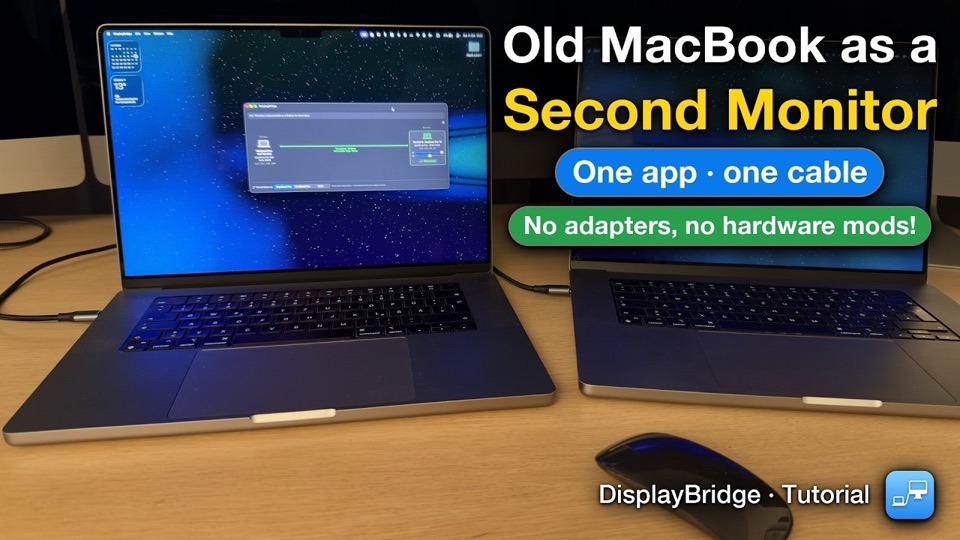
Um vídeo para cada configuração: um Mac mini, um MacBook antigo, três iMacs e as perguntas mais frequentes.
Os vídeos estão em inglês.