iMac 當外接螢幕:一步一步設定教學
可以,iMac 能當另一台 Mac 的螢幕。Apple 以前讓 iMac 當螢幕的「目標顯示器模式」,2014 年之後的機型就沒有了;不過只要一條線加一個 App,2017 年起的 27 吋 iMac 就能變成 MacBook、Mac mini 或 Mac Studio 的完整 5K 外接螢幕。
這篇教學用我自己兩台 Mac 的截圖,一步一步帶你完成設定,用的是我開發的 App DisplayBridge。整個設定大約五分鐘。
簡單來說:在兩台 Mac 上安裝 DisplayBridge、允許兩項權限、用 Thunderbolt 線把兩台 Mac 接起來、按一下「連線」,最後在「系統設定」裡排列螢幕。
我的 iMac 可以當螢幕嗎?
要看機型。按一下螢幕左上角的「蘋果」選單,選擇「關於這台Mac」,就會看到你的 iMac 是哪一年的機型,例如「iMac(Retina 5K,27 吋,2017 年)」:
- 2017、2019 或 2020 年的 27 吋 5K iMac,或 iMac Pro:可以,這篇教學就是為你寫的。
- 2014 或 2015 年的 5K iMac:目前還不能用 DisplayBridge,支援即將推出。現在就想用的話,可以考慮改裝成螢幕。
- 21.5 吋 iMac(2017、2019 年)或搭載 Apple 晶片的 24 吋 iMac:應該可以,但我還沒有實際測試。
- 2014 年年中以前的 iMac:部分機型有 Apple 的「目標顯示器模式」,但限制很多,請看下面的說明。
各年份的詳細情況,都整理在下面的舊 iMac 對照表裡。設定完成後會是這個樣子:
需要準備什麼
- 兩台 Mac,都要執行 macOS 13 Ventura 或以上版本,也都要有 Thunderbolt 3 或 4 連接埠。iMac 這一端是 2017、2019 或 2020 年的 27 吋 5K iMac,或 iMac Pro;另一端可以是搭載 Apple 晶片的 MacBook、Mac mini 或 Mac Studio 等(哪些 MacBook 可以用,請看下一節)。
- 一條 Thunderbolt 線,或 40Gb/s 的 USB-C 線(USB4)。一般的 USB-C 充電線外觀一模一樣,卻不能用。請認明接頭上的閃電符號,或包裝上標示的「40Gb/s」。在台灣,40Gb/s 的 USB4 線 NT$790 起就買得到,Apple 原廠的 Thunderbolt 4 Pro 連接線(1.8 公尺)是 NT$3,990。買之前要看清楚規格:例如 Belkin 的 INZ004 標示為「Thunderbolt 4」,速度卻只有 20Gb/s,不能用。
- DisplayBridge:可以免費試用 7 天,所有功能全開,不用註冊帳號。之後只有你平常使用的那台 Mac 需要授權,一次付清 29 美元(含稅)。以美元計價,由信用卡或 PayPal 自動換算,約合新台幣 930 元(2026 年 10 月 12 日匯率)。當螢幕的 iMac 永遠不需要授權。
- 大約五分鐘。
需要哪種線材、去哪裡買
| 線材 | 價格 | 商店 | 備註 |
|---|---|---|---|
| MOMAX Elite USB4 40Gbps 240W 傳輸線(1 公尺,DC39) | NT$790 | PChome 24h購物 | USB4 40Gbps,這裡找到最便宜的一條 |
| TEKQ USB4 Gen3 40Gbps 240W 傳輸線(1 公尺) | NT$999 | momo購物網 | USB-IF 認證,相容 Thunderbolt 3/4 |
| OWC Thunderbolt 4 線(2 公尺,40Gb/s) | NT$1,590 | momo購物網 | 折扣後價格;兩台 Mac 放得比較遠時選 2 公尺 |
| Belkin Thunderbolt 4 傳輸線(2 公尺,INZ002) | NT$2,367 | momo購物網 | 40Gbps。同品牌的 INZ004 只有 20Gbps,不要買錯 |
| Apple Thunderbolt 4 (USB‑C) Pro 連接線(1.8 公尺) | NT$3,990 | Apple 台灣官網 | 原廠線;1 公尺的 Thunderbolt 5 (USB‑C) Pro 連接線 NT$2,190,一樣能用 |
價格查核日期:2026 年 10 月 12 日(各通路標示的售價)。
想看影片的話,我在 YouTube 上的六分鐘設定影片裡,用自己的 iMac 和 MacBook 示範了同樣的步驟。影片目前是英文版,中文版即將推出。
MacBook 外接 iMac:把 iMac 當 MacBook 的延伸螢幕
MacBook 配 iMac 是最常見的組合,我自己每天也是這樣用。我實際測試過的是搭載 M5 的 MacBook Air 和搭載 M1 Pro 的 MacBook Pro。所有搭載 Apple 晶片的 MacBook 都有 Thunderbolt 或 USB4 連接埠,也都能執行目前的 macOS,所以其他機型應該也一樣能用。
| MacBook | 可以當傳送畫面的 Mac 嗎? |
|---|---|
| 搭載 M5 的 MacBook Air | 可以,已測試 |
| 搭載 M1 Pro 的 MacBook Pro | 可以,已測試(我自己那台) |
| 其他搭載 Apple 晶片(M1 到 M5)的 MacBook Air 和 MacBook Pro | 應該可以:一樣有 Thunderbolt 或 USB4 連接埠,一樣能執行目前的 macOS |
| 2017 年起的 Intel MacBook Pro、2018 年起的 Intel MacBook Air | 符合條件(Thunderbolt 3、macOS 13 Ventura),但還沒測試 |
| 12 吋 MacBook(2015 到 2017 年) | 不行:它的 USB-C 連接埠不支援 Thunderbolt |
iMac 這一端,2017、2019、2020 年的 27 吋 5K iMac 和 iMac Pro 都可以。線在 MacBook 上插哪一個 Thunderbolt/USB-C 連接埠都行,在 iMac 上請插背面的 Thunderbolt 連接埠。其餘步驟都跟下面一樣:MacBook 是傳送畫面的 Mac,所以「螢幕錄製」權限和授權都在它身上;iMac 只負責顯示。
連線之後,iMac 預設是 MacBook 的延伸螢幕:它是多出來的第二個桌面,你可以把視窗拖過去,MacBook 自己的螢幕照常使用。想讓 iMac 完整顯示 MacBook 螢幕上的內容,在 DisplayBridge 裡點一下「鏡像輸出」即可。
反過來也可以:把 MacBook 當另一台 Mac 的螢幕。配備 ProMotion 的 MacBook Pro 甚至可以跑到 120 Hz。詳細說明請看英文指南 Use a MacBook as a second display。
iMac 當螢幕的設定步驟
下面的截圖都是英文介面的 macOS 和 DisplayBridge。Mac 設為繁體中文時看到的按鈕和選單名稱,都寫在內文裡。
步驟 1:在兩台 Mac 上安裝 DisplayBridge
下載 DisplayBridge。按一下連結就會直接開始下載,「下載項目」檔案夾裡會出現一個副檔名為 .dmg 的檔案。兩台 Mac 用的是同一個 App,沒有另外給 iMac 用的版本。按兩下打開這個檔案,把 DisplayBridge 的圖示拖到旁邊的「應用程式」檔案夾上。接著從「應用程式」檔案夾打開 DisplayBridge,不要從那個小小的安裝視窗打開。第一次打開時,macOS 會問你是否確定要打開這個從網際網路下載的 App,按一下「打開」。最後在另一台 Mac 上照做一次。
步驟 2:允許「區域網路」權限
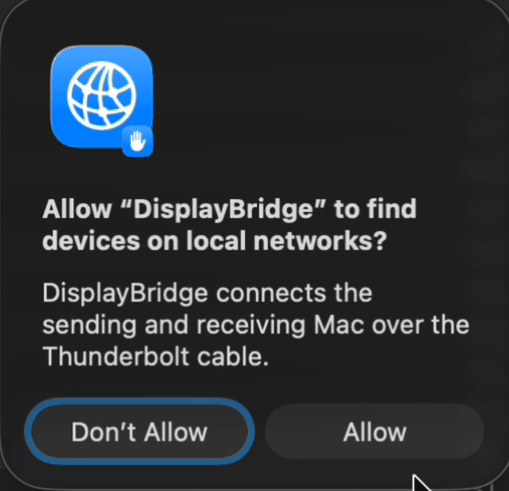
DisplayBridge 第一次啟動時,macOS 會跳出「要允許『DisplayBridge』尋找區域網路上的裝置嗎?」的提示。按一下「允許」。兩台 Mac 要有這項權限,才能透過線材找到彼此;不會有任何資料傳到網際網路上。在比較舊的 macOS 版本上,可能根本不會出現這個提示,這也沒關係。
步驟 3:在你平常使用的 Mac 上允許「螢幕錄製」
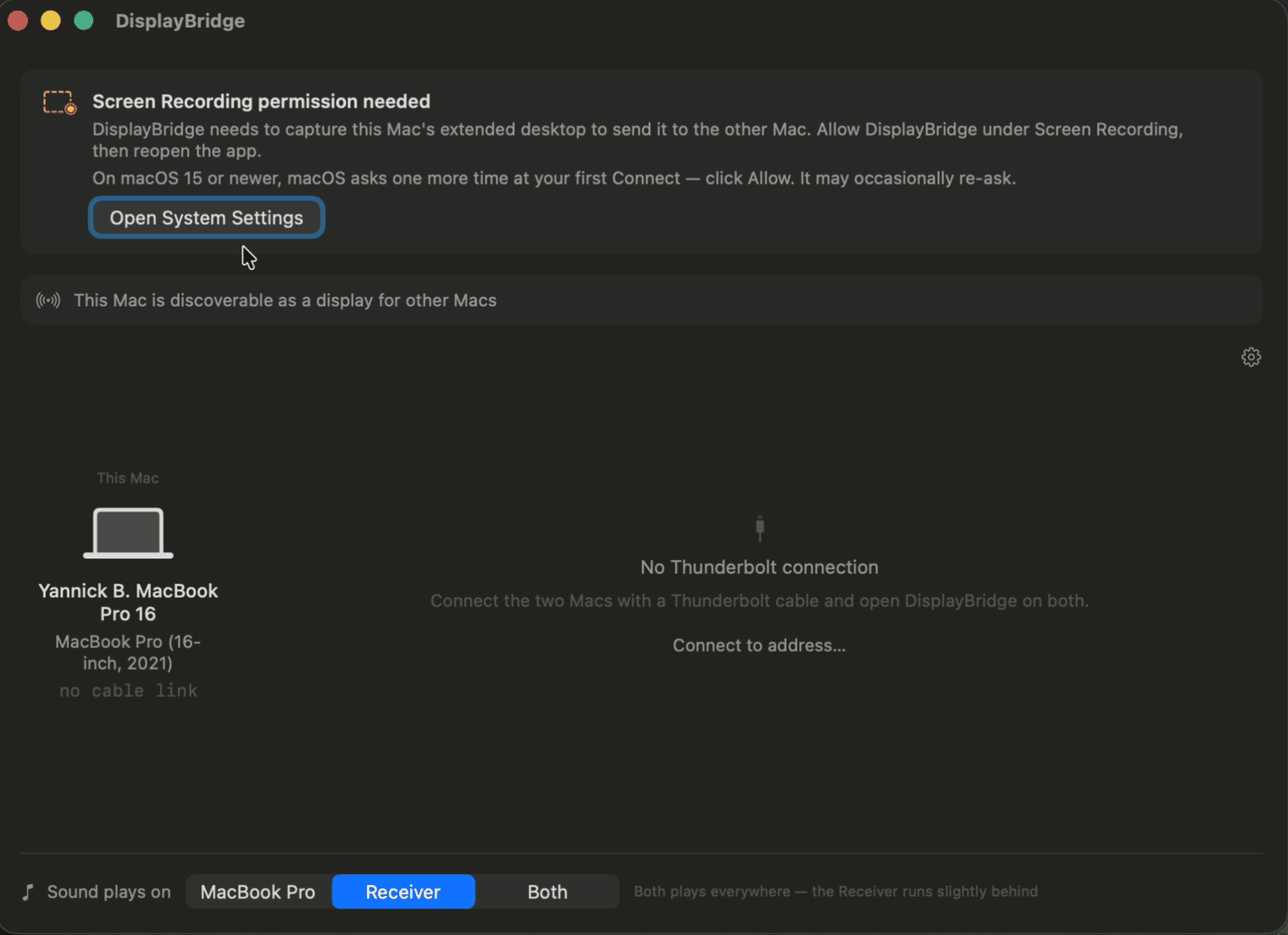
只有你想延伸桌面的那台 Mac(例如你的 MacBook)需要這項權限,iMac 不需要。DisplayBridge 視窗上方會出現一張「需要『螢幕錄製』權限」的卡片。按一下卡片上的「打開系統設定」,在「隱私權與安全性」的「螢幕與系統錄音」裡打開 DisplayBridge 的開關,macOS 詢問時再按一下「結束並重新打開」。這一步千萬別跳過:App 重新啟動之後,macOS 才會讓這項權限生效。
步驟 4:用線材連接兩台 Mac
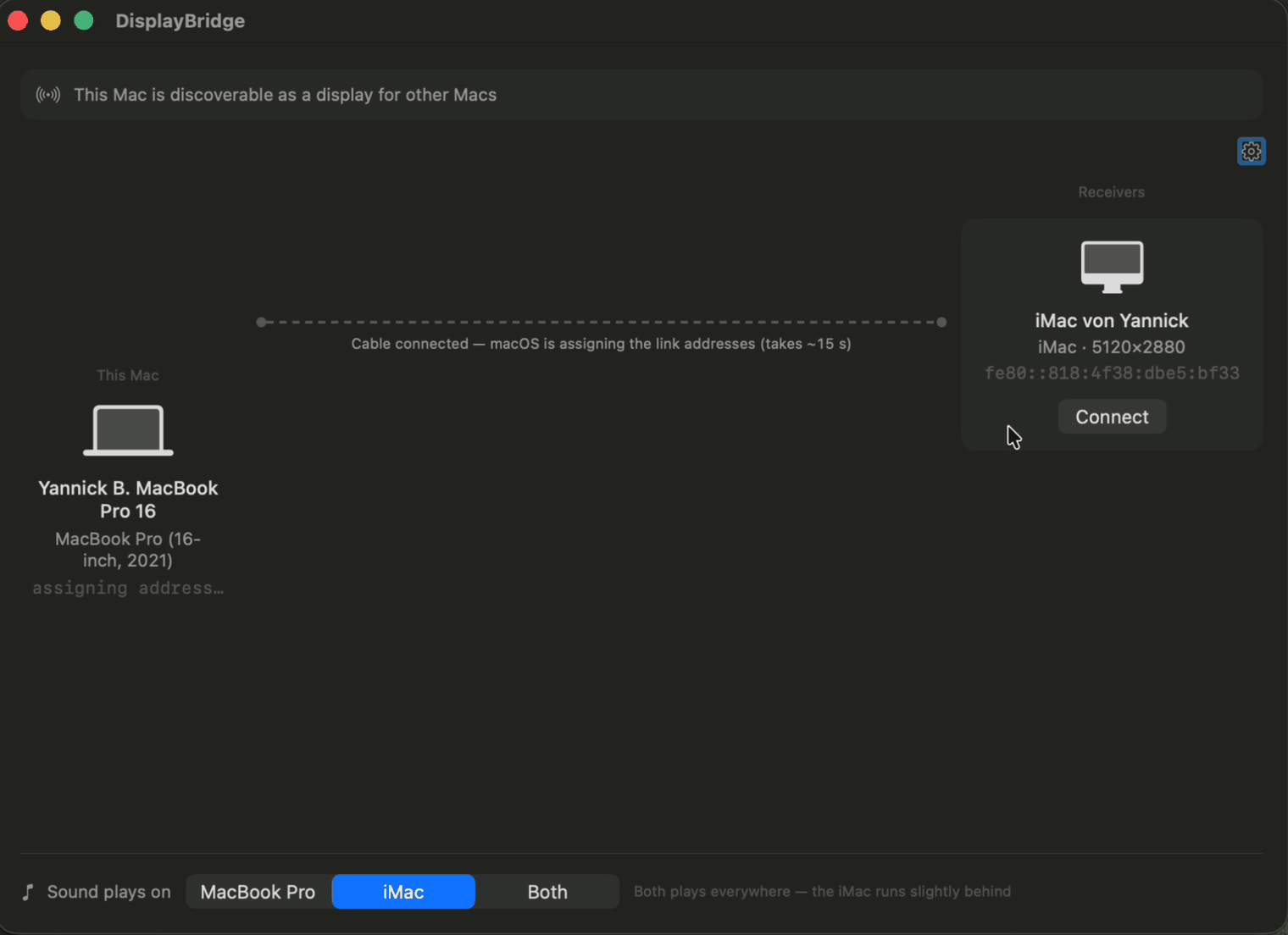
把 Thunderbolt 線的一端插進 MacBook 的 USB-C 連接埠,另一端插進 iMac 背面其中一個 Thunderbolt 連接埠(旁邊有小小的閃電符號)。什麼都不用設定,幾秒鐘之內,iMac 就會出現在 DisplayBridge 的「接收端」列表中。剛插上線時,macOS 可能要 15 秒左右才能建立連線,這段時間 DisplayBridge 會顯示「線材已連接,macOS 正在指派連線位址(約需 15 秒)」。
步驟 5:按一下「連線」
按一下 iMac 名稱旁邊的「連線」。在 macOS 15 或以上版本,第一次連線時 macOS 還會再跳出一個提示:「『DisplayBridge』正在要求略過系統私密視窗選擇器並直接取用你的畫面和音訊。」按一下「允許」。iMac 的螢幕會暗一下,接著就會顯示你這台 Mac 的延伸桌面。
連線之後,兩台 Mac 之間的線條會變成綠色,並顯示連線狀態。以我的配置為例:40 Gbit/s 的 Thunderbolt,5120 × 2880 的畫面每秒 60 格,從擷取一格畫面到顯示在 iMac 上只要 24 毫秒。

步驟 6:排列顯示器
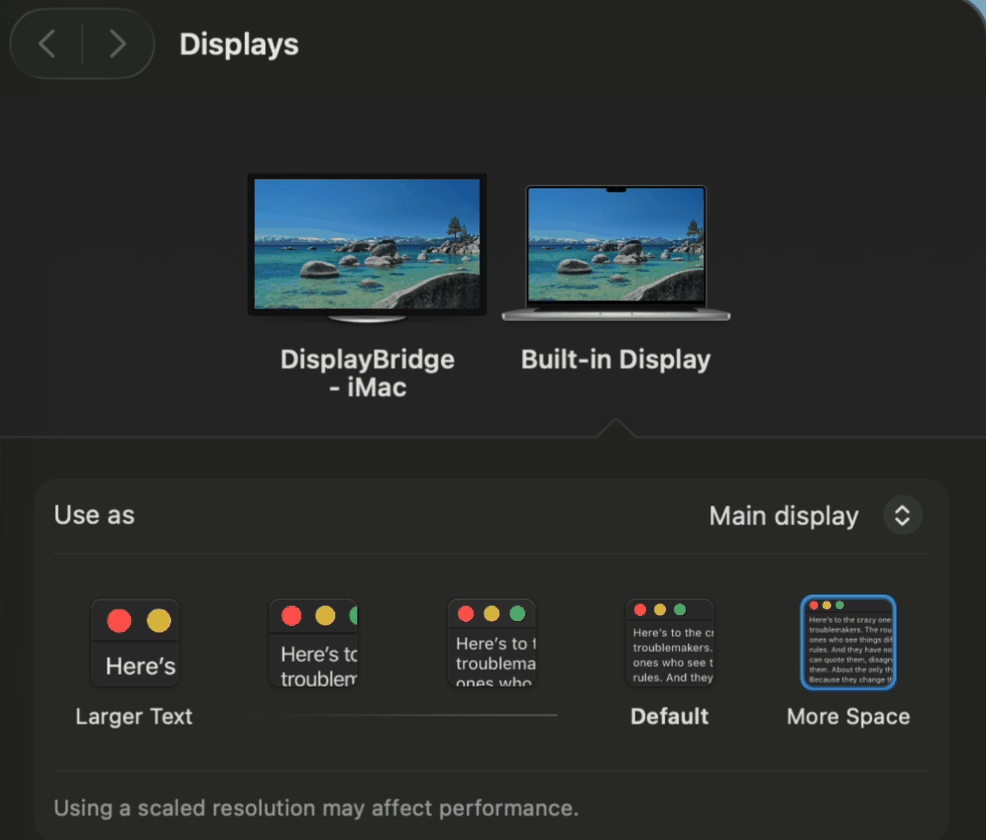
打開「系統設定」›「顯示器」。iMac 會以「DisplayBridge - iMac」的名稱出現在「內建顯示器」旁邊,就像一般的螢幕一樣。按一下「排列⋯」,把 iMac 拖到和它在桌上實際擺放相同的位置:iMac 放在 MacBook 左邊,就把它拖到左邊。這樣滑鼠指標才會從你預期的那一側移過去。macOS 會記住這個排列,所以只要設定一次。想把 iMac 設為主螢幕的話,選取它,再把「做為」設成「主要顯示器」。
日常使用
- 之後每次只要插上線、按一下「連線」就好。
- iMac 的亮度和音量直接在 DisplayBridge 視窗裡用滑桿調整(「iMac 亮度」和「接收端音量」)。
- 聲音可以從 iMac、MacBook,或「兩者」同時播放,在視窗下方的「聲音輸出至」選擇。
- 要結束時,按一下「中斷連線」,或在 iMac 的鍵盤上按 Esc 鍵,iMac 就會變回一台普通的 Mac。
- iMac 必須開機並登入,而且要開著 DisplayBridge,因為畫面是由 iMac 上的 DisplayBridge 接收的。
畫面不經壓縮,以 iMac 的完整解析度傳送;延遲大約只比直接接上的螢幕多 10 毫秒,日常使用感覺不出來。
iMac 沒有出現在列表裡怎麼辦?
- 檢查線材。必須是 Thunderbolt 線或 40Gb/s 的 USB-C 線。完全沒反應時,最常見的原因就是用了 USB-C 充電線。
- 確認兩台 Mac 都開著 DisplayBridge。
- 確認兩台 Mac 都沒有進入睡眠。沒人用的 iMac 跟其他 Mac 一樣,過一段時間就會進入睡眠。
還是不行的話,「設定教學」頁面有更多解決方法,例如用「連線至位址…」直接輸入另一台 Mac 的位址。
iMac 當螢幕的其他方法
想把 iMac 當顯示器,DisplayBridge 並不是唯一的方法。以 27 吋 5K iMac 來說,各種方法的比較如下:
| 方法 | 適用的 iMac | 在 5K iMac 上的畫面 | 費用 |
|---|---|---|---|
| DisplayBridge(本篇教學) | 2017 年起的 27 吋 5K iMac、iMac Pro | 完整 5K、60 Hz,不經壓縮,連聲音一起傳 | 一次付清 29 美元(約 NT$930) |
| AirPlay(iMac 當 AirPlay 接收端) | 2019 年起的 iMac、iMac Pro | 無線、經過壓縮,不是面板原生的 5K | 免費 |
| Luna Display | 2011 年起的 Mac | 經過壓縮,5K 只有 45 Hz 或 30 Hz | 轉接器 89.99 美元 |
| Duet Display | macOS 10.14.4 或以上版本的 Mac | 最高 4K,需要註冊帳號 | 每年約 48 美元,或買斷 139 美元 |
| 改裝套件 | 2014 到 2020 年的 27 吋 5K iMac | 透過 DisplayPort 或 USB-C 跑完整 5K、60 Hz,但 iMac 從此不再是電腦 | 至少約 NT$6,500,外加 2 小時以上的工時 |
AirPlay、Luna Display 和 Duet Display 的連結都是英文指南,逐一和 DisplayBridge 詳細比較,也寫出哪些情況下選它們比較好。中文的「比較」頁面則把所有方法並排列出。
iMac 改裝螢幕:拆機改裝值得嗎?
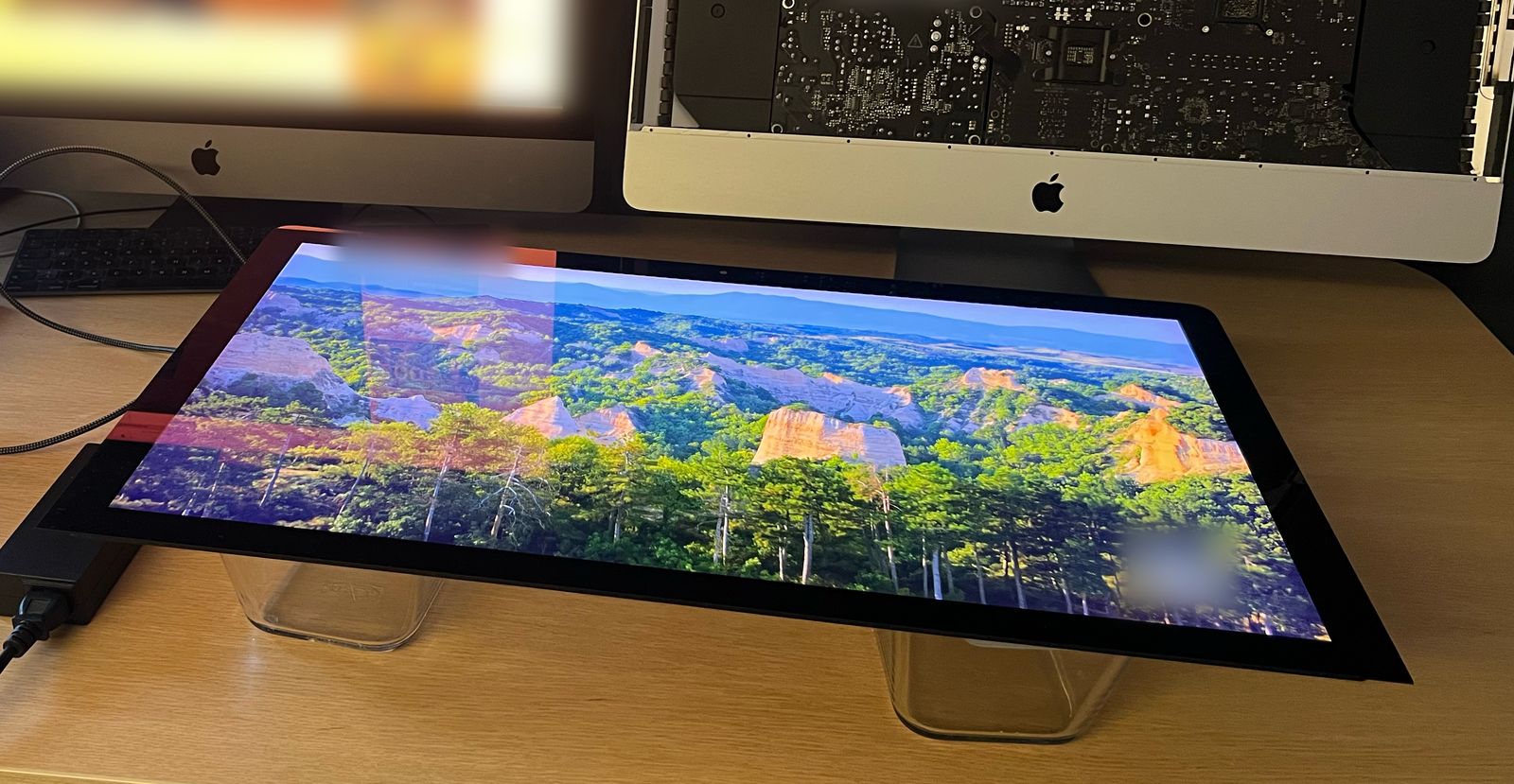
另一條路是硬體改裝:打開 iMac,拆掉主機板,換上一塊螢幕驅動板(拍賣上常寫成「5K 驅動板」),讓 5K 面板有自己的 DisplayPort、USB-C 和 HDMI 輸入。改裝之後,iMac 就成了一台真正的螢幕,Windows 電腦、PS5 或 Xbox 也都能接。
我自己改裝過一台 5K iMac,用的是 JRY-W9CUHD-AA1 驅動板。實際動手花了兩個多小時;開工前,我還先把 iMac 的電源拔掉放了一整天,讓電源供應器裡的電容放電。驅動板沒有專用的固定架,在我那台 iMac 裡幾乎是鬆鬆地擱在機殼內,而且運作時相當燙。iMac 的相機和麥克風會失效,因為它們接在被拆掉的主機板上;喇叭也要另外買轉接板才能用。
綠色:這一列中較好的選項 · 紅色:較差的選項 · 無色:沒有明顯差別
| DisplayBridge(軟體) | 改裝套件(硬體) | |
|---|---|---|
| 總費用 | 約 NT$1,700:授權 29 美元(約 NT$930),加上一條 NT$790 起的線。已經有線的話,只要付授權費 | 至少約 NT$6,500:驅動板在露天拍賣約 NT$4,450 到 4,850(只有板子,不含變壓器),工具和新的黏膠條約 NT$2,000(iFixit 美國商店 63 美元) |
| 需要的時間 | 大約 5 分鐘:在兩台 Mac 上安裝 App、接上線、按一下「連線」 | 2 小時以上的工時;開工前 iMac 最好先拔掉電源放一天,還要等驅動板寄到(多半由中國大陸出貨) |
| 損壞的風險 | 沒有風險:它是軟體,不用打開 iMac | 玻璃面板在拆下時可能破裂,排線很脆弱,電源供應器也可能殘留危險的電壓 |
| 聲音 | 包含在內:Mac 的聲音透過同一條線,從 iMac 的喇叭播放 | 要用 iMac 的喇叭,必須另外買轉接板 |
| 付錢前能先試用嗎 | 可以:免費試用 7 天,所有功能全開,不用帳號 | 不行:要等驅動板寄到、把 iMac 打開之後,才知道能不能用 |
| 哪些裝置能把它當螢幕 | 只有 Mac:執行 macOS 13 Ventura 或以上版本、有 Thunderbolt 3 或 4。Windows 電腦和遊戲主機不能用 | 任何有影像輸出的裝置:Windows 電腦、遊戲主機和 Mac,透過 DisplayPort、USB-C 或 HDMI 連接 |
| 支援的 iMac | 2017、2019、2020 年的 27 吋 5K iMac 和 iMac Pro | 2014 到 2020 年的所有 27 吋 5K iMac,只要驅動板和你的面板型號相符 |
| 畫質與延遲 | 完整 5K、60 Hz,不經壓縮;延遲大約比直接接上的螢幕多 10 毫秒,日常使用感覺不出來 | 透過 DisplayPort 或 USB-C 是完整 5K、60 Hz,延遲和一般螢幕一樣;用 HDMI 最高 4K |
| iMac 還能當電腦用嗎? | 可以:中斷連線後,就是一台普通的 Mac | 不行:主機板拆掉之後,只能當螢幕 |
驅動板的價格是 2026 年 10 月在露天拍賣查到的跨境賣場價格,工具和黏膠條是 2026 年 10 月 11 日 iFixit 美國商店的價格。
我的結論是:如果你的 iMac 是 2017 年或之後的機型,要接的又是 Mac,改裝並不划算。如果要接的是 Windows 電腦或遊戲主機,或你的 iMac 是 2014、2015 年的機型,改裝套件才是正確的選擇。需要哪些零件、怎麼一步步拆裝,以及有哪些風險,都寫在我的英文指南 5K iMac as a monitor: conversion kit vs. software 裡。
舊 iMac 當螢幕:依年份對照
家裡的舊 iMac 想再利用,能怎麼做完全取決於年份:
| iMac | 可以怎麼當螢幕 | 需要什麼 |
|---|---|---|
| 2017、2019、2020 年的 27 吋 5K iMac,以及 iMac Pro | DisplayBridge:成為另一台 Mac 的完整 5K、60 Hz 螢幕,連聲音一起傳。2019、2020 年款和 iMac Pro 也能接收 AirPlay(無線、經過壓縮) | 一條 Thunderbolt 線或 40Gb/s USB-C 線、兩台 Mac 都是 macOS 13 Ventura 或以上版本,試用 7 天後一次付清 29 美元 |
| 2014 年末、2015 年的 27 吋 5K iMac | 目前要用改裝套件;DisplayBridge 的支援即將推出 | 驅動板、變壓器和工具;光是驅動板和工具就至少約 NT$6,500,外加 2 小時以上的工時 |
| 2017、2019 年的 21.5 吋 iMac | DisplayBridge 應該可以,但還沒測試。2019 年款也能接收 AirPlay | 條件和 27 吋機型一樣:有 Thunderbolt 3,能執行 macOS 13 |
| 2021 年起搭載 Apple 晶片的 24 吋 iMac | DisplayBridge 還沒測試;AirPlay 可以用(無線、經過壓縮) | AirPlay:兩台 Mac 都要 macOS Monterey 或以上版本 |
| 2009 年底到 2014 年年中的部分 iMac | Apple 的目標顯示器模式(見下一節) | Mini DisplayPort 或 Thunderbolt 線,而且兩台 Mac 都只能用舊版 macOS |
不確定是哪一年的機型,可以參考 Apple 的辨識 iMac 機型,iMac 開不了機時也能用序號查詢。各機型的詳細說明,請看英文指南 Use an old iMac as a monitor。
目標顯示器模式:只有 2014 年年中以前的 iMac 有
很多人在找的「目標顯示器模式」(Target Display Mode),是 Apple 以前內建的功能:用線把另一台電腦接到 iMac 的 Mini DisplayPort 或 Thunderbolt 連接埠,在 iMac 的鍵盤上按 Command-F2,iMac 就變成一台普通的螢幕。
根據 Apple 的說明,只有 2009 年到 2014 年年中推出的部分 iMac 有這個功能,而且當螢幕的 iMac 必須執行 macOS High Sierra 10.13.6 或更早的版本,另一台 Mac 最多只能用到 macOS Catalina。換句話說,兩台都得是舊電腦。
Retina 5K iMac 從來沒有目標顯示器模式,2014、2015、2017、2019、2020 年款和 iMac Pro 都沒有。原因在 5K 面板本身:當時沒有任何單一的影像輸入能以 60 Hz 傳送 5120 × 2880 的畫面,所以 Apple 在機器內部直接驅動面板,根本沒有接收外部影像的路徑。這不是軟體設定的問題:沒有隱藏選項、沒有終端機指令,裝回舊版 macOS 也沒辦法讓它「復活」。在 5K iMac 上按 Command-F2 沒反應,是正常的。
所以對 2017 年起的 5K iMac 來說,現在可行的就是上面那幾種方法:DisplayBridge、AirPlay(2019 年起的機型和 iMac Pro),或改裝。更多細節請看英文指南 Target Display Mode on the 5K iMac。
想買二手 iMac 當螢幕:該挑哪一台?
如果你手邊還沒有 iMac,二手的 27 吋 5K iMac 是讓 Mac 多一個 5K 螢幕最便宜的方法之一。我的建議是 2017 年的 27 吋 5K iMac:
- 它是能用 DisplayBridge 的機型裡最便宜的。2017 年款是第一款有 Thunderbolt 3 的 5K iMac,它能升級的最後一版 macOS,正好是 DisplayBridge 需要的 macOS 13 Ventura。2014、2015 年款更便宜,但 DisplayBridge 目前還不支援。
- 最基本的規格就夠了。我自己那台就是最低配:3.4 GHz 的 Core i5、8 GB 記憶體、Fusion Drive,DisplayBridge 跑起來很順。當螢幕時,iMac 只負責顯示畫面,運算都在另一台 Mac 上。
- 螢幕和新款同一個等級。5120 × 2880 像素、500 尼特、廣色域(P3)。2019、2020 年款貴了七成左右,螢幕卻差不多。
在台灣,二手 iMac 大多在 PTT 的 MacShop 板、Yahoo奇摩拍賣和露天拍賣上買賣。27 吋 iMac 很少用寄的,幾乎都是面交或自取,正好讓你當面檢查。這些平台近一年的價格大致如下:2017 年款的開價大多在 NT$11,000 到 14,000 之間,中位數約 NT$12,000;2019、2020 年款大約在 NT$20,000 上下。
要注意的是,這些大多是賣家的開價,實際成交價可能低很多。同樣是最低配的 2017 年款,二手店家開價 NT$10,000 到 13,000 的拍賣一再重新上架,都沒有人下標;而兩場沒有底價的拍賣,最後分別只以 NT$5,600 和 5,800 成交。PTT 上也有人發徵求文,不限年份收 27 吋 5K iMac,出價大約 NT$3,000 到 5,000。2020 年款有 5 筆確定成交的紀錄,從 NT$12,700 到 25,000,中位數 NT$17,700。有耐心的話,你花的錢可以比下表的中位數少很多。
二手 iMac 行情
| 型號 | 一般價格 | 購買管道 |
|---|---|---|
| iMac(Retina 5K,27 吋,2014 年末) | NT$8,000–12,000(只有 3 筆開價,資料很少) | PTT MacShop、Yahoo奇摩拍賣的開價,2024 年 7 月–2026 年 8 月 |
| iMac(Retina 5K,27 吋,2015 年中/年末) | NT$10,000–13,000(中位數 NT$11,000) | Yahoo奇摩拍賣、PTT MacShop 的開價 7 筆,2025 年 10 月–2026 年 10 月 |
| iMac(Retina 5K,27 吋,2017 年) | NT$11,000–14,000(中位數 NT$12,000) | PTT MacShop、Yahoo奇摩拍賣、露天 17 筆,多為開價;Yahoo 拍賣實際成交的 2 台只賣 NT$5,600、5,800;2025 年 12 月–2026 年 10 月 |
| iMac(Retina 5K,27 吋,2019 年) | NT$18,000–26,000(中位數 NT$20,000) | PTT MacShop、Yahoo奇摩拍賣、露天的開價 18 筆,2025 年 11 月–2026 年 10 月 |
| iMac(Retina 5K,27 吋,2020 年) | NT$18,000–24,500(中位數 NT$21,000) | PTT MacShop、Yahoo奇摩拍賣、露天 14 筆,其中 5 筆已成交(NT$12,700–25,000,中位數 NT$17,700);2025 年 10 月–2026 年 10 月 |
| iMac Pro(2017 年) | NT$25,000–42,000(只有 3 筆開價,中位數 NT$32,000) | PTT MacShop、露天的開價,2026 年 5–6 月 |
價格查核日期:2026 年 10 月 12 日(PTT MacShop、Yahoo奇摩拍賣、露天拍賣近一年的二手價格,只算功能正常的機器,大多是賣家開價)。
以開價的中位數來算,一台 2017 年款 iMac(約 NT$12,000)加上 DisplayBridge(約 NT$930)和一條線(NT$790 起),合計大約 NT$13,700;如果買到 NT$6,000 左右的機器,總共不到 NT$8,000。相比之下,我找到最便宜的全新 5K 螢幕,在美國也要 500 美元以上(約新台幣 16,000 元)。我自己那台 2017 年的 5K iMac,是在瑞士用不到 200 瑞士法郎買的二手機。
付錢之前,最好帶著自己的 Mac 和線材當面檢查:
- 兩個 Thunderbolt 連接埠都正常。最好的測試方法,是在兩台 Mac 上都裝好 DisplayBridge(試用免費),當場接起來試。
- 螢幕邊緣有沒有泛紅。不少 5K iMac 的螢幕邊緣會偏粉紅或偏紅,2015 年款最常見,部分 2017 年款也有,賣家常說是「這代通病」。讓 iMac 開一段時間後,用全螢幕顯示一張純白的圖片,從正面看邊緣。另外也要注意有沒有烙印或壞點。
- 能正常開機。基本款用的是 Fusion Drive 或傳統硬碟,速度慢,但當螢幕夠用;硬碟壞掉的話就開不了機。請從關機狀態開機一次,再用「磁碟工具程式」的「修理工具」檢查。
- 已經登出「Apple帳號」,「尋找我的Mac」也已關閉。請賣家在「系統設定」登出「Apple帳號」,再清除 iMac。2020 年款和 iMac Pro 有 T2 晶片,還要確認「啟用鎖定」已經關閉。
- 沒有被公司或學校管理(MDM)。第一次設定時如果出現「遠端管理」的畫面,代表這台 iMac 還登記在某個公司或學校名下。
完整的檢查清單,在英文的 iMac 2017 指南裡。
iMac 再利用:值得嗎?
27 吋 5K iMac 的螢幕,比市面上大多數螢幕都好,而且它本來就在你的桌上。用 DisplayBridge 加一條線,花 29 美元(約新台幣 930 元)就能讓它變成完整的 5K 螢幕,同時它仍是一台正常的 Mac,之後要繼續用或賣掉都可以。
也有幾點要先說清楚:iMac 只能當 Mac 的螢幕,不能接 Windows 電腦或遊戲主機(那要靠改裝);它必須開機並登入才能當螢幕;它也比一般螢幕更佔空間、更耗電。如果這些你都不介意,最簡單的做法就是下載 7 天免費試用版,自己試試看適不適合。
常見問題
第一次設定 iMac 當螢幕要花多久?
大約五分鐘:在兩台 Mac 上安裝 App、允許兩項權限、插上線,再按一下「連線」。之後每次使用,只要插上線、按一下「連線」就好。
2017、2019、2020 年的 27 吋 iMac 都能當外接螢幕嗎?
都能用 DisplayBridge,差別只在我有沒有親自測試過。2017、2020 年款和 iMac Pro 我都實測過,能跑完整的 5K、60 Hz。2019 年款的連接埠和系統條件跟它們一樣,應該也沒問題,只是我還沒實測。你可以先用七天免費試用,在自己的 iMac 上確認。
5K iMac 當螢幕,畫質會打折扣嗎?
不會。DisplayBridge 以面板原生的 5120 × 2880、每秒 60 格傳送畫面,不經壓縮,所以文字和照片跟直接接上的螢幕一樣清楚。延遲只多大約 10 毫秒,日常使用感覺不出來。
iMac 當螢幕時,本身也要開機嗎?
要。iMac 必須開機並登入,DisplayBridge 也要開著,因為負責接收畫面的就是 iMac 上的 DisplayBridge。iMac 如果一段時間沒人用,可能已經進入睡眠,按「連線」之前記得先把它喚醒。
用完之後,iMac 怎麼變回一般的電腦?
在 DisplayBridge 裡按一下「中斷連線」,或在 iMac 的鍵盤上按 Esc 鍵。iMac 馬上就會回到自己的桌面,可以照常使用。
Windows 電腦可以把 iMac 當螢幕嗎?
用 DisplayBridge 不行,它只能連接兩台 Mac。想讓 Windows 電腦或 PS5 這類遊戲主機用 5K iMac 當螢幕,唯一的有線方法是改裝:拆掉 iMac 的主機板,換上有 DisplayPort、USB-C 和 HDMI 輸入的驅動板。改裝之後,這台 iMac 就不能再當電腦用了。
搭載 M1、M3 或 M4 的 24 吋 iMac,可以當外接螢幕嗎?
我還沒有用 DisplayBridge 測試過。這些搭載 Apple 晶片的 24 吋 iMac 有 Thunderbolt,也能執行最新的 macOS,條件都符合,但在實際測試之前,我不敢打包票。目前確定能用的是 AirPlay:無線、免費,但畫面經過壓縮。
2014、2015 年的 5K iMac 可以當外接螢幕嗎?
目前還不能用 DisplayBridge,這兩個年份的支援即將推出。現在就想用的話,可以用改裝套件把它改成螢幕,但必須拆機,而且改裝後 iMac 就不能再當電腦了。
Mac mini 或 Mac Studio 也能用 iMac 當螢幕嗎?
可以。只要有 Thunderbolt 3 或 4、執行 macOS 13 Ventura 或以上版本,任何 Mac 都能把 iMac 當螢幕,包括 2018 年起的 Mac mini 和所有 Mac Studio。線請插在機身背面的 Thunderbolt 連接埠。