5K iMac 當螢幕:改裝套件 vs 軟體
要讓 27 吋 5K iMac 當另一台電腦的螢幕,有兩種方法。
硬體方法:打開 iMac,拆掉主機板,裝上一塊驅動板,讓螢幕有自己的影像輸入,也就是常說的「iMac 改裝螢幕」。
軟體方法:不用打開 iMac,只要安裝一個 App。
兩種我都做過。我用 eBay 買的驅動板親手改裝過一台 5K iMac,而軟體方法 DisplayBridge 是我開發的。這一頁先從費用、時間和風險比較兩者,再分別詳細說明。簡單來說:如果你要接到 iMac 的是執行 macOS 13 或以上版本的 Mac,不管是哪一台 5K iMac,硬體改裝都不值得。如果你要接的是 Windows 電腦或遊戲主機,改裝套件才是正確的選擇。
比較:硬體方法 vs 軟體方法
綠色:這一列中較好的選項 · 紅色:較差的選項 · 無色:沒有明顯差別
| DisplayBridge(軟體) | 改裝套件(硬體) | |
|---|---|---|
| 要買什麼 | Thunderbolt 線:在台灣 NT$790 起 DisplayBridge 授權:29 美元(約新台幣 930 元),一次付清 |
驅動板:露天拍賣約 NT$4,450 到 4,850(只有板子,不含 24 V 變壓器);我在 eBay 買的含變壓器版本特價 111 美元,原價 141 美元 iFixit 螺絲起子組:29.95 美元 iFixit iMac 開殼滾輪:7.99 美元 把玻璃貼回去的黏膠條:24.99 美元 |
| 總費用 | 約 NT$1,700;已經有 Thunderbolt 線的話,只要授權費(約 NT$930) | 至少約 NT$6,500(驅動板、工具和黏膠條,不含變壓器) |
| 需要的時間 | 大約 5 分鐘:在兩台 Mac 上安裝 App、接上線、按一下「連線」 | 2 小時以上的工時。在那之前,iMac 最好先拔掉電源放一天,讓電源供應器放電;驅動板從中國大陸寄來要兩週或更久 |
| 損壞的風險 | 沒有風險。它是軟體,不用打開 iMac | 玻璃面板在拆下時可能破裂,顯示器排線很脆弱,電源供應器也可能殘留危險的電荷 |
| 長期的可靠性 | iMac 繼續使用原本的 Apple 硬體 | 不清楚。驅動板來自不知名的製造商,依我的經驗會相當燙,也沒有合適的固定架 |
| 聲音 | 包含在內。Mac 的聲音透過同一條線,從 iMac 的喇叭播放 | 要用 iMac 的喇叭,必須另外買轉接板,而且通常不便宜 |
| 付錢前能先試用嗎 | 可以:免費試用 7 天,所有功能全開,不需要帳號 | 不行。要等你訂了驅動板、等它寄到、打開 iMac 之後,才知道能不能用。退貨要自費寄回中國大陸 |
| 哪些裝置能把 iMac 當螢幕 | 只有 Mac:執行 macOS 13 Ventura 或以上版本,用 Thunderbolt 3 或 4 線連接,或用 1.3 版新增的 Gigabit 乙太網路線直接連接(仍然是 5K、60 Hz,採用快速、低延遲的壓縮)。Windows 電腦、iPad 和遊戲主機都不能用 | 任何有影像輸出的裝置:Windows 電腦、遊戲主機和 Mac,透過 DisplayPort、USB-C 或 HDMI 連接 |
| 支援的 iMac | 2014 到 2020 年的所有 27 吋 5K iMac和 iMac Pro。2014、2015 年款用它們自己的 App | 2014 到 2020 年的所有 27 吋 5K iMac,只要驅動板和你的面板相符 |
| 畫質與延遲 | 透過 Thunderbolt:完整 5K、60 Hz,不經壓縮。延遲大約比直接接上的螢幕多 10 毫秒,日常使用感覺不出來 | 透過 DisplayPort 或 USB-C 是完整 5K、60 Hz,延遲和一般螢幕一樣;用 HDMI 最高 4K |
| iMac 還能當電腦用嗎? | 可以。中斷連線後,iMac 又是一台普通的 Mac | 不行。主機板拆掉了,從此只能當螢幕用 |
驅動板的台灣價格是 2026 年 10 月在露天拍賣查到的跨境賣場價格,線材是 2026 年 10 月 12 日 PChome 24h購物的價格。eBay 上的驅動板(我買的那個商品頁,從中國深圳出貨)、工具和黏膠條,是 2026 年 10 月 11 日 eBay 和 iFixit 美國商店的價格;驅動板的價格常常變動,那天 eBay 上剛好特價。新台幣金額以 2026 年 10 月 12 日的匯率(1 美元約 31.96 元)換算。
比較過程的影片
我在 8 分鐘的中文影片裡,把改裝驅動板和 29 美元的 App 放在兩台 5K iMac 上並排比較:延遲、色彩和費用。
以 YouTube 的隱私權強化模式播放,按下播放前不會載入任何內容。 在 YouTube 上觀看
軟體方法:DisplayBridge 怎麼運作
DisplayBridge 是一個 Mac App,讓一台 Mac 透過 Thunderbolt 線,當另一台 Mac 的外接顯示器。你在兩台 Mac 上安裝同一個 App:iMac 上,以及你平常使用的 Mac 上。接著用一條 Thunderbolt 線把兩台 Mac 接起來,按一下「連線」。幾秒後,iMac 就會以你 Mac 的第二個顯示器出現在「系統設定」裡。之後就和任何外接螢幕一樣使用:把視窗移過去、把它放在另一個螢幕的左邊或右邊,或設成主顯示器。下面的影片是一鏡到底拍的:
畫面是以資料的形式透過 Thunderbolt 線傳送,而不是影像訊號。它不經壓縮,以完整的 5K 解析度和 60 Hz 傳送,延遲只比直接接上的螢幕多大約 10 毫秒,日常使用感覺不出來。聲音也透過同一條線傳送,所以 Mac 的聲音會從 iMac 的喇叭播放。你也可以讓聲音留在自己的喇叭上,或兩邊一起播放。
和硬體改裝最大的不同是,iMac 完全不需要改動。你不需要工具、黏膠條,也不需要從中國大陸寄來的零件。按一下「中斷連線」,iMac 就又是一台普通的 Mac,相機和喇叭都照常運作,轉賣的價值也保留下來。你需要:
- 2017 年或之後的 27 吋 5K iMac 或 iMac Pro,以及要接上它的另一台 Mac,例如 MacBook、Mac mini 或 Mac Studio。兩台 Mac 都需要 macOS 13 Ventura 或以上版本。2014 或 2015 年的 iMac 用它自己的 App,加一個轉接器或一條 Gigabit 乙太網路線。
- 兩台 Mac 都要有 Thunderbolt 3 或 4 連接埠,以及一條 Thunderbolt 3、Thunderbolt 4 或 USB4 線。一般的 USB-C 充電線外觀一模一樣,卻不能用。請認明接頭上的閃電符號,或包裝上的「40Gb/s」。沒有 Thunderbolt 的話,用 Gigabit 乙太網路線直接連接也可以:仍然是 5K、60 Hz,採用快速、低延遲的壓縮。
- 你平常使用的 Mac 需要一個授權:29 美元(約新台幣 930 元),一次付清。顯示畫面的 iMac 不需要授權。
你可以下載 DisplayBridge,免費試用 7 天,所有功能全開,不需要帳號。這是和改裝套件很大的不同:除了線材之外,在付任何錢之前,你就能測試它在你的 Mac 和線材上能不能用。設定教學說明了第一次打開 App 時 macOS 會要求的兩項權限,我在 YouTube 上的五分鐘中文影片也用我自己的 iMac 和 MacBook 示範了完整的設定。
硬體方法:把 5K iMac 改裝成螢幕
這一節我說明自己怎麼改裝我的 5K iMac,以及朋友要訂零件之前,我會先告訴他的事。要看每一顆螺絲的說明,請用 iFixit 的指南,它們比我在這裡能寫的詳細得多。iFixit 有 2017 年 5K iMac 的指南,每個步驟都有照片:拆下顯示器、刀鋒型 SSD 的指南(包含拆下主機板),以及貼上新的黏膠條。這些指南是英文的,但每個步驟都有照片,跟著看並不難。買任何東西之前,先把這些指南讀一遍。你很快就會知道自己有沒有把握做這件事。iFixit 的第一代 5K iMac 拆解也是很有用的背景資料;之後的機型結構幾乎一樣。
哪些 iMac 可以改裝成螢幕
驅動板是為 2014 到 2020 年的 27 吋 5K iMac 做的。型號印在 iMac 腳架的底部。為了比較,最後一欄列出 DisplayBridge 不用改裝就支援哪些 iMac。
| iMac | 型號 | 改裝套件 | DisplayBridge |
|---|---|---|---|
| 27 吋 5K,2014 年末和 2015 年中 | A1419 | 可以 | 可以,用 Legacy Receiver(最多 macOS 11,Thunderbolt 2) |
| 27 吋 5K,2015 年末 | A1419 | 可以 | 可以,用 Legacy Receiver(最多 macOS 12,Thunderbolt 2) |
| 27 吋 5K,2017 年 | A1419 | 可以 | 可以 |
| 27 吋 5K,2019 年 | A2115 | 可以 | 可以 |
| 27 吋 5K,2020 年 | A2115 | 可以(黏膠條要稍微修剪) | 可以 |
| iMac Pro,2017 年 | A1862 | 我買的那個賣家沒有列出;請拿你面板的零件編號詢問 | 可以 |
21.5 吋的 4K iMac 用的是不同的面板,需要另一種驅動板;這篇指南只談 27 吋 5K 機型。
訂購之前:先確認你的 iMac 用的是哪一塊面板
驅動板是針對特定的顯示面板販售的。我買的那個商品頁有 LM270QQ1 面板用和 LM270QQ2 面板用兩個版本。這兩個都是 LG 的零件編號(這些面板是 LG 為 Apple 生產的),編號後面的字母會隨年份改變。問題是:零件編號印在面板背面的貼紙上,要拆下玻璃之後才看得到。iMac 腳架底部的型號(2014 到 2017 年是 A1419,2019 和 2020 年是 A2115)可以幫你縮小範圍,但看不出裡面是哪一塊面板。也就是說,你要嘛先為了看貼紙打開 iMac 一次,要嘛就憑猜測訂購驅動板。
怎麼找到並訂購正確的驅動板
這種板子有好幾種名稱:5K driver board、5K iMac monitor board、LCD controller board 或 DIY monitor kit;在台灣的拍賣網站上,標題常寫成「5K驅動板」。在 eBay 或 AliExpress 上,可以搜尋 「5K driver board iMac A1419」或 「LM270QQ1 driver board」。我用的是 JRY-W9CUHD-AA1。它有一個 DisplayPort 1.4 輸入、一個 HDMI 2.0 輸入,以及一個能傳送影像的 USB-C 輸入(DisplayPort Alt Mode)。它附有一塊調整亮度和螢幕選單的小按鍵板,以及面板和背光用的排線。這塊板子在露天拍賣上也買得到,多半是跨境賣家,只有板子約 NT$4,450 到 4,850。其他常見的板子有 R1811 和 T18;那些我自己沒用過。購買前請確認這三件事:
- 面板版本:LM270QQ1 或 LM270QQ2,要和你面板上的貼紙相符。
- 變壓器:驅動板需要自己的外接變壓器(我的是 24 V;其他板子有用 12 V 的)。賣家會分別賣含變壓器和不含變壓器的版本。我的含變壓器特價 111 美元,不含的是 90 美元。除非你已經有合適的變壓器,否則請買含變壓器的版本;露天拍賣上的價格多半只有板子,下單前請先確認。有些 DIY 作法改把驅動板接到 iMac 內建的電源供應器上,但那需要真正處理過市電的經驗。
- 能傳 5K、60 Hz 的影像輸入:DisplayPort 1.4 或 USB-C 可以。HDMI 2.0 無法傳送 5K、60 Hz。露天拍賣上也有支援 HDMI 2.1 的 10 位元驅動板,2026 年的價格約 NT$6,989 到 7,454。
這些板子大多從中國深圳出貨,通常要兩週或更久才會寄到。我買的那個商品頁,預計到貨時間是 11 到 22 天。如果板子不對或不能用,退貨很麻煩:寄回中國大陸的運費要自己付,保固則看賣家而定。
如果你寧可向維修店買,有些店家賣附在地支援的完整套件。例如澳洲的 Macfixit,賣一組含變壓器、USB-C 線、黏膠條和開殼工具的驅動板套件,價格 449 澳幣(2026 年 10 月 11 日查詢)。這大約是向拍賣賣家買同樣零件的兩倍。
需要的零件和工具
- 驅動板和它的 24 V 變壓器:在 eBay 上 90 到 141 美元,看組合和折扣而定;露天拍賣上只有板子約 NT$4,450 到 4,850。
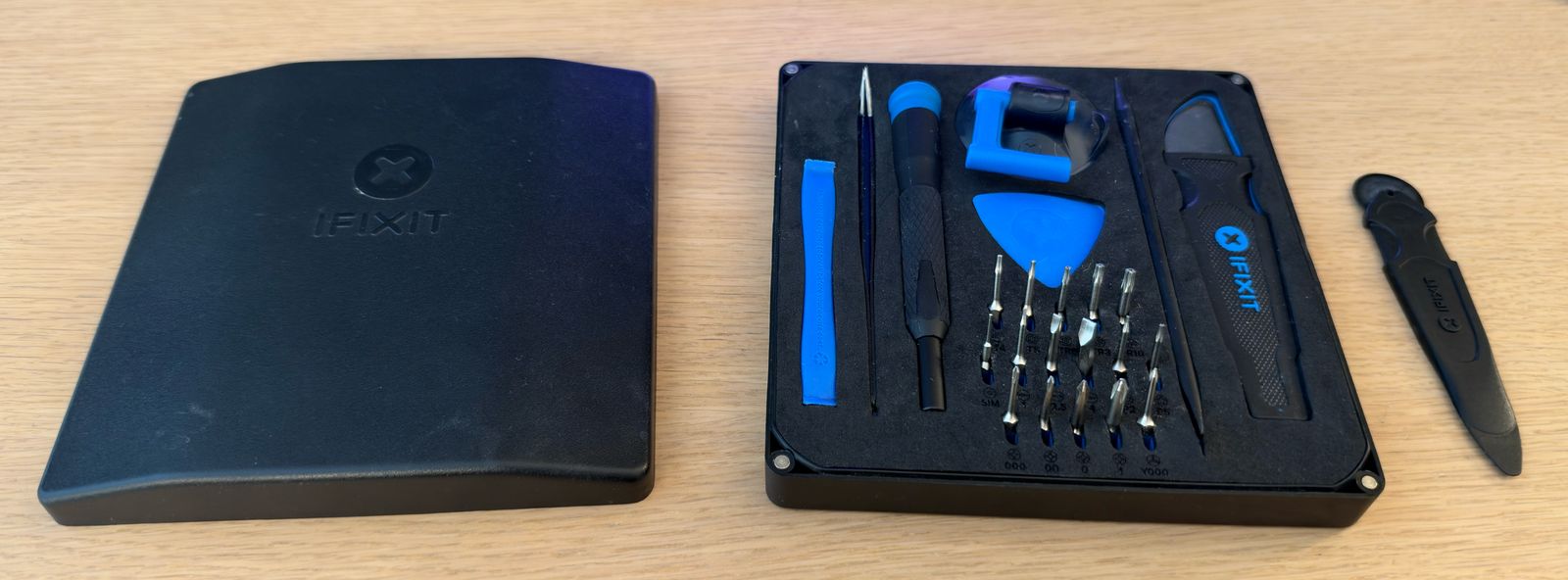
- 一組有 Torx 起子頭的螺絲起子。iMac 裡大多數螺絲是 Torx 螺絲。我用的是 iFixit Essential Electronics Toolkit(29.95 美元)。
- iMac 開殼滾輪(iMac Opening Wheel,7.99 美元)。它看起來像一把小披薩刀,用來切開把玻璃黏在機殼上的泡棉黏膠。
- 一組新的黏膠條(iFixit 24.99 美元)。打開 iMac 時,舊的黏膠條就毀了。2020 年的 iMac 要把黏膠條稍微修剪一下。
- 兩張塑膠卡片,用來撬開剩下的黏膠;異丙醇(90 % 或更高濃度),用來清除舊黏膠;以及一個柔軟平坦、可以放面板的表面。
改裝步驟
- 拔掉 iMac 的電源,等一段時間再開始。電源供應器就在玻璃正後方,玻璃一拆下,它的高壓部分就露在外面。拔掉電源後,它的電容還可能殘留電荷。iFixit 建議拔掉電源後按住電源按鈕十秒。我在動手之前,把 iMac 拔掉電源放了一整天,下次我也會這樣做。千萬不要碰電源供應板的背面。
- 用開殼滾輪切開黏膠。把滾輪沿著玻璃和機殼之間的細縫滾動,就像用披薩刀一樣,繞整個螢幕一圈,再繞第二圈。滾輪一定要用推的;用拉的話,滾輪可能從把手上脫落。
- 把面板從機殼裡拿出來。這是最容易出錯的步驟。用塑膠卡片在上方兩個角落撬開剩下的黏膠,但縫隙不要撐開超過大約 6 mm。把上緣稍微抬起,拔掉兩條顯示器排線;其中資料排線特別脆弱。接著把面板往上翻起、拿出來。玻璃和 LCD 面板是一整塊又重又易碎的零件,最容易在這個時候破裂:扭得太用力、只抓一個角抬起,或放在不平的地方時。把它正面朝下放在柔軟平坦的表面上,順便讀一下背面貼紙上的零件編號。
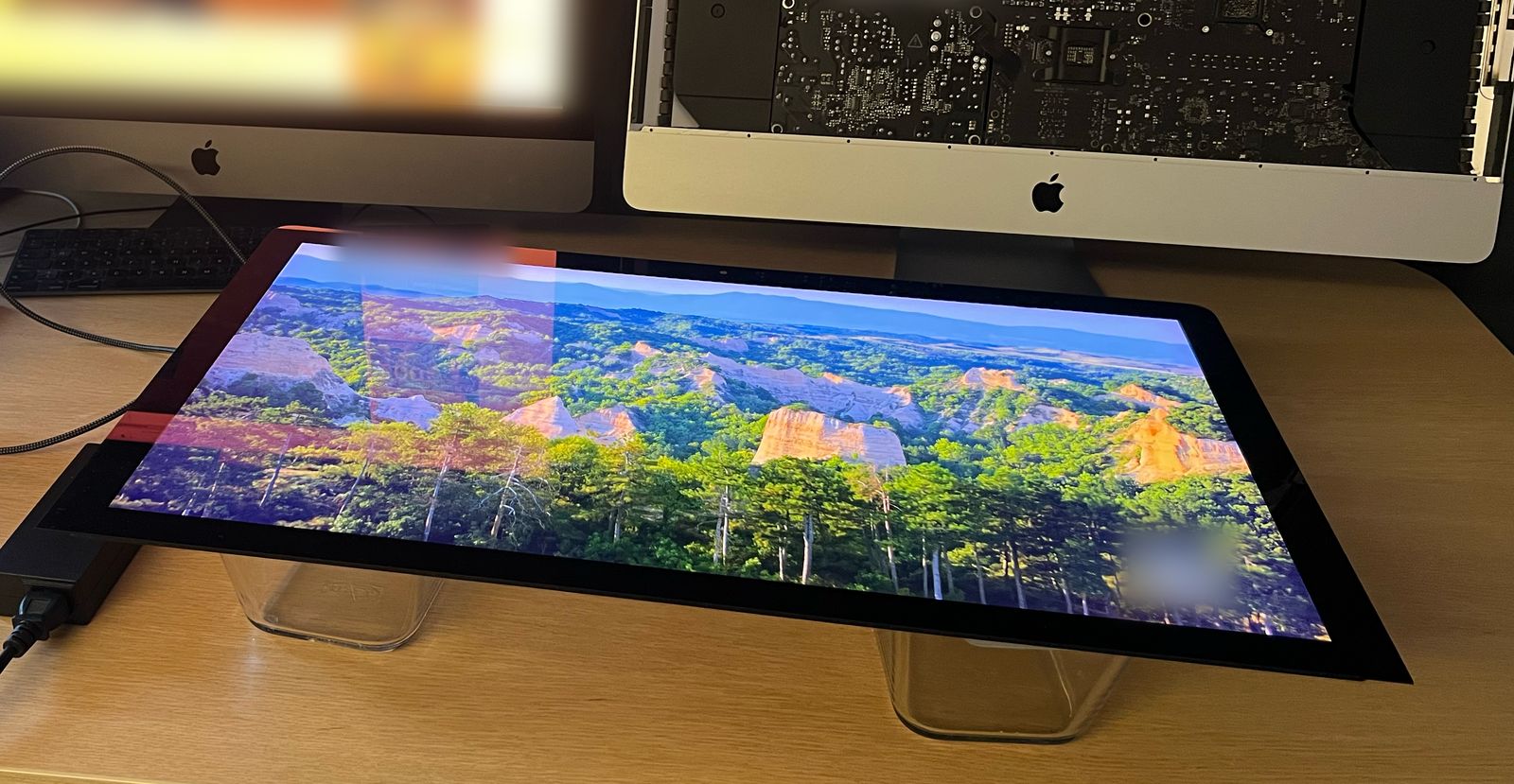
- 先用面板測試驅動板。在拆下其他任何東西之前,把驅動板接到面板上,插上驅動板的變壓器,接上一台電腦,確認有畫面。如果驅動板壞了或和面板不合,你還能把 iMac 裝回去,繼續當電腦用。
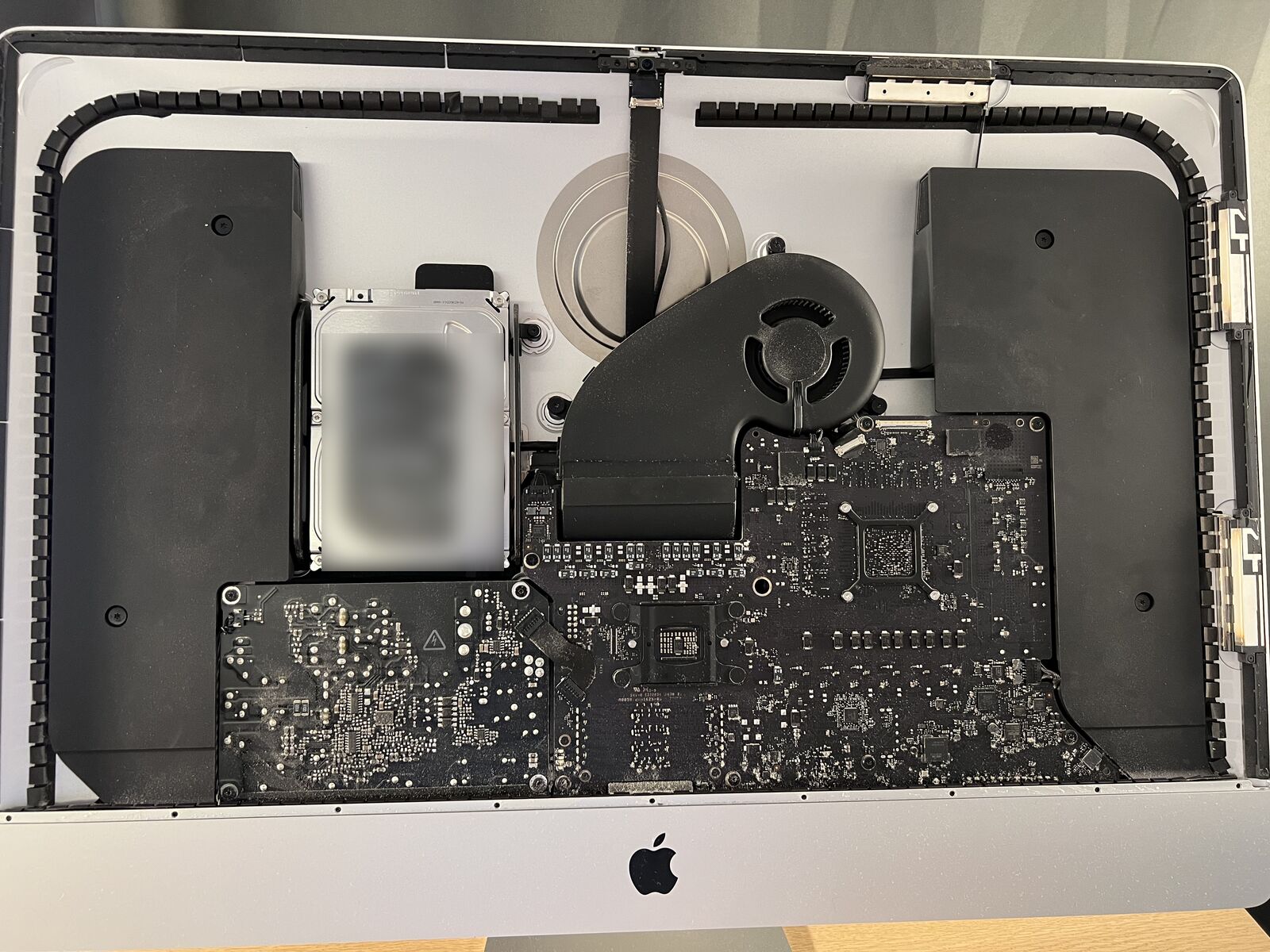
- 拆下主機板。先拆掉擋路的零件:一個支架、硬碟、一個喇叭,依年份不同還有其他零件。接著卸下好幾顆 Torx 螺絲,拔掉主機板上幾條脆弱的排線。這個步驟請照著你機型的 iFixit 指南做,裡面列出了每一顆螺絲。這是最花時間的步驟。
- 固定並接好驅動板。驅動板沒有專用的固定架。你可以用舊主機板的部分螺絲柱,但孔位對不上,所以在我的 iMac 裡,驅動板幾乎是鬆鬆地擱在機殼內。有人設計了可以 3D 列印的固定架,例如 MakerWorld 上的這一款。請確認驅動板底部沒有任何地方碰到鋁製機殼,也要記得驅動板會變得相當熱。接上面板排線、背光排線、按鍵板和電源,並規劃好影像線和電源線要從哪裡拉出機殼。然後再測試一次畫面。
- 清除舊黏膠,把玻璃貼回去。把舊的泡棉黏膠一點不剩地清掉,用異丙醇清潔表面,再依照 iFixit 指南的順序貼上新的黏膠條。把面板放回原位,沿著邊緣壓緊。這台 iMac 現在就是一台 5K 螢幕了。
改裝之後不能用的東西:喇叭、相機和麥克風
iMac 內建的相機和麥克風會失效,因為它們接在被拆掉的主機板上。喇叭也不能直接接到驅動板上,需要另外加一塊喇叭轉接板,費用又多一筆:Cult of Mac 一篇很多人讀過的改裝指南(英文),列出一組 28 美元的喇叭分音器套件,而在那次改裝裡,效果並不好。沒有轉接板的話,就要另外準備喇叭或耳機。用 DisplayBridge 時,iMac 的喇叭直接透過 Thunderbolt 線播放你 Mac 的聲音。
我花了多久時間改裝
實際動手花了我兩個多小時。此外,開工前 iMac 拔掉電源放了一天,驅動板從中國大陸寄來要兩週或更久。如果你先打開 iMac 看面板貼紙,在驅動板寄到之前,你要嘛讓 iMac 一直開著,要嘛再買一組黏膠條,在中間先把它封起來。
拆下來的 iMac 零件能賣掉補貼費用嗎?
改裝之後,你會多出好幾個零件:有處理器、顯示晶片和記憶體的主機板、電源供應器,還有喇叭。你可能以為能把它們賣掉,用來支付驅動板的錢。實際上,舊 iMac 的內部零件幾乎沒有人要,所以賣不了多少錢,甚至賣不掉。大家還想從舊 iMac 拿到的是螢幕,而螢幕你自己留著。同樣的道理,一台能用的 5K iMac,整台當電腦賣,比拆成零件賣更值錢。
什麼時候改裝比較好:Windows 電腦、PS5 或 Xbox
對某些人來說,改裝套件才是正確的方法:
- 你想用 iMac 當 Windows 電腦或遊戲主機的螢幕。5K iMac 從來沒有目標顯示器模式,DisplayBridge 也只能在兩台 Mac 之間使用,所以要用線把電腦、PlayStation 或 Xbox 接到 5K iMac,驅動板是唯一的方法。改裝之後,任何有 DisplayPort、USB-C 或 HDMI 輸出的裝置,都能把它當一般螢幕用,包括沒有 Thunderbolt 3 的舊 Mac。
- 不需要第二台 Mac,也不需要 App。改裝之後只要插上線就好,兩邊都不必執行任何軟體。
結論:該選哪一種方法?
如果你的 iMac 是 2017、2019 或 2020 年的機型,而你要接的是 Mac,我認為硬體改裝沒有意義。光是驅動板和工具,費用就將近 DisplayBridge 加一條線的四倍,要兩個多小時的工時再加上好幾週等零件,有弄壞螢幕的風險,而且 iMac 再也不能當電腦用。DisplayBridge 大約五分鐘就能做到同樣的事,聲音從 iMac 的喇叭播放,還能先試用七天,不用付錢。2014 或 2015 年的 iMac 用 Legacy Receiver,加上 Apple 的轉接器或一條 Gigabit 線就能用。轉接器比一般的線貴,但還是遠低於改裝套件。
如果你要接的是 Windows 電腦或遊戲主機,改裝套件才是比較好的選擇。
如果你有 Mac 和 Thunderbolt 線,最簡單的決定方法是先試 DisplayBridge:在打開 iMac 之前,下載免費試用版,測試七天。
常見問題
5K iMac 改裝成螢幕值得嗎?
要看你想接什麼。接 Windows 電腦或遊戲主機的話,值得:要用線把它們接到 5K iMac,驅動板是唯一的方法,而且光是驅動板和工具至少約 NT$6,500,比一台全新的 5K 螢幕便宜得多。如果你要接的是 Mac,而你的 iMac 是 2017 年或之後的機型,我認為不值得:DisplayBridge 只要 29 美元加一條線,大約五分鐘就能設定好,iMac 也能繼續當 Mac 用。
5K iMac 改裝成螢幕要花多少錢?
以 2026 年 10 月的價格來說,至少約 NT$6,500:驅動板在露天拍賣約 NT$4,450 到 4,850(只有板子,不含 24 V 變壓器),加上 iFixit 的螺絲起子組(29.95 美元)、iMac 開殼滾輪(7.99 美元)和一組新的黏膠條(24.99 美元),三樣合計約 NT$2,000。我自己在 eBay 買的驅動板含變壓器,特價時 111 美元,原價 141 美元。如果你已經有工具,只需要驅動板和黏膠條。軟體方法 DisplayBridge 是 29 美元(約新台幣 930 元),加一條 Thunderbolt 線。
哪些 iMac 可以改裝成螢幕?
驅動板是為 2014 到 2020 年的 27 吋 5K iMac 做的,型號 A1419 和 A2115。型號印在腳架底部。我買的那個賣家沒有列出 iMac Pro(A1862),所以訂購前請拿你面板的零件編號問賣家。21.5 吋的 4K iMac 需要另一種驅動板。
我的 iMac 適合哪一塊驅動板?
驅動板必須和顯示面板相符,不只是和 iMac 機型相符。賣家會分別賣 LG LM270QQ1 和 LM270QQ2 面板用的版本。確切的零件編號印在面板背面的貼紙上,要拆下玻璃之後才看得到。iMac 腳架底部的型號(A1419 或 A2115)可以幫你縮小範圍,但看不出裡面是哪一塊面板。
改裝過的 iMac 可以變回電腦嗎?
只有在你保留了所有原廠零件,並把整個過程反過來再做一次的情況下:切開黏膠、把主機板換回來、重新接好所有排線,再用另一組新的黏膠條把玻璃貼回去。實際上,改裝過的 iMac 就會一直當螢幕用。
5K iMac 可以當 Windows 電腦、PS5 或 Xbox 的螢幕嗎?
只有經過硬體改裝才行。5K iMac 從來沒有目標顯示器模式,DisplayBridge 也只能在兩台 Mac 之間使用,所以要用線接電腦或遊戲主機,驅動板是唯一的方法。驅動板有 DisplayPort、USB-C 和 HDMI 輸入。完整的 5K、60 Hz 需要 DisplayPort 或 USB-C;HDMI 2.0 最高只到 4K,而遊戲主機本來就只輸出 4K。
改裝之後,相機和喇叭還能用嗎?
不能。相機和麥克風接在主機板上,改裝時主機板會被拆掉。喇叭要另外加一塊喇叭轉接板,才能和驅動板一起用;沒有的話,就要另外準備喇叭或耳機。
2014 或 2015 年的 5K iMac 可以用 DisplayBridge 嗎?
可以,iMac 用 DisplayBridge Legacy Receiver,另一台 Mac 用 DisplayBridge。這些 iMac 最多只能升級到 macOS 11 或 12,而且是 Thunderbolt 2,所以它們有自己的 App,透過 Thunderbolt 3 對 Thunderbolt 2 轉接器或一條 Gigabit 乙太網路線連接。
打開 iMac 危險嗎?
危險的是電源供應器。玻璃拆下後,它的高壓部分就露在外面,而且拔掉電源後,電容裡還可能殘留電荷。iFixit 的指南建議拔掉 iMac 的電源後,按住電源按鈕十秒;我在動手之前,把我的 iMac 拔掉電源放了一整天。另一個風險是 iMac 本身受損:拆下面板時,玻璃面板可能破裂。
用 DisplayBridge 需要打開 iMac 嗎?
不用。DisplayBridge 是一個 App。iMac 不用打開,也完全不需要改動,一中斷連線就又是一台普通的 Mac。你只需要一條 Thunderbolt 線或一條 Gigabit 乙太網路線。2014 或 2015 年的 iMac 需要 Thunderbolt 3 對 Thunderbolt 2 轉接器或一條 Gigabit 乙太網路線。