Como usar um MacBook como segunda tela de outro Mac
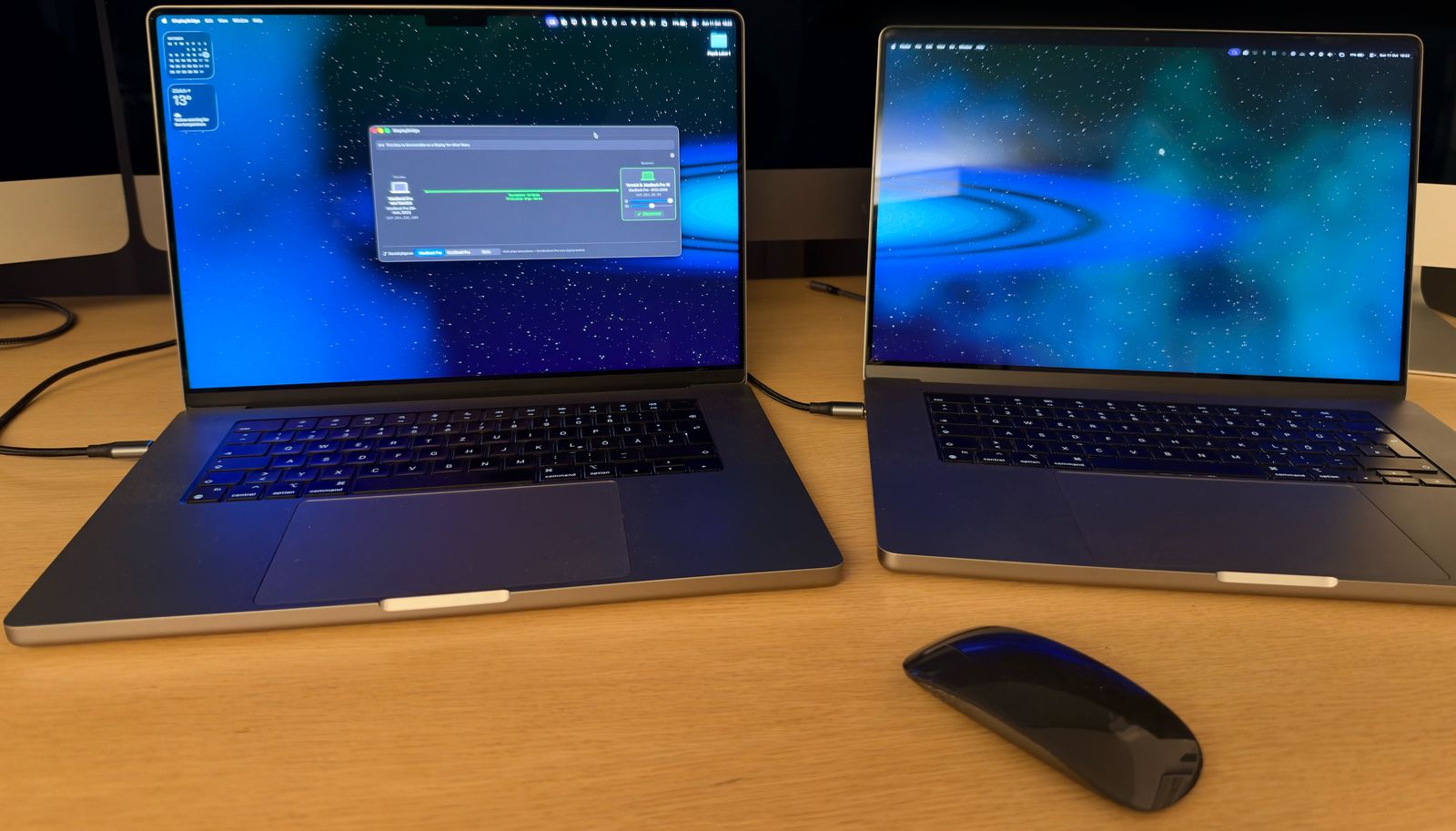
Sim, você pode usar um MacBook como segundo monitor de outro Mac, por exemplo de um segundo MacBook, de um Mac mini ou de um Mac Studio. Os MacBooks não têm entrada de vídeo, e o Sidecar da Apple só funciona com iPads, então você precisa de um app: o DisplayBridge, que eu desenvolvo, transforma um MacBook em uma segunda tela de verdade por um único cabo Thunderbolt. Eu uso isso com os meus dois MacBook Pro de 16 polegadas.
Em resumo: funciona entre dois Macs quaisquer com Thunderbolt 3 e macOS 13 ou posterior (um MacBook de 2014 ou 2015 também pode ser a tela, com o Legacy Receiver), e num MacBook Pro de 14 ou 16 polegadas de 2021 em diante a imagem roda a 120 Hz. Já um PC ou um console de videogame não podem usar um MacBook como monitor.
A configuração em vídeo
Meu vídeo de seis minutos, em inglês, mostra um MacBook antigo virando a segunda tela de outro Mac, com um app e um cabo.
Reproduzido no player do YouTube com privacidade aprimorada — nada é carregado até você clicar em Reproduzir. Abrir no YouTube
O que funciona e o que não funciona
Se um MacBook pode ser o seu segundo monitor depende do que você quer conectar a ele:
| Computador principal | MacBook como segundo monitor dele? |
|---|---|
| Outro MacBook, um Mac mini, um Mac Studio ou um iMac | Sim, com o DisplayBridge e um cabo, se os dois Macs tiverem Thunderbolt 3 ou 4 e rodarem o macOS 13 Ventura ou posterior. Um MacBook de 2014 ou 2015 pode ser a tela com o Legacy Receiver. O AirPlay para Mac também funciona, sem fio e comprimido |
| Um PC com Windows | Não com o DisplayBridge. O Luna Display e o Duet Display fazem isso, com a imagem comprimida |
| Um PS5, um Xbox ou um Nintendo Switch | Não. Os MacBooks não têm entrada de vídeo |
| Um iPad | Não. O Sidecar funciona ao contrário: ele usa um iPad como tela de um Mac |
Por que o Sidecar e o Controle Universal não fazem isso
A Apple tem três recursos que parecem transformar um MacBook em segunda tela, e só um deles faz isso de verdade:
- O Sidecar estende a mesa de um Mac para um iPad. Ele não consegue usar um Mac como tela, nem no macOS 26.
- O Controle Universal deixa um teclado e um trackpad passarem de um Mac para o outro, mas cada Mac continua mostrando a própria mesa. Nada é estendido.
- O AirPlay para Mac estende, sim, a mesa para outro Mac, inclusive para um MacBook Pro ou Air de 2018 em diante, se o “Receptor de AirPlay” estiver ativado nesse Mac. É grátis e sem fio, mas a imagem é comprimida, então o texto não fica tão nítido quanto numa tela de verdade e há um atraso perceptível. A minha comparação das alternativas põe o AirPlay e o DisplayBridge lado a lado.
É fácil confundir: na Central de Controle, em Espelhamento de Tela, iPads e Macs aparecem na mesma lista (“Espelhar ou Estender para:”). Escolher um iPad ali usa o Sidecar; escolher um Mac usa o AirPlay para Mac, que é sem fio e comprimido, mesmo parecendo igual.
Os MacBooks também nunca tiveram o modo de tela de destino, o antigo recurso dos iMacs para usar a tela com outro computador.
Como usar um MacBook como segundo monitor com o DisplayBridge
O DisplayBridge é um app que você instala nos dois Macs. Você liga os dois com um cabo Thunderbolt e clica em Conectar no Mac em que trabalha. Um instante depois, o MacBook aparece em Ajustes do Sistema como segunda tela desse Mac, e você o usa como qualquer monitor externo: leva janelas para ele, coloca-o à esquerda ou à direita, ou faz dele a tela principal.
Não há conexão Thunderbolt entre os dois Macs? Um cabo Ethernet comum também funciona, com um adaptador USB-C para Ethernet gigabit em cada MacBook: a imagem vai então comprimida, rápida e com baixa latência. O Mac em que você trabalha precisa ter Apple silicon, ou ser um Mac Intel com placa de vídeo própria. Testei a Ethernet com iMacs e com um MacBook Pro de 2015 como tela.
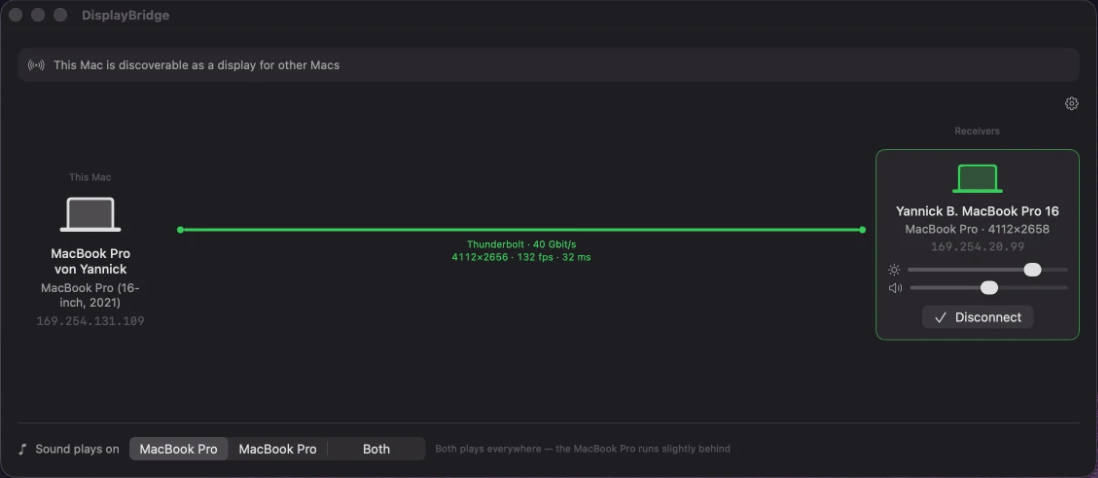
A imagem passa pelo cabo sem compressão, na resolução Retina completa do MacBook, e o som também pode sair pelos alto-falantes do MacBook. O app mostra o atraso ao vivo; na minha configuração com dois MacBook Pro, ele fica em torno de 30 milissegundos entre capturar um quadro e mostrá-lo, o que eu não noto no dia a dia. Eu uso isso com os meus dois MacBook Pro de 16 polegadas com M1 Pro: um é o Mac em que eu trabalho, o outro vira a segunda tela dele.
120 Hz num MacBook Pro com ProMotion
Se o MacBook que você usa como tela é um MacBook Pro de 14 ou de 16 polegadas de 2021 ou posterior, a imagem roda a 120 Hz, a mesma taxa de atualização fluida da tela ProMotion dele. A rolagem, as janelas e o ponteiro se movem com a mesma fluidez que no próprio MacBook. Todos os outros MacBooks mostram a imagem a 60 Hz, como a maioria dos monitores externos.
O que você precisa
- Dois Macs com macOS 13 Ventura ou posterior, os dois com Thunderbolt 3 ou 4. O MacBook que você usa como tela pode ser qualquer MacBook com Apple silicon, ou um MacBook Pro Intel de 2017 em diante ou um MacBook Air Intel de 2018 em diante (esses modelos Intel ainda não foram testados). Um MacBook de 2014 ou 2015 com Thunderbolt 2 também pode ser a tela, com o Legacy Receiver.
- Um cabo Thunderbolt ou um cabo USB-C de 40 Gbit/s (USB4). Um cabo USB-C de carregamento comum parece igual, mas não funciona. Procure o símbolo de raio no conector ou “40 Gb/s” na embalagem. Na Amazon.com.br, um cabo USB4 de 40 Gbit/s de 1 m custa a partir de uns R$ 87 (preço de outubro de 2026).
- Uma licença só para o Mac em que você trabalha: US$ 29 (cerca de R$ 146), pagos uma única vez, impostos incluídos, depois de 7 dias de teste grátis. A loja cobra em dólares, e o seu cartão cobra IOF. O MacBook que mostra a imagem nunca precisa de licença, então um MacBook antigo vira segunda tela sem custo extra.
Como configurar
A configuração leva cerca de cinco minutos e é exatamente igual à de um iMac:
- Baixe o DisplayBridge (o link inicia o download na hora) e instale-o nos dois Macs.
- Clique em Permitir quando o macOS perguntar sobre o acesso à rede local.
- No Mac em que você trabalha, permita a Gravação de Tela: o botão Abrir Ajustes do Sistema, no app, abre a página certa (Gravação do Áudio do Sistema e da Tela; no macOS 13 e 14: Gravação de Tela). O MacBook usado como tela não precisa dessa permissão.
- Ligue os dois Macs com o cabo. Depois de alguns segundos, o outro MacBook aparece no DisplayBridge, em Receptores.
- Clique em Conectar e depois organize as duas telas em Ajustes do Sistema › Telas.
O meu guia passo a passo com capturas de tela mostra cada um desses passos em detalhe.
É bom saber
- O MacBook usado como tela fica ligado e aberto. Ele precisa estar acordado e com a sessão iniciada, com o DisplayBridge aberto, porque é ele que roda o lado receptor.
- A mesa dele continua rodando por baixo. Pressione Esc no MacBook usado como tela, ou clique em Desconectar no outro Mac, e você volta para ela na hora. Se você passou o teclado para o outro Mac, mantenha Esc pressionada por 1 segundo primeiro.
- O teclado e o trackpad dele podem controlar o outro Mac, se você escolher isso na barra embaixo na janela durante uma conexão e permitir a Acessibilidade nos dois Macs. Mantenha Esc pressionada por 1 segundo para voltar. Fora isso, você trabalha com o teclado e o trackpad do Mac em que trabalha.
- Em sessões longas, ligue o MacBook usado como tela no carregador, porque mostrar uma imagem por horas gasta a bateria como qualquer outro trabalho.
- Dois MacBooks podem ser segundas telas ao mesmo tempo, cada um com o seu próprio cabo.
Conclusão
Se os dois computadores são Macs com Thunderbolt, um MacBook é um ótimo segundo monitor: um cabo, uma imagem sem compressão na resolução Retina completa, som e 120 Hz num MacBook Pro recente. Para um PC com Windows, as opções são o Luna Display e o Duet Display; para um console de videogame, um MacBook não pode ser o monitor.
O jeito mais fácil de testar com os seus próprios Macs é baixar o teste grátis de 7 dias; o MacBook que você usa como tela nunca precisa de licença.
Perguntas sobre isso
Posso usar um MacBook como monitor de um PS5, de um Xbox ou de um Nintendo Switch?
Não. Os MacBooks não têm entrada de vídeo; as portas HDMI e USB-C deles só enviam imagem. A única alternativa é uma placa de captura USB com um app visualizador, que mostra a imagem do console numa janela, com um atraso perceptível. O DisplayBridge não ajuda aqui, porque ele só conecta dois Macs.
Posso usar um MacBook como segunda tela de um PC com Windows?
Com o DisplayBridge, não: ele só funciona entre Macs. O Luna Display e o Duet Display aceitam um PC com Windows como computador principal e um Mac como tela, com a imagem comprimida.
O Sidecar funciona com um MacBook como segunda tela?
Não. O Sidecar só usa um iPad como segunda tela de um Mac, também no macOS 26. Outros Macs aparecem na mesma lista que os iPads, na Central de Controle, em “Espelhamento de Tela”, mas escolher um Mac ali usa o AirPlay para Mac, que é sem fio e comprimido. Por um cabo Thunderbolt e sem compressão, você precisa de um app como o DisplayBridge.
O Controle Universal transforma um MacBook em segunda tela?
Não. O Controle Universal deixa você usar um teclado e um trackpad em dois Macs, mas cada Mac continua mostrando a própria mesa. Ele não estende a mesa de um Mac para a tela do outro; é isso que o DisplayBridge faz.
Dá para usar um MacBook antigo como segunda tela?
Com o DisplayBridge, qualquer MacBook com Thunderbolt 3 que rode o macOS 13 Ventura ou posterior pode ser a tela, o que inclui os MacBook Pro Intel de 2017 em diante e os MacBook Air de 2018 em diante; esses modelos Intel mais antigos ainda não foram testados. MacBooks mais antigos, que não rodam o macOS 13, também não conseguem receber AirPlay, mas um MacBook de 2014 ou 2015 com Thunderbolt 2 e macOS 10.15.4 Catalina ou posterior funciona como tela com o DisplayBridge Legacy Receiver, pelo Adaptador de Thunderbolt 3 (USB-C) para Thunderbolt 2 da Apple ou por um cabo Ethernet gigabit. O Luna Display aceita Macs de 2011 em diante como tela.
Quão fluido é um MacBook Pro com ProMotion como segunda tela?
Ele roda a 120 Hz, a mesma taxa de atualização de quando você usa esse MacBook Pro sozinho. Isso vale para os MacBook Pro de 14 e de 16 polegadas de 2021 em diante quando eles são a tela. Os outros MacBooks mostram a imagem a 60 Hz.