Instalação
Como configurar o DisplayBridge, passo a passo
A configuração leva cerca de cinco minutos. Você instala o mesmo app nos dois Macs, concede duas permissões, conecta os dois Macs com um cabo e clica em Conectar. Cada passo abaixo diz em qual Mac você o faz.
O que você precisa
- Dois Macs com macOS 13 Ventura ou posterior Intel ou Apple silicon, cada um com uma porta Thunderbolt 3 ou mais recente.
- Um cabo Thunderbolt Thunderbolt 3, Thunderbolt 4 ou um cabo USB4 de 40 Gb/s. Um cabo USB-C de carregamento parece igual, mas não funciona.
- Cerca de cinco minutos Os dois Macs ligados e acordados.
Para ter 5120 × 2880 a 60 Hz completos, o Mac que vira a tela precisa ser um iMac Retina 5K de 27 polegadas de 2017, 2019 ou 2020, ou um iMac Pro. Para 120 Hz, precisa ser um MacBook Pro de 14 ou 16 polegadas de 2021 ou posterior. Qualquer outro Mac também funciona como tela, na própria resolução e a 60 Hz.
Vídeo tutorial
Meu vídeo de instalação está em inglês, mas mostra exatamente os mesmos passos em um MacBook Pro e um iMac, em seis minutos:
Reproduzido no player do YouTube com privacidade aprimorada — nada é carregado até você clicar em Reproduzir. Abrir no YouTube
Qual Mac faz o quê
Os dois Macs têm funções diferentes. No app, o Mac em que você trabalha lista o outro Mac em Receptores.
O Mac em que você trabalha
Por exemplo, o seu MacBook. A mesa dele é estendida para a tela do outro Mac.
- DisplayBridge instalado
- Rede Local permitida
- Gravação de Tela permitida
- Uma licença depois dos 7 dias de teste
O Mac que vira a tela
Por exemplo, o seu iMac. Ele mostra a imagem e toca o som.
- DisplayBridge instalado e aberto
- Rede Local permitida
- Sem permissão de Gravação de Tela
- Sem licença, nunca
Instale o DisplayBridge nos dois Macs
Nos dois Macs
Baixe o DisplayBridge. O link inicia o download na hora; um arquivo terminado em .dmg chega à sua pasta Downloads. Abra-o e arraste o DisplayBridge para a pasta Aplicativos.
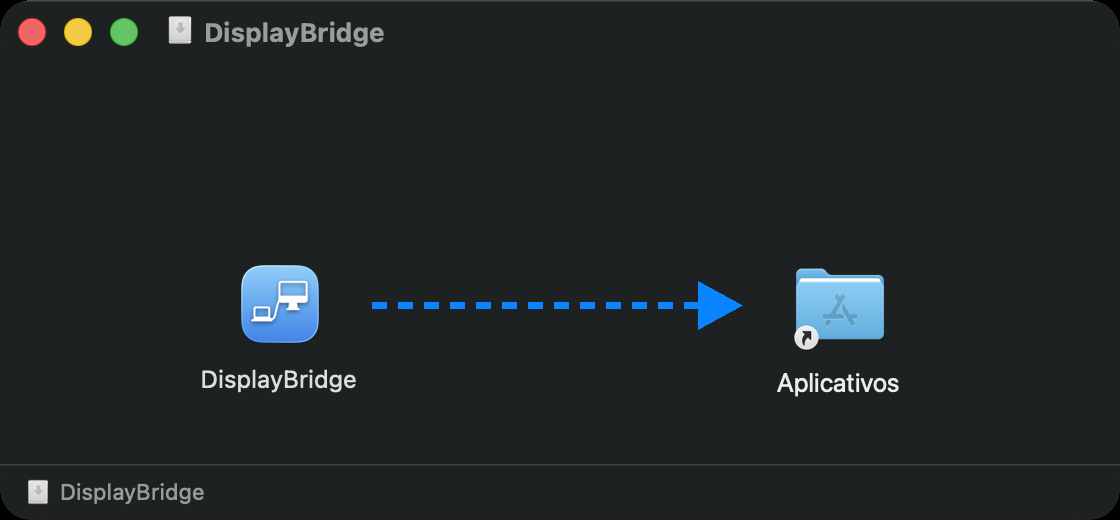
Depois, abra o DisplayBridge a partir da sua pasta Aplicativos, não da janela de instalação. Na primeira vez, o macOS pergunta se você quer mesmo abrir um app baixado da internet; clique em Abrir.
Faça o mesmo no outro Mac: baixe-o lá também, ou copie o arquivo .dmg por AirDrop ou com um pendrive. É o mesmo app para os dois Macs; não existe uma versão separada para o Mac que vira a tela.
Permita o acesso à Rede Local
Nos dois Macs
Quando o DisplayBridge abre pela primeira vez, o macOS pergunta se ele pode buscar dispositivos na sua rede local. Clique em Permitir. É assim que os dois Macs se encontram pelo cabo; nada é enviado para a internet.
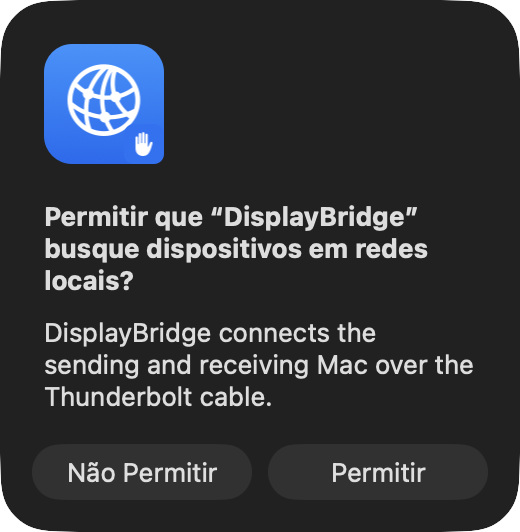
O macOS 14 Sonoma e versões anteriores não fazem essa pergunta, e isso é normal.
Clicou em Não Permitir sem querer? Abra Ajustes do Sistema › Privacidade e Segurança › Rede Local e ative o DisplayBridge. Sem isso, o outro Mac nunca aparece na lista.
Permita a Gravação de Tela no Mac em que você trabalha
Só no Mac em que você trabalha
Para enviar a mesa pelo cabo, o DisplayBridge precisa ler a imagem da tela desse Mac, e o macOS pede permissão para isso. O DisplayBridge mostra um aviso sobre isso no alto da janela:

- Clique em Abrir Ajustes do Sistema nesse aviso.
- Em Gravação do Áudio do Sistema e da Tela, ative o DisplayBridge. O macOS pede a sua senha ou o Touch ID.
- Clique em Encerrar e Reabrir quando o macOS perguntar. A permissão só vale depois que o app reinicia, então não pule esta etapa.
No macOS 15 ou posterior, o macOS pergunta mais uma vez quando você clica em Conectar pela primeira vez; clique em Permitir. O macOS repete essa pergunta de vez em quando, mais ou menos uma vez por mês, e um clique em Permitir é tudo o que ele precisa.
O Mac que vira a tela não precisa dessa permissão e nunca a pede.
O aviso continua lá depois de você ativar o DisplayBridge? Encerre o DisplayBridge completamente (DisplayBridge › Encerrar DisplayBridge) e abra-o de novo.
Conecte os dois Macs com o cabo
Nos dois Macs
Conecte o cabo a uma porta Thunderbolt ou USB-C de cada Mac. Em um iMac, as portas Thunderbolt ficam na parte de trás, marcadas com um pequeno símbolo de raio. Você não precisa configurar nada: o macOS cria a conexão entre os dois Macs sozinho.
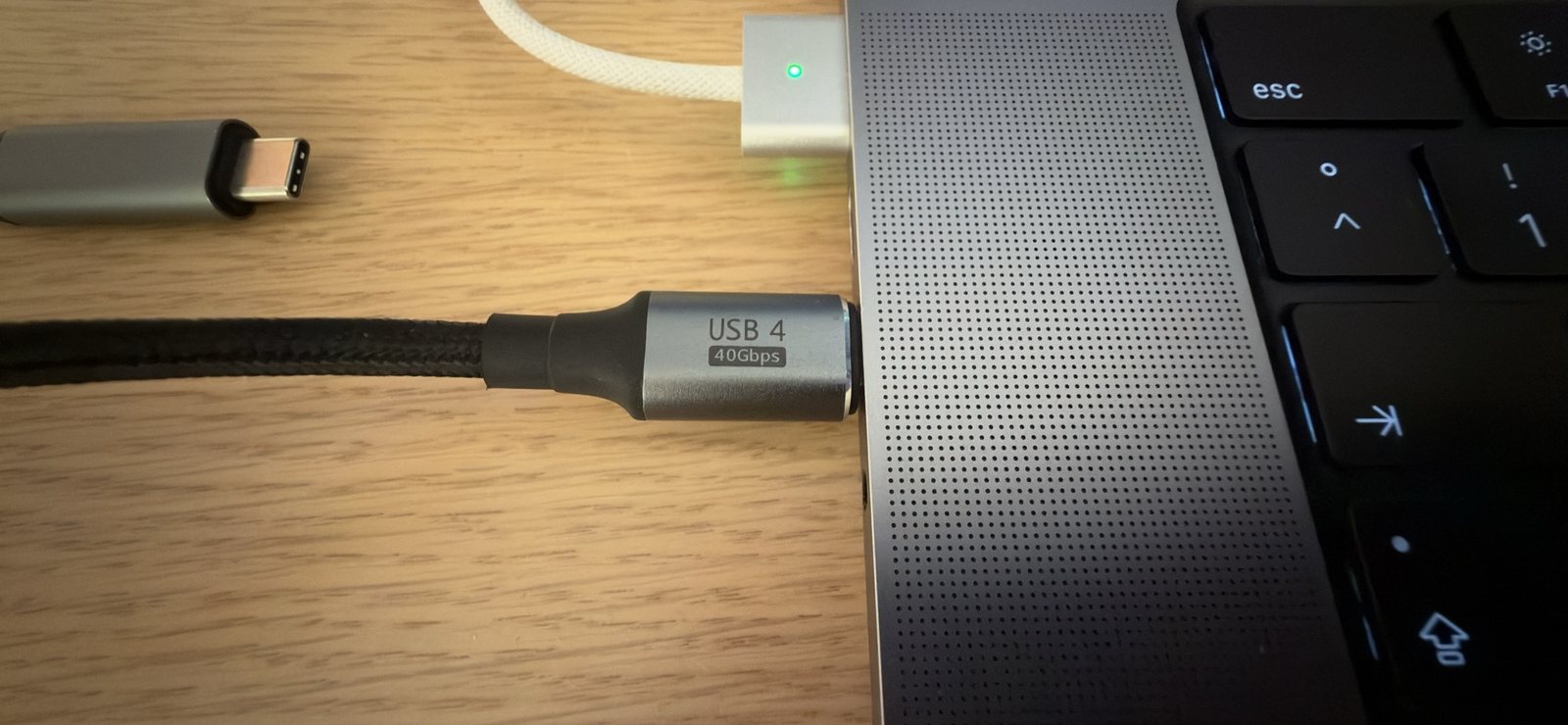
Espere cerca de 15 segundos. Logo depois de conectar o cabo, o macOS precisa de um momento para estabelecer a conexão. Durante esse tempo, a janela do DisplayBridge diz “Cabo conectado — o macOS está atribuindo os endereços da conexão”. Depois, o outro Mac aparece à direita, em Receptores.
Nada aparece depois de 30 segundos? Veja O outro Mac não aparece em Receptores mais abaixo.
Escolha Estender ou Espelhar e clique em Conectar
No Mac em que você trabalha
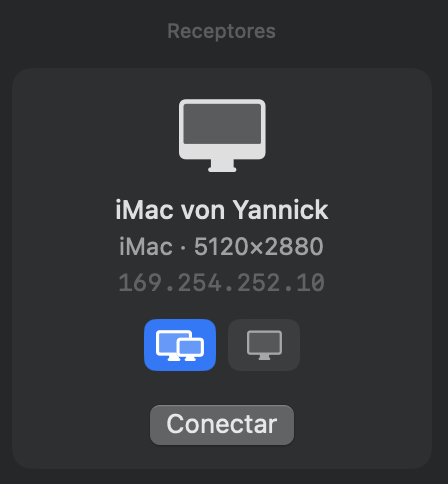
O cartão do outro Mac mostra o nome dele, a resolução e dois botões acima de Conectar:
- Estender (o botão da esquerda, duas telas, selecionado por padrão): o outro Mac vira espaço extra de mesa ao lado da sua tela, como um segundo monitor. É o que a maioria das pessoas quer.
- Espelhar (o botão da direita, uma tela): o outro Mac mostra exatamente o que está na sua tela, só que maior.
Clique em Conectar. A tela do outro Mac fica escura por um instante e depois mostra a sua segunda mesa.
Depois de conectado, a linha entre os dois Macs fica verde e mostra a conexão: a velocidade do cabo, a resolução, os quadros por segundo e o atraso. Os dois controles deslizantes do cartão ajustam o brilho e o volume do outro Mac, e embaixo você escolhe onde o som toca.
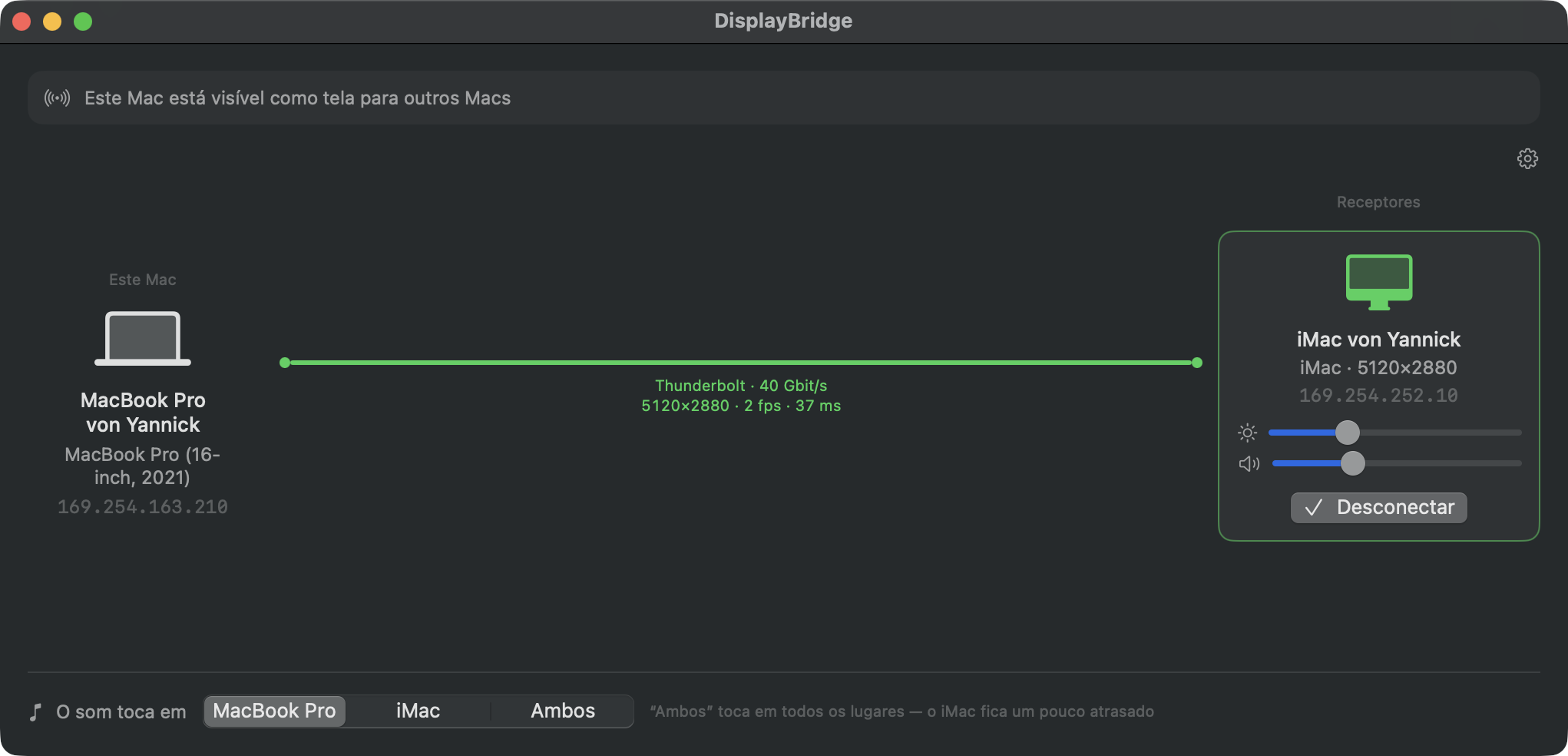
A outra tela continua preta? Quase sempre é a permissão de Gravação de Tela do passo 3: encerre o DisplayBridge no Mac em que você trabalha e abra-o de novo.
Organize as telas
No Mac em que você trabalha
Abra Ajustes do Sistema › Telas. O outro Mac aparece ali como uma tela normal chamada “DisplayBridge - iMac” (ou o nome do seu modelo de Mac), ao lado da tela do seu próprio Mac:
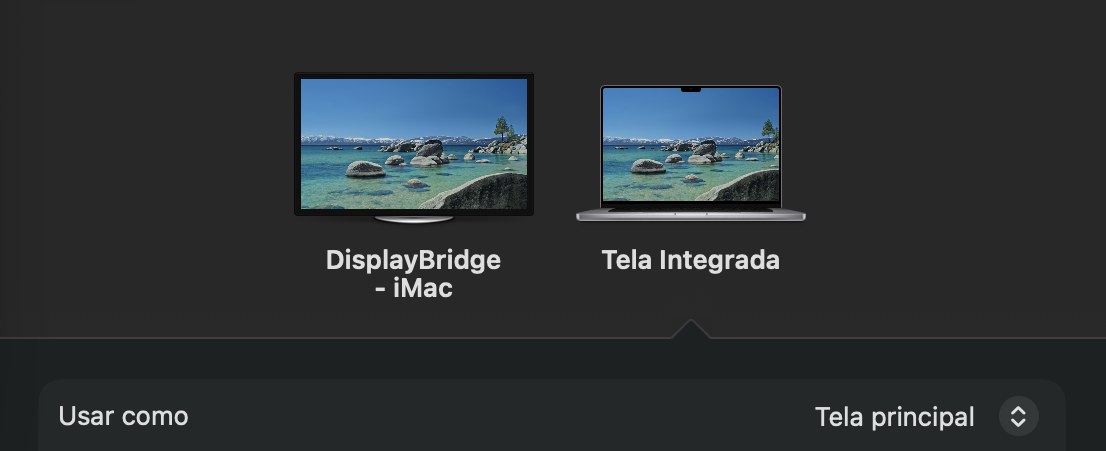
Clique em Organizar… embaixo e arraste o iMac para onde ele realmente está na sua escrivaninha. Se ele está à esquerda do seu MacBook, arraste-o para a esquerda; assim o ponteiro do mouse passa de uma tela para a outra exatamente onde você espera. Clique em OK.
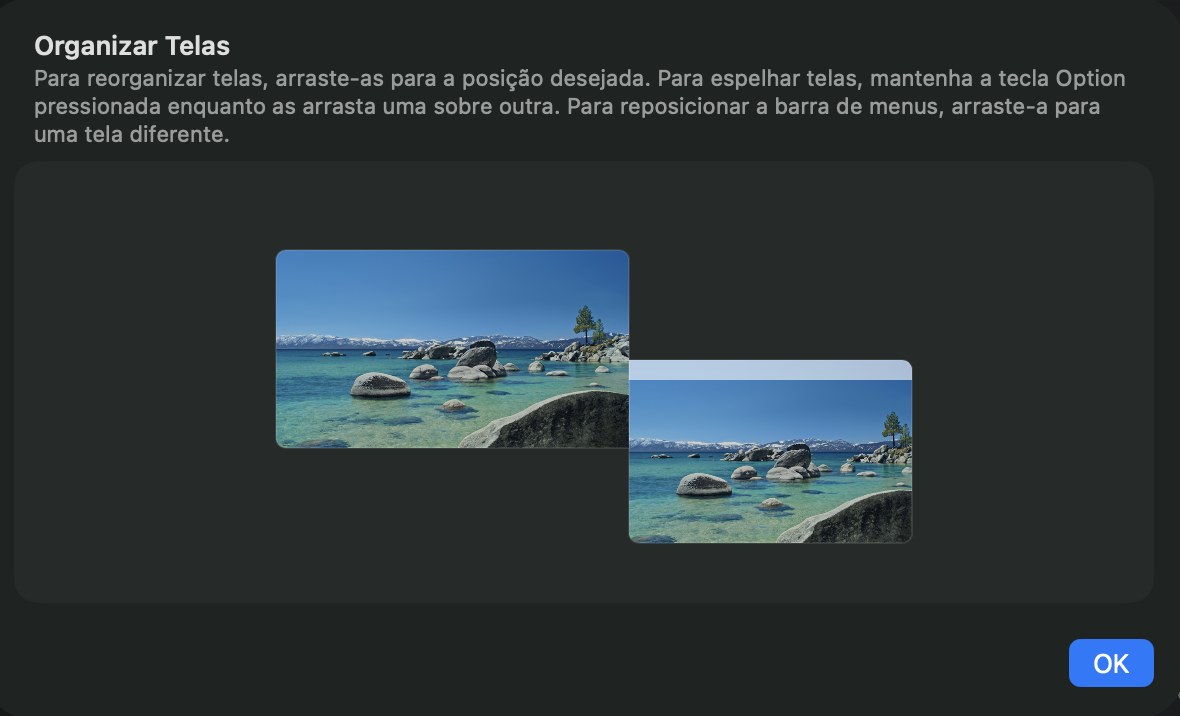
Atalho: durante a conexão, o ícone do DisplayBridge na barra de menus tem Organizar Telas…, que abre a mesma página. Em Ajustes do Sistema › Telas, você também pode fazer do iMac a sua tela principal (Usar como: Tela principal) ou escolher outra resolução. O macOS lembra tudo isso, então você só faz uma vez.
A partir de agora, é um clique só
Da próxima vez, conecte o cabo, confira se o DisplayBridge está aberto nos dois Macs e clique em Conectar. Para parar, clique em Desconectar ou pressione Esc no teclado do Mac que serve de tela. Esse Mac volta a ser um Mac normal.
O teste grátis e a licença
- Os primeiros 7 dias são grátis, com tudo funcionando. Sem conta, sem endereço de e-mail, sem cartão de crédito.
- Depois disso, o Mac em que você trabalha precisa de uma licença para iniciar uma conexão: US$ 29, pagos uma única vez, com todas as atualizações 1.x incluídas. O Mac que serve de tela nunca precisa de uma.
- A ativação leva um minuto. Depois de comprar o DisplayBridge, a chave de licença chega por e-mail. No Mac em que você trabalha, abra o menu DisplayBridge › Licença…, cole a chave e clique em Ativar.
Vai mudar para um Mac novo? Abra Licença… no antigo e clique primeiro em Desativar este Mac; depois ative o Mac novo com a mesma chave.
Outras configurações
Um Mac sem tela própria, como um Mac mini
Se o Mac que você quer ver não tem monitor (um Mac mini ou um Mac Studio ao lado de um iMac), você pode iniciar a conexão a partir do iMac:
- No Mac mini, clique no ícone de engrenagem na janela do DisplayBridge e ative Permitir que o outro Mac inicie a conexão.
- No iMac, o cartão do Mac mini passa a mostrar um botão Mostrar aquele Mac aqui. Clique nele, e a mesa do Mac mini aparece no iMac.
É o Mac mini que envia a tela, então a licença e a permissão de Gravação de Tela ficam no Mac mini, não no iMac. Para a primeira configuração, o Mac mini precisa de uma tela uma vez, ou do Compartilhamento de Tela a partir do outro Mac. Depois de reiniciar, ele precisa estar com a sessão iniciada e o DisplayBridge aberto, e você clica em Mostrar aquele Mac aqui de novo. Meu guia Como usar o seu iMac como monitor de um Mac mini mostra toda a configuração sem monitor, cada inicialização, o bloqueio e o repouso, e os limites.
Trabalhar com o MacBook fechado
Conecte no modo Estender e depois feche a tampa do MacBook. O iMac vira a sua única tela, com a barra de menus e o Dock, e você continua trabalhando com um teclado e um mouse ou trackpad externos.
Vários Macs como telas ao mesmo tempo
Conecte cada um com o próprio cabo. Cada Mac aparece com o próprio cartão em Receptores, e você clica em Conectar em cada um. Na minha escrivaninha, um MacBook Pro aciona dois iMacs de 27 polegadas desse jeito.
Se algo não funciona
O outro Mac não aparece em Receptores
- Espere 15 segundos depois de conectar o cabo. Esse é, de longe, o motivo mais comum.
- Confira se o DisplayBridge está aberto nos dois Macs e se os dois estão acordados.
- Confira a Rede Local nos dois Macs (Ajustes do Sistema › Privacidade e Segurança › Rede Local). Se um dos Macs está com ela desativada, a lista fica vazia.
- Tente outro cabo, de preferência um que veio com um Mac ou com um monitor. Um cabo USB-C de carregamento não mostra nenhum outro sintoma além deste.
- Conecte pelo endereço: clique em Conectar a um endereço… na janela do DisplayBridge e digite o endereço do outro Mac, que está em Ajustes do Sistema › Rede › Ponte Thunderbolt. Isso pula a busca automática por completo.
Clico em Conectar e nada acontece, ou a tela continua preta
Em nove de cada dez casos, está faltando a permissão de Gravação de Tela no Mac em que você trabalha, ou o DisplayBridge não foi reaberto depois que você a concedeu. Encerre o DisplayBridge completamente e abra-o de novo. No macOS 15 ou posterior, confira também se você clicou em Permitir quando o macOS perguntou no primeiro Conectar.
A conexão cai, ou diz que o outro Mac não pode ser alcançado
Normalmente, o Mac que serve de tela entrou em repouso antes de você conectar, ou o cabo se soltou. Acorde-o, conecte o cabo de novo e espere os 15 segundos. Enquanto uma conexão está ativa, o DisplayBridge mantém esse Mac acordado sozinho.
A janela mostra só alguns quadros por segundo
Isso está certo com uma tela parada: quando nada se move, não há imagens novas para enviar. Mova uma janela ou reproduza um vídeo, e o número sobe para 60 (ou 120 em um MacBook Pro com ProMotion).
Diz que o teste grátis terminou
Iniciar uma conexão a partir desse Mac agora exige uma licença; veja O teste grátis e a licença acima. Se quiser testar no sentido contrário, o Mac que serve de tela continua funcionando sem licença.
Atualizar e desinstalar
- As atualizações se instalam sozinhas. O DisplayBridge busca atualizações e as instala quando você concorda; não há nada para baixar de novo. Quando um Mac oferecer uma atualização, atualize os dois Macs: duas versões diferentes nas duas pontas é a coisa mais confusa que pode acontecer.
- Para desinstalar, arraste o DisplayBridge da pasta Aplicativos para o Lixo. Não há instalador, item de início nem serviço em segundo plano, então nada fica para trás. Se quiser, remova-o também das listas Gravação de Tela e Rede Local em Ajustes do Sistema › Privacidade e Segurança.
Ainda travado?
Escreva para mim em [email protected]. Diga quais dois Macs você usa, quais versões do macOS eles têm e em qual passo parou de funcionar; assim, normalmente consigo responder em uma única mensagem. Mais respostas estão nas perguntas frequentes.