Como usar o seu iMac como monitor
Sim, você pode usar um iMac como monitor de outro Mac. A Apple removeu depois de 2014 o recurso que fazia isso, o modo de tela de destino (Target Display Mode), mas com um cabo e um app, um iMac de 27 polegadas de 2017 ou posterior vira uma tela 5K completa para o seu MacBook, Mac mini ou Mac Studio.
Este guia mostra toda a configuração passo a passo, com capturas de tela dos meus próprios Macs, usando o DisplayBridge, o app que eu desenvolvo. Leva cerca de cinco minutos.
Em resumo: instale o DisplayBridge nos dois Macs, conceda duas permissões, conecte os Macs com um cabo Thunderbolt, clique em “Conectar” e organize as telas nos Ajustes do Sistema.
Posso usar o meu iMac como monitor?
Depende do modelo. Clique no menu Apple e escolha Sobre Este Mac para ver qual iMac você tem; o nome aparece ali, por exemplo “iMac (Retina 5K, 27 polegadas, 2017)”:
- iMac Retina 5K de 27 polegadas de 2017, 2019 ou 2020, ou iMac Pro: sim. Este guia é para você.
- iMac 5K de 2014 ou 2015: com o DisplayBridge ainda não; o suporte está chegando. Uma placa de conversão (em inglês) funciona hoje, mas no Brasil ela só se compra por importação.
- iMac de 21,5 polegadas (2017, 2019) ou iMac de 24 polegadas com Apple silicon: deve funcionar, mas ainda não testei.
Meu guia Use an old iMac as a monitor (em inglês) passa por cada modelo em detalhe. Para os iMacs de 2009 a 2014, que ainda têm o modo de tela de destino, veja o guia sobre o modo de tela de destino (em inglês). O resultado é este:
O que você precisa
- Dois Macs com macOS 13 Ventura ou posterior, os dois com Thunderbolt 3 ou 4. Do lado do iMac, isso significa um iMac Retina 5K de 27 polegadas de 2017, 2019 ou 2020, ou um iMac Pro. Do outro lado, por exemplo um MacBook com Apple silicon, um Mac mini ou um Mac Studio (veja quais MacBooks funcionam).
- Um cabo Thunderbolt ou um cabo USB-C de 40 Gbit/s (USB4). Um cabo USB-C de carregamento comum parece igual, mas não funciona. Procure o símbolo de raio no conector ou “40 Gb/s” na embalagem. Na Amazon.com.br, o cabo USB4 de 40 Gbit/s mais barato que encontrei custa cerca de R$ 87 (sem certificação); um Vention USB4 sai por R$ 129,90 e um Belkin Thunderbolt 4 certificado, por uns R$ 390.
- DisplayBridge: 7 dias de teste grátis com todas as funções e sem cadastro; depois, US$ 29 pagos uma única vez, impostos incluídos, para o Mac em que você trabalha, cerca de R$ 146. A loja cobra em dólares, o seu cartão faz a conversão pelo câmbio do dia e há IOF. O iMac nunca precisa de licença.
- Cerca de cinco minutos.
Qual cabo e onde comprar
| Cabo | Preço típico | Loja | Observações |
|---|---|---|---|
| Cabo USB 4.0 40 Gbps 240 W genérico (1 m) | R$ 87,00 | Amazon.com.br | O mais barato de 1 m que encontrei. Marca genérica, vendido por Terutec e enviado pela Amazon; o anúncio diz compatível com Thunderbolt 3 e 4, sem certificação |
| Vention cabo USB4 40 Gbps 240 W (1 m) | R$ 129,90 | Amazon.com.br | USB4 de 40 Gbps de uma marca conhecida, sem certificação USB-IF declarada. Vendido por Delfino Variedades, enviado pela Amazon; outros vendedores a partir de R$ 113,40 |
| Belkin Connect cabo Thunderbolt 4 (1 m, INZ003) | R$ 390,38 | Mercado Livre | Certificado Intel Thunderbolt 4, o mais barato com certificação que achei com página de produto. A ficha do Mercado Livre diz 0,7 m e o modelo INZ003bt1MBK da Belkin tem 1 m: confirme com o vendedor. Na Magazine Luiza há um Thunderbolt 5 de 1 m certificado Intel por R$ 351,08, como compra internacional |
Preços verificados: 23 de outubro de 2026 (preços exibidos pelas lojas nos resultados de busca; a Amazon.com.br e o Mercado Livre bloquearam a consulta direta, então confira na página antes de comprar).
Não precisa ser um cabo Thunderbolt 4 com certificação da Intel: um cabo com “USB4 40 Gbps” escrito já basta.
Se preferir vídeo, o meu guia completo em vídeo no YouTube (em inglês) mostra exatamente os mesmos passos no meu próprio iMac e MacBook. Ainda não há uma versão em português.
Usar o seu iMac como monitor de um MacBook
Um MacBook ao lado de um iMac é a configuração mais comum, e é a que eu mesmo uso. Testei o DisplayBridge com um MacBook Air com M5 e um MacBook Pro com M1 Pro. Todo MacBook com Apple silicon tem portas Thunderbolt ou USB4 e roda um macOS atual, então tenho confiança de que os outros funcionam do mesmo jeito.
| MacBook | Funciona como o Mac em que você trabalha? |
|---|---|
| MacBook Air com M5 | Sim, testado |
| MacBook Pro com M1 Pro | Sim, testado (o meu) |
| Todos os outros MacBook Air e MacBook Pro com Apple silicon (M1 a M5) | Deve funcionar: as mesmas portas Thunderbolt ou USB4, macOS atual |
| MacBook Pro Intel a partir de 2017, MacBook Air Intel a partir de 2018 | Cumpre os requisitos (Thunderbolt 3, macOS 13 Ventura), ainda não testado |
| MacBook de 12 polegadas (2015 a 2017) | Não: a porta USB-C dele não tem Thunderbolt |
Do lado do iMac, todo iMac Retina 5K de 27 polegadas de 2017, 2019 ou 2020 e o iMac Pro funcionam. No MacBook, você pode usar qualquer porta Thunderbolt ou USB-C para o cabo; no iMac, use uma das portas Thunderbolt da parte de trás. Todo o resto é igual aos passos abaixo: o MacBook é o Mac em que você trabalha, então é ele que precisa da permissão de Gravação de Tela e da licença, e o iMac é a tela.
Como usar o seu iMac como monitor, passo a passo
As capturas mostram o macOS e o DisplayBridge em português, exatamente como no seu Mac.
Passo 1: Instale o DisplayBridge nos dois Macs
Baixe o DisplayBridge. O link inicia o download na hora; um arquivo terminado em .dmg chega à sua pasta Downloads. É o mesmo app para os dois Macs; não existe uma versão separada para o iMac. Abra esse arquivo e, na janela que aparece, arraste o ícone do DisplayBridge para a pasta ao lado, que leva à sua pasta Aplicativos. Depois, abra o DisplayBridge a partir da sua pasta Aplicativos, não da pequena janela de instalação. Na primeira vez, o macOS pergunta se você quer mesmo abrir um app baixado da internet; clique em Abrir. Faça o mesmo no segundo Mac.
Passo 2: Permita o acesso à Rede Local
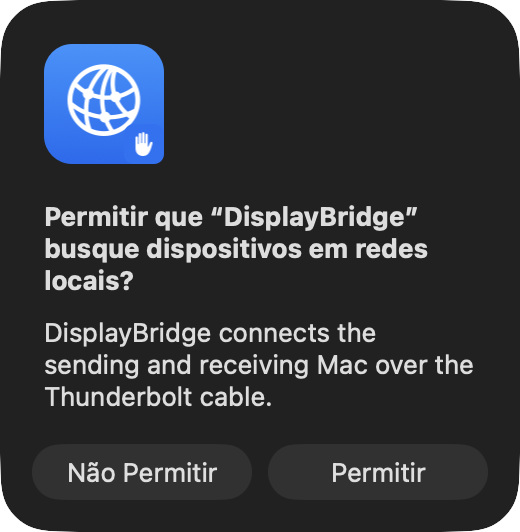
Quando o DisplayBridge abre pela primeira vez, o macOS pergunta se ele pode buscar dispositivos na sua rede local. Clique em Permitir. É assim que os dois Macs se encontram pelo cabo; nada é enviado para a internet. Em versões mais antigas do macOS, a pergunta pode nem aparecer, e isso é normal.
Passo 3: Permita a Gravação de Tela no Mac em que você trabalha
Essa permissão só é necessária no Mac cuja mesa você quer estender, por exemplo o seu MacBook. O iMac não precisa dela. O DisplayBridge mostra no alto da janela o aviso “É necessária a permissão de Gravação de Tela”, com o botão Abrir Ajustes do Sistema. Clique nele, ative o DisplayBridge em Gravação do Áudio do Sistema e da Tela (em versões mais antigas do macOS: Gravação de Tela) e clique em Encerrar e Reabrir quando o macOS perguntar. O macOS só aplica a permissão depois que o app reinicia, então não pule essa parte.

Passo 4: Conecte os dois Macs com o cabo
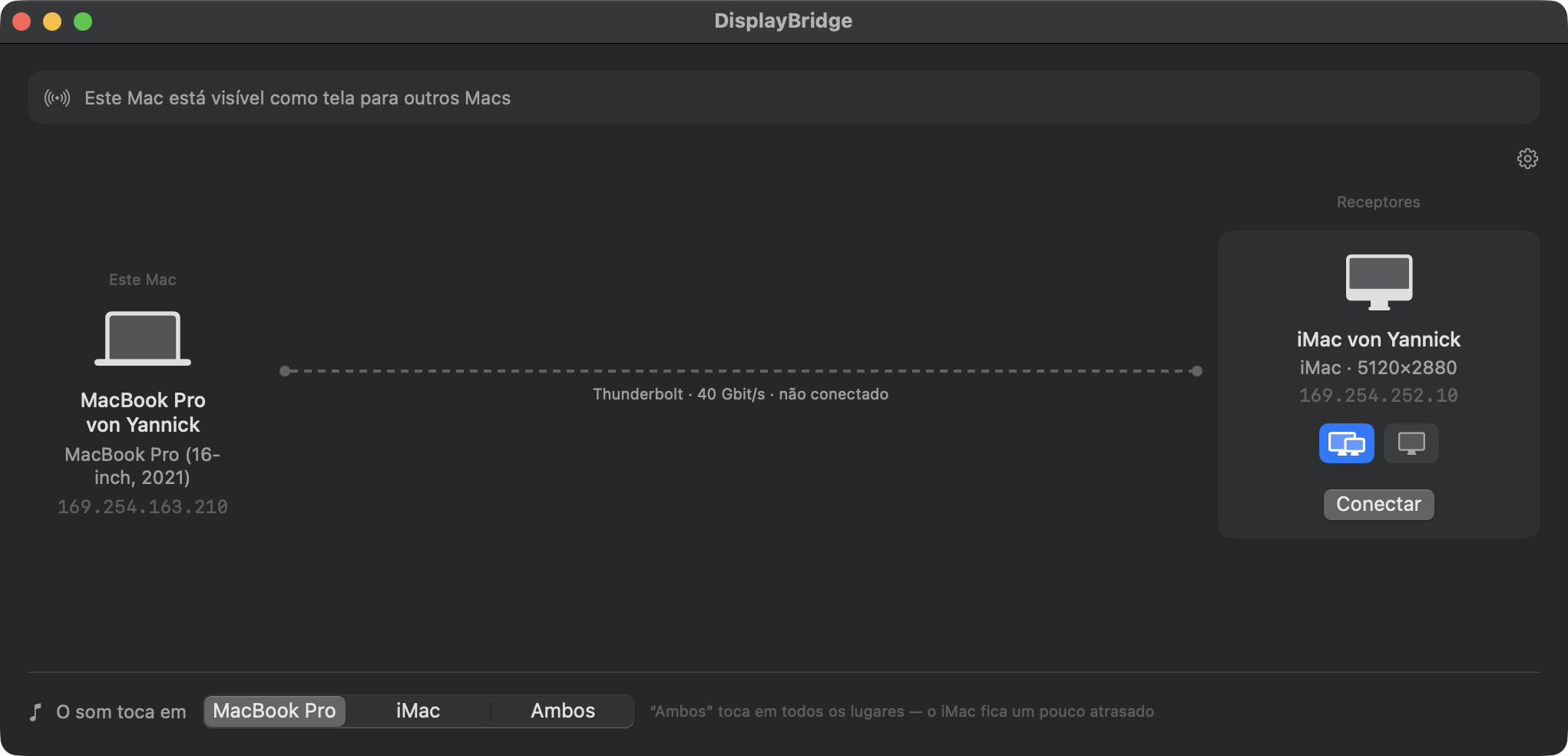
Conecte o cabo Thunderbolt a uma porta USB-C do seu MacBook e a uma das portas Thunderbolt da parte de trás do iMac (marcadas com um pequeno símbolo de raio). Você não precisa configurar nada. Em poucos segundos, o iMac aparece no DisplayBridge, na lista Receptores. Logo depois de conectar, o macOS precisa de até uns 15 segundos para estabelecer a conexão pelo cabo, e o DisplayBridge mostra quando isso está acontecendo.
Passo 5: Clique em “Conectar”
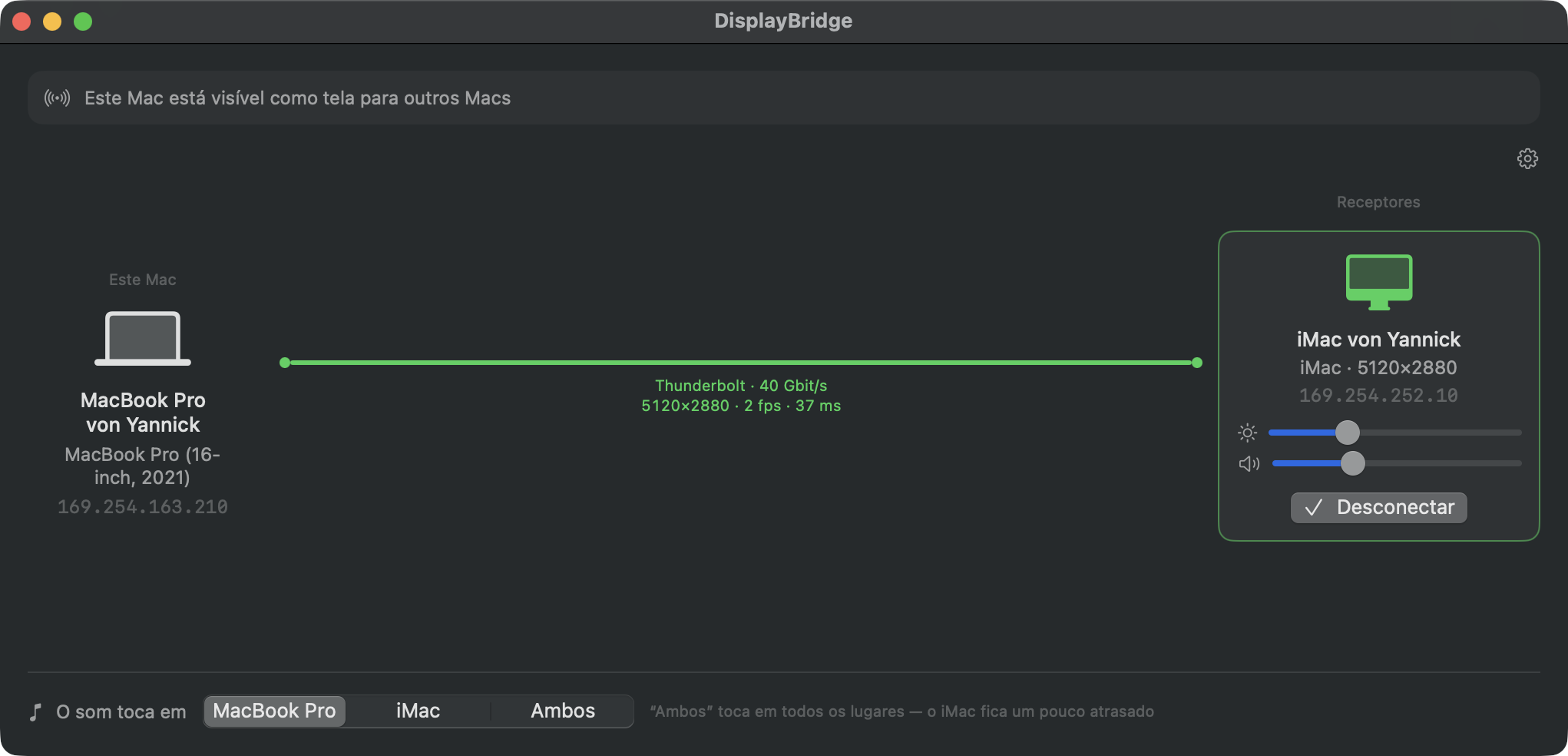
Clique em Conectar ao lado do nome do iMac. No macOS 15 ou posterior, na primeiríssima vez, o macOS pergunta mais uma vez se o DisplayBridge pode acessar a sua tela e o áudio; clique em Permitir. A tela do iMac fica escura por um instante e depois mostra a mesa estendida do seu Mac.
Depois de conectado, a linha entre os dois Macs fica verde e mostra a conexão: no meu caso, Thunderbolt a 40 Gbit/s, 5120 × 2880 pixels a 60 quadros por segundo e 44 milissegundos entre a captura de um quadro e a exibição no iMac.
Passo 6: Organize as telas
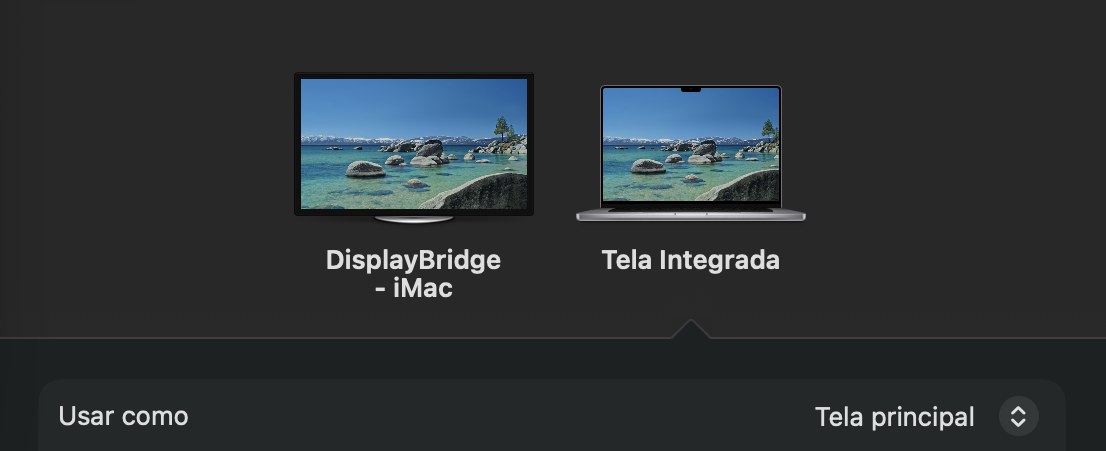
Abra Ajustes do Sistema → Telas. O iMac aparece ali como “DisplayBridge - iMac”, ao lado da tela integrada do seu Mac, como qualquer outro monitor. Clique em Organizar… e arraste o iMac para onde ele realmente está na sua escrivaninha: se ele está à esquerda do seu MacBook, arraste-o para a esquerda. Assim o mouse passa de uma tela para a outra exatamente onde você espera. O macOS lembra disso, então você só faz uma vez. Aqui você também pode fazer do iMac a sua tela principal: selecione-o e ajuste Usar como para Tela principal.
No dia a dia
- Da próxima vez, você só conecta o cabo e clica em “Conectar”.
- O brilho e o volume do iMac ficam na própria janela do DisplayBridge, como controles deslizantes.
- O som pode tocar no iMac, no seu MacBook ou nos dois; você escolhe embaixo na janela, em “O som toca em”.
- Para parar, clique em “Desconectar” ou pressione a tecla Esc no teclado do iMac. O iMac volta a ser um Mac normal.
- O iMac precisa estar ligado e com a sessão iniciada, com o DisplayBridge aberto, porque é ele que cuida do lado receptor.
A imagem é enviada sem compressão, na resolução completa do iMac, e o atraso é uns 10 milissegundos maior do que com um monitor conectado diretamente, o que passa despercebido no dia a dia.
Se o iMac não aparece
- Confira o cabo. Precisa ser um cabo Thunderbolt ou um cabo USB-C de 40 Gbit/s. Um cabo USB-C de carregamento é o motivo mais comum de nada acontecer.
- Confira se o DisplayBridge está aberto nos dois Macs.
- Confira se os dois Macs estão acordados. Um iMac que ninguém usa entra em repouso como qualquer outro Mac.
Se ainda assim não funcionar, a página de instalação tem mais ajuda.
Outras formas de usar um iMac como monitor
O DisplayBridge não é a única opção. Veja como as alternativas se comparam em um iMac 5K de 27 polegadas:
| Opção | Quais iMacs | Imagem em um iMac 5K | Custo |
|---|---|---|---|
| DisplayBridge (este guia) | 5K de 27 polegadas a partir de 2017, iMac Pro | 5K completo a 60 Hz, sem compressão, com som | US$ 29 (cerca de R$ 146), uma única vez |
| AirPlay para Mac (em inglês) | 2019 e mais recentes, iMac Pro | Sem fio e comprimido; não é o 5K nativo do painel | Grátis |
| Luna Display (em inglês) | Macs a partir de 2011 | Comprimido; 5K a 45 Hz ou 30 Hz | Adaptador de US$ 89,99, importado |
| Duet Display (em inglês) | Macs com macOS 10.14.4 ou posterior | Até 4K; exige uma conta | Cerca de US$ 48 por ano, ou US$ 139 vitalício |
| Placa de conversão (em inglês) | 5K de 27 polegadas, 2014 a 2020 | 5K completo a 60 Hz por DisplayPort ou USB-C; o iMac deixa de ser um computador | Só por importação: US$ 82–160 (cerca de R$ 410–810) só a placa, mais frete e imposto de importação, e mais de 2 horas de trabalho |
Cada um dos guias linkados compara essa opção com o DisplayBridge em detalhe, inclusive onde ela é a melhor escolha; por enquanto, eles existem só em inglês. A página de comparativo mostra todas lado a lado.
Vale a pena?
Um iMac 5K de 27 polegadas tem uma tela melhor do que a maioria dos monitores à venda, e ele já está na sua escrivaninha. Com o DisplayBridge, ele vira uma tela 5K completa por US$ 29 e um cabo, e continua sendo um Mac que você pode usar ou vender depois. Para comparar: o Apple Studio Display, com um painel 5K parecido, custa R$ 18.999 na apple.com/br.
Se você ainda não tem um: eu comprei o meu iMac 5K de 2017, o modelo básico, usado por menos de 200 francos suíços. No Brasil os preços são bem mais altos, e o mercado de iMacs 5K de 27 polegadas usados é pequeno. Os valores que encontrei são preços pedidos em anúncios do OLX e do Mercado Livre, não preços de venda, que no Brasil não dá para consultar: um modelo de 2017 costuma ser anunciado por R$ 3.500 a 6.000 (mediana de uns R$ 4.500), e de vez em quando aparece uma pechincha por R$ 1.500 a 1.900. Os recondicionados de 2017 no Mercado Livre pedem R$ 7.225 a 8.000, com garantia do vendedor.
Quanto custa um iMac usado
| Modelo | Preço típico | Onde |
|---|---|---|
| iMac (Retina 5K, 27 polegadas, final de 2014) | R$ 3.000–5.000 (mediana ≈ R$ 4.200) | OLX e Mercado Livre, preços pedidos (6 anúncios), outubro de 2026 |
| iMac (Retina 5K, 27 polegadas, final de 2015) | R$ 3.000–5.000 (mediana ≈ R$ 4.200) | OLX e Mercado Livre, preços pedidos (8 anúncios), outubro de 2026 |
| iMac (Retina 5K, 27 polegadas, 2017) | R$ 3.500–6.000 (mediana ≈ R$ 4.500); pechinchas por R$ 1.500–1.900 | OLX e Mercado Livre, preços pedidos (11 anúncios), outubro de 2026 |
| iMac (Retina 5K, 27 polegadas, 2019) | R$ 6.500–9.000 (mediana ≈ R$ 7.400) | OLX e Mercado Livre, preços pedidos (7 anúncios), outubro de 2026 |
| iMac (Retina 5K, 27 polegadas, 2020) | R$ 5.500–12.000 (mediana ≈ R$ 5.800; i7 e i9 bem acima) | OLX e Mercado Livre, preços pedidos (8 anúncios), outubro de 2026 |
| iMac Pro (2017) | R$ 7.000–12.500 (mediana ≈ R$ 10.000) | OLX, preços pedidos (5 anúncios), outubro de 2026 |
Preços verificados: 23 de outubro de 2026 (preços pedidos em anúncios do OLX e do Mercado Livre, só aparelhos funcionando; no Brasil não há como ver preços de venda concluída, então o valor negociado costuma ficar abaixo do anunciado).
A forma mais fácil de descobrir se funciona para você é baixar o teste grátis de 7 dias.
Perguntas sobre isso
Quanto tempo leva para configurar um iMac como monitor?
Cerca de cinco minutos na primeira vez: instalar o app nos dois Macs, conceder duas permissões, conectar o cabo e clicar em “Conectar”. Depois disso, você só conecta o cabo e clica em “Conectar”.
Preciso do modo de tela de destino para usar o meu iMac como monitor?
Não. O modo de tela de destino só existiu nos iMacs de 2009 a 2014, e nenhum iMac Retina 5K teve esse recurso. Ele ainda exige que o iMac rode o macOS High Sierra 10.13.6 ou anterior e que o outro Mac seja de 2019 ou anterior, com o macOS Catalina ou anterior. Em um iMac de 27 polegadas de 2017 ou posterior, o DisplayBridge faz o mesmo trabalho por um cabo Thunderbolt, na resolução 5K completa.
O iMac precisa ficar ligado?
Sim. O iMac precisa estar ligado e com a sessão iniciada, e o DisplayBridge precisa estar aberto nele, porque é ele que cuida do lado receptor da conexão. Um iMac que ninguém usa há um tempo pode ter entrado em repouso, então acorde-o antes de clicar em “Conectar”.
Como paro de usar o iMac como monitor?
Clique em “Desconectar” no DisplayBridge ou pressione a tecla Esc no teclado do iMac. A mesa do próprio iMac volta na hora, e ele funciona de novo como um Mac normal.
Por que o meu iMac não aparece no DisplayBridge?
Confira três coisas: se o cabo é um cabo Thunderbolt ou USB-C de 40 Gbit/s, e não um cabo de carregamento; se o DisplayBridge está aberto nos dois Macs; e se os dois Macs estão acordados. Logo depois de conectar o cabo, o macOS pode levar até uns 15 segundos para estabelecer a conexão.
Funciona com um Mac mini ou um Mac Studio em vez de um MacBook?
Sim. Qualquer Mac com Thunderbolt 3 ou 4 e macOS 13 Ventura ou posterior pode usar o iMac como tela, inclusive um Mac mini de 2018 em diante e qualquer Mac Studio. No Mac mini ou no Mac Studio, use uma das portas Thunderbolt da parte de trás. Tudo sobre o Mac mini, inclusive sem nenhum monitor: Como usar o seu iMac como monitor de um Mac mini.