5K iMacをモニター化:改造キットとソフトウェアの比較
27インチの5K iMacを別のコンピュータのモニターとして使う方法は、2つあります。
ハードウェアの方法:iMacを開けてロジックボードを取り外し、ディスプレイに映像入力を付ける基板(ドライバーボード)のキットを取り付けます。いわゆる「iMacのモニター化改造」です。
ソフトウェアの方法:iMacは開けずに、アプリをインストールします。
私はどちらも実際にやりました。eBayで買った基板のキットで5K iMacを1台改造し、ソフトウェアの方法であるDisplayBridgeは私が開発しています。このページでは、2つの方法を費用、時間、リスクで比べ、それぞれを詳しく説明します。結論から言うと、iMacにつなぎたいのがmacOS 13以降のMacなら、どの5K iMacでも、ハードウェアの改造をする意味はありません。Windowsパソコンやゲーム機をつなぎたいなら、改造キットが正しい選択です。
比較:ハードウェアとソフトウェア
緑:その行で有利な方法 · 赤:不利な方法 · 色なし:目立った差がない
| DisplayBridge(ソフトウェア) | 改造キット(ハードウェア) | |
|---|---|---|
| 買うもの | ThunderboltケーブルかUSB4(40Gbps)ケーブル:Amazon.co.jpで1,191円から DisplayBridgeのライセンス:税込29ドル(約4,590円)の買い切り |
基板:Amazon.co.jpで約15,000〜38,000円(電源アダプタが付くかどうかは出品ごとに違います)。私がeBayで買った24Vの電源アダプタ付きの基板は、セールで111ドル、通常は141ドルでした iFixitのドライバーセット:29.95ドル iFixitのiMac開封用ホイール:7.99ドル ガラスを貼り直すための両面テープ:24.99ドル |
| 合計の費用 | 約5,800円。Thunderboltケーブルをすでに持っていれば約4,590円 | 約25,000〜48,000円(推定。電源アダプタが付かない出品では、さらにその代金がかかります) |
| かかる時間 | 約5分。両方のMacにアプリを入れ、ケーブルをつないで「接続」をクリックするだけです | 2時間以上の作業。その前に、電源ユニットが放電するまでiMacの電源を1日抜いておくべきで、基板は中国から届くまでに2週間以上かかります(Amazon.co.jpの出品では1〜3週間) |
| 壊すリスク | ありません。ソフトウェアなので、iMacは開けません | パネルを本体から持ち上げるときにガラスパネルが割れるおそれがあり、ディスプレイケーブルは壊れやすく、電源ユニットには危険な電荷が残っていることがあります |
| 長く使ったときの信頼性 | iMacは、Appleの元のハードウェアのまま動きます | わかりません。基板はどこが作ったかわからない製品で、私の経験ではかなり熱くなり、きちんと固定するための取り付け金具もありません |
| 音 | そのまま出ます。Macの音が同じケーブルで届き、iMacのスピーカーで鳴ります | iMacのスピーカーを使うには別売りのアダプタが必要で、たいてい安くはありません |
| お金を払う前に試せるか | 試せます:7日間の無料トライアルで、すべての機能を使えます。アカウントは不要です | 試せません。うまくいくかどうかは、基板を注文して届くのを待ち、iMacを開けるまでわかりません。基板を返品するには、自分の費用で中国へ送り返す必要があります |
| iMacを画面として使える機器 | Macだけです。macOS 13 Ventura以降で、Thunderbolt 3または4のケーブル、またはバージョン1.3からは直接つなぐギガビットEthernetケーブルでつなぎます(Ethernetでも5K・60Hzのままで、高速で低遅延の圧縮を使います)。Windowsパソコン、iPad、ゲーム機では使えません | 映像出力のある機器なら何でも:Windowsパソコン、ゲーム機、Mac。DisplayPort、USB-C、HDMIでつなぎます |
| 対応するiMac | 2014〜2020年のすべての27インチ5K iMacとiMac Pro。2014年・2015年モデルは専用のアプリを使います | 2014〜2020年のすべての27インチ5K iMac(基板がディスプレイパネルに合っていれば) |
| 画質と遅延 | Thunderbolt経由:フル5K・60Hz、非圧縮。遅延は直接つないだモニターより10ミリ秒ほど長い程度で、ふだんの作業では気づきません | DisplayPortかUSB-Cならフル5K・60Hzで、遅延は普通のモニターと同じです。HDMIでは最大4K |
| iMacをコンピュータとして使い続けられるか | 使えます。接続を解除すれば、普通のMacに戻ります | 使えません。ロジックボードを外すので、それ以降はモニターとしてしか使えません |
ケーブルと基板の価格は、2026年10月12日にAmazon.co.jpで確認した税込価格です(基板はマーケットプレイスの出品者)。工具と両面テープの価格は、2026年10月11日にiFixitの米国ストアで確認しました。私の基板は、eBayの出品(中国・深圳から発送)で買いました。基板の価格はよく変わり、その日はセール中でした。円の合計は、1ドル=158.23円(2026年10月12日)で換算した推定です。
比較を動画で見る
9分の動画(日本語)で、約3万円の基板で改造した5K iMacと、29ドルのアプリを使った5K iMacを、2台並べて比べています。
YouTubeのプライバシー強化モードのプレーヤーで再生します。再生ボタンを押すまで、何も読み込まれません。 YouTubeで開く
ソフトウェアの方法:DisplayBridgeの仕組み
DisplayBridgeは、Thunderboltケーブルでつないだ1台のMacを、別のMacの外部ディスプレイとして 使えるようにするMacのアプリです。iMacと作業に使うMacの両方に同じアプリをインストールし、2台を Thunderboltケーブルでつないで、「接続」をクリックします。数秒後、iMacが「システム設定」に Macの2台目のディスプレイとして表示されます。あとは、ほかの外部モニターと同じように使えます。ウインドウを 移動したり、もう1つの画面の左右に配置したり、主ディスプレイにしたりできます。下の動画は、編集なしで 撮影したものです。
映像は、映像信号ではなくデータとしてThunderboltケーブルで送られます。圧縮せずに、フル5Kの解像度・ 60Hzのままで、遅延は直接つないだモニターより10ミリ秒ほど長いだけなので、ふだんの作業では 気づきません。音も同じケーブルで送られるので、Macの音がiMacのスピーカーで鳴ります。音を手元の Macのスピーカーで鳴らしたり、両方で鳴らしたりすることもできます。
ハードウェアの改造との大きな違いは、iMacにまったく手を加えないことです。工具も両面テープも、 中国からの部品もいりません。「接続解除」をクリックすれば、iMacはカメラやスピーカーも含めて普通のMacに 戻り、売るときの価値も下がりません。必要なものは次のとおりです。
- 2017年以降の27インチ5K iMacかiMac Proと、それにつなぐもう1台のMac(たとえばMacBook、 Mac mini、Mac Studio)。両方のMacにmacOS 13 Ventura以降が必要です。2014年・2015年のiMacは、 専用のアプリと、アダプタまたはギガビットEthernetケーブルを使います。
- 両方のMacにThunderbolt 3または4のポートと、Thunderbolt 3、Thunderbolt 4、またはUSB4のケーブル。 USB-Cの充電ケーブルは、見た目は同じでも使えません。プラグの稲妻マークか、パッケージの「40Gbps」の表示を 確認してください。Thunderboltがない場合は、2台を直接つなぐギガビットEthernetケーブルでも使えます。その場合も 5K・60Hzのままで、高速で低遅延の圧縮を使います。
- 作業に使うMacのライセンス1つ:税込29ドルの買い切りです(2026年10月12日のレートで約4,590円。 お支払いは米ドルで、円への換算はカード会社またはPayPalが行います)。映像を表示するiMacには、ライセンスは 必要ありません。
DisplayBridgeは、すべての機能を使える7日間の無料トライアルとして、アカウントなしで ダウンロードできます。ここが改造キットとの大きな違いです。ケーブル以外には何も お金を払わずに、自分のMacとケーブルで動くかどうかを確かめられます。アプリを初めて開いたときに求められる macOSの2つの許可はセットアップガイドで説明していて、 YouTubeの6分の動画(日本語)では、私のiMacと MacBookでのセットアップの全体をお見せしています。
ハードウェアの方法:5K iMacをモニターに改造する
ここでは、私が自分の5K iMacをどう改造したか、そして友人が部品を注文する前に伝えておきたいことを書きます。 ネジ1本まで説明した手順が必要なら、iFixitのガイドを使ってください。ここで私が書けるよりも、はるかに詳しく 書かれています。iFixitには、手順ごとに写真の付いた 2017年の5K iMac向けのガイドがあります(英語)。 ディスプレイの取り外し、 ロジックボードの取り外しも含むブレードSSDの交換、 新しい両面テープの貼り付けです。 何かを買う前に、これらのガイドを一度読んでください。自分にこの作業ができそうかどうかが、すぐに わかります。iFixitの 最初の5K iMacの分解レポートも、 背景知識として役立ちます。後のモデルも、ほとんど同じ構造です。
モニターに改造できるiMac
基板は、2014〜2020年の27インチ5K iMac用に作られています。モデル番号は、iMacのスタンドの裏側に 印刷されています。比較のため、最後の列には、改造せずにDisplayBridgeで使えるかどうかを載せています。
| iMac | モデル番号 | 改造キット | DisplayBridge |
|---|---|---|---|
| 27インチ5K、Late 2014・Mid 2015 | A1419 | できます | 使えます。Legacy Receiverで(macOS 11まで、Thunderbolt 2) |
| 27インチ5K、Late 2015 | A1419 | できます | 使えます。Legacy Receiverで(macOS 12まで、Thunderbolt 2) |
| 27インチ5K、2017 | A1419 | できます | 使えます |
| 27インチ5K、2019 | A2115 | できます | 使えます |
| 27インチ5K、2020 | A2115 | できます(両面テープを少し切って合わせる必要があります) | 使えます |
| iMac Pro、2017 | A1862 | 私が使った出品者のリストにはありません。パネルの部品番号を伝えて問い合わせてください | 使えます |
21.5インチの4K iMacはパネルが違うので、別の基板が必要です。このガイドでは、27インチ5Kモデルを扱います。
注文する前に:iMacのディスプレイパネルを確認する
基板は、特定のディスプレイパネル用として売られています。私が買った出品では、LM270QQ1パネル用と LM270QQ2パネル用の2種類がありました。どちらも、Apple向けにこれらのパネルを製造しているLGの部品番号で、 番号のあとの文字はモデルの年によって変わります。問題は、部品番号がパネル裏側のシールに書かれている ことです。つまり、ガラスを外したあとでないと読めません。iMacのスタンドの裏側にあるモデル番号(2014〜2017年は A1419、2019年と2020年はA2115)で候補は絞れますが、どちらのパネルが入っているかまではわかりません。 そのため、シールを読むためだけに一度iMacを開けるか、推測で基板を注文するかのどちらかになります。
合う基板の探し方と注文のしかた
基板は、いくつかの名前で売られています。5K driver board、5K iMac monitor board、 LCD controller board、DIY monitor kitなどです。eBayやAliExpressでは、「5K driver board iMac A1419」 や「LM270QQ1 driver board」で検索してください。私が使ったのは JRY-W9CUHD-AA1です。Amazon.co.jpでも、 同じJRY-W9CUHD-AA1の基板がマーケットプレイスの出品者から売られています(2026年10月12日の時点で約15,000〜38,000円)。 この基板は、DisplayPort 1.4の入力、HDMI 2.0の入力、映像も送れるUSB-Cの入力(DisplayPort Altモード)を 備えています。明るさとオンスクリーンメニュー用の小さなボタン基板と、パネルとバックライト用のケーブルも 付いてきます。ほかによく見かけるのはR1811とT18ですが、私は使ったことがありません。買う前に、 次の3つを確認してください。
- パネルの種類:LM270QQ1かLM270QQ2か。パネルのシールと合っているものを選びます。
- 電源アダプタ:基板には専用の外部電源アダプタが必要です(私のものは24Vで、12Vの基板もあります)。 出品者は、アダプタ付きとアダプタなしの両方を売っています。私の基板は、アダプタ付きでセール時111ドル、 アダプタなしなら90ドルでした。合うアダプタをすでに持っているのでなければ、アダプタ付きを買ってください。 基板をiMac内蔵の電源ユニットにつなぐDIYの例もありますが、それにはコンセントの電気(商用電源)を扱う 本当の経験が必要です。
- 5K・60Hzに対応した映像入力:DisplayPort 1.4かUSB-Cなら、5K・60Hzで表示できます。HDMI 2.0では、 5K・60Hzは送れません。
これらの基板の多くは中国の深圳から発送され、届くまでに通常2週間以上かかります。私が買った出品では、 お届け予定は11〜22日でした。Amazon.co.jpのマーケットプレイスの出品でも、お届けまで1〜3週間です。基板が 合わなかったり動かなかったりしたときの返品は面倒です。中国への送料は自分で払うことになり、保証の内容は 出品者によって違います。
修理店から買いたい場合は、現地でサポートが受けられる完全なキットを売っている店もあります。たとえば オーストラリアのMacfixitは、 電源アダプタ、USB-Cケーブル、両面テープ、開封用の工具が付いた基板を449豪ドルで売っています(2026年10月11日に確認)。 マーケットプレイスの出品者から同じ部品を買う場合の、およそ2倍です。
必要な部品と工具
- 24Vの電源アダプタ付きの基板:私がeBayで買った出品では、セットの内容と割引によって90〜141ドルです。 Amazon.co.jpでは約15,000〜38,000円です(電源アダプタが付くかどうかは出品ごとに違います)。
- トルクスビット付きのドライバーセット。iMacのネジは、ほとんどがトルクスネジです。私はiFixitの Essential Electronics Toolkit(29.95ドル)を使いました。
- iMac開封用ホイール(7.99ドル)。小さなピザカッターのような道具で、ガラスを本体に固定している フォーム状の接着剤を切ります。
- 新しい両面テープ1組(iFixitで24.99ドル)。古いテープは、iMacを開けるときにだめになります。 2020年のiMacでは、テープを少し切って合わせる必要があります。
- 残った接着剤をはがすためのプラスチックカード2枚、古い接着剤を落とすためのイソプロピルアルコール (90%以上)、パネルを置く柔らかく平らな場所。
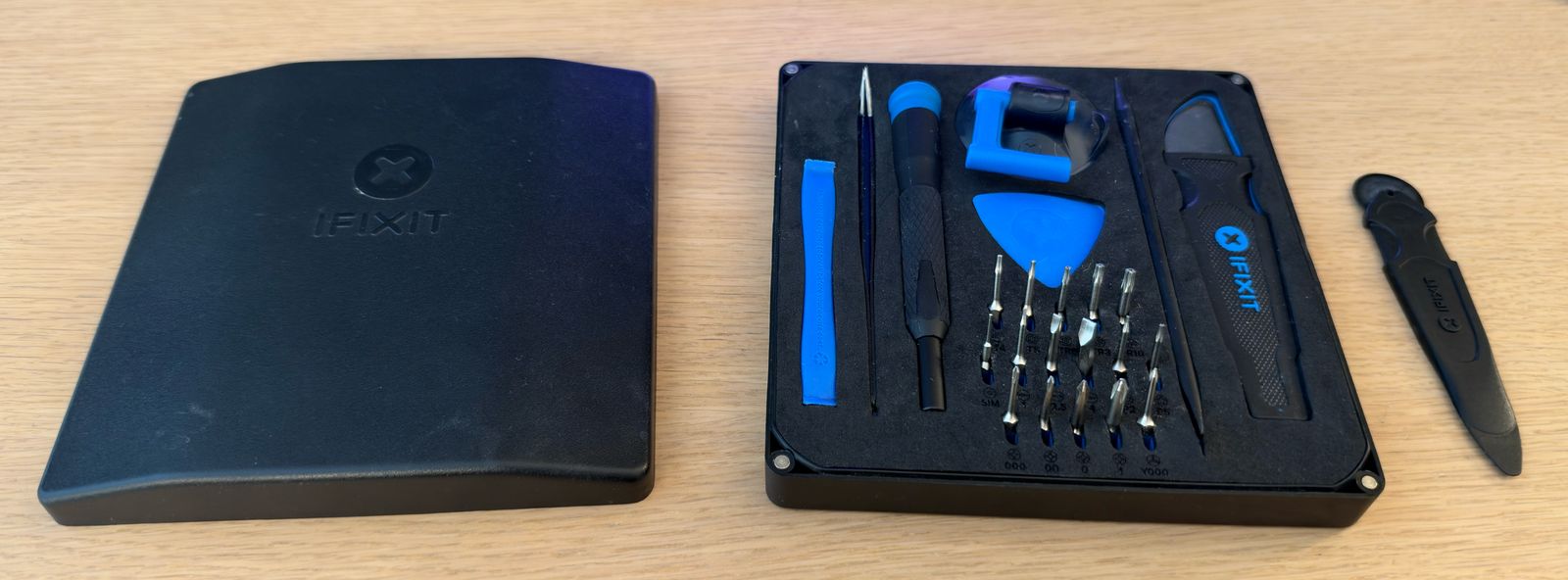
改造の手順
- iMacの電源を抜き、始める前に待ちます。電源ユニットはガラスのすぐ裏にあり、ガラスを 外すと高電圧の部分がむき出しになります。iMacの電源を抜いたあとも、コンデンサに電荷が残っていることが あります。iFixitは、電源を抜いたあと電源ボタンを10秒間押し続けるよう勧めています。私は何かに触れる前に、 iMacの電源を丸1日抜いておきました。次にやるときも、そうします。電源ユニットの基板の裏側には、絶対に 触れないでください。
- 開封用ホイールで接着剤を切ります。ピザカッターのように、ガラスと本体のあいだの細い すき間に沿ってホイールを転がし、ディスプレイの周囲を1周、さらにもう1周させます。ホイールはいつも押して 進めてください。引くと、ホイールが持ち手から外れることがあります。
- パネルを本体から取り出します。いちばん失敗しやすいのが、この手順です。上の角で プラスチックカードを使って残った接着剤をはがしますが、すき間を6mmほどより広げないでください。上端を少し 持ち上げ、2本のディスプレイケーブルを外します。特にデータケーブルは壊れやすいです。それからパネルを起こして 取り出します。ガラスと液晶パネルは重くて壊れやすい1つの部品で、いちばん割れやすいのがこの瞬間です。強く ねじったとき、角を持って持ち上げたとき、平らでない場所に置いたときに割れます。柔らかく平らな場所に画面を 下にして置き、ついでに裏側の部品番号のシールを読んでおきます。
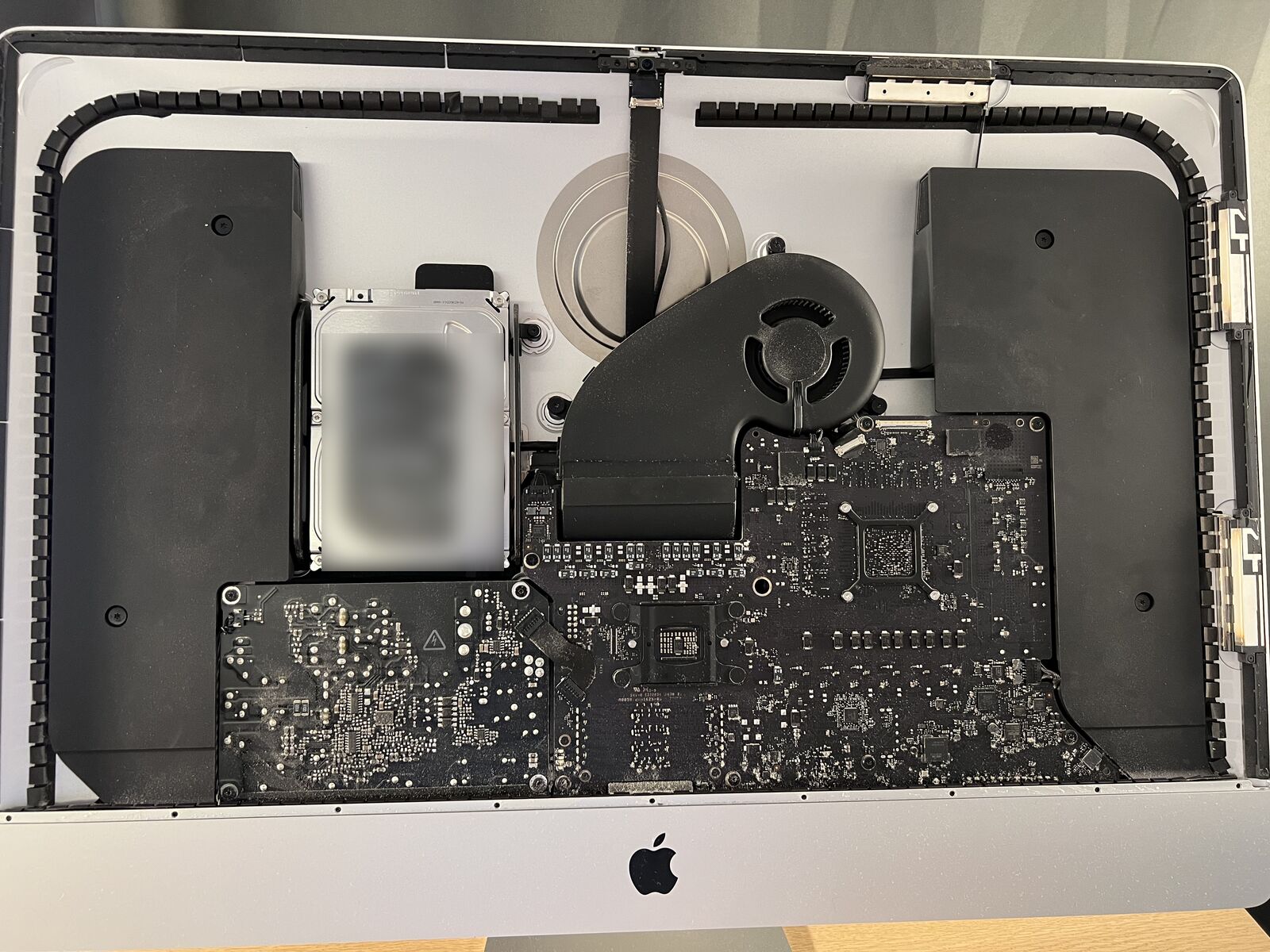
- まず基板とパネルで動作を確認します。ほかの部品を外す前に、基板をパネルにつなぎ、 基板の電源アダプタを差し込み、コンピュータをつないで映像が出るか確認します。基板が壊れていたりパネルに 合わなかったりしても、この段階ならiMacを元に戻してコンピュータとして使えます。
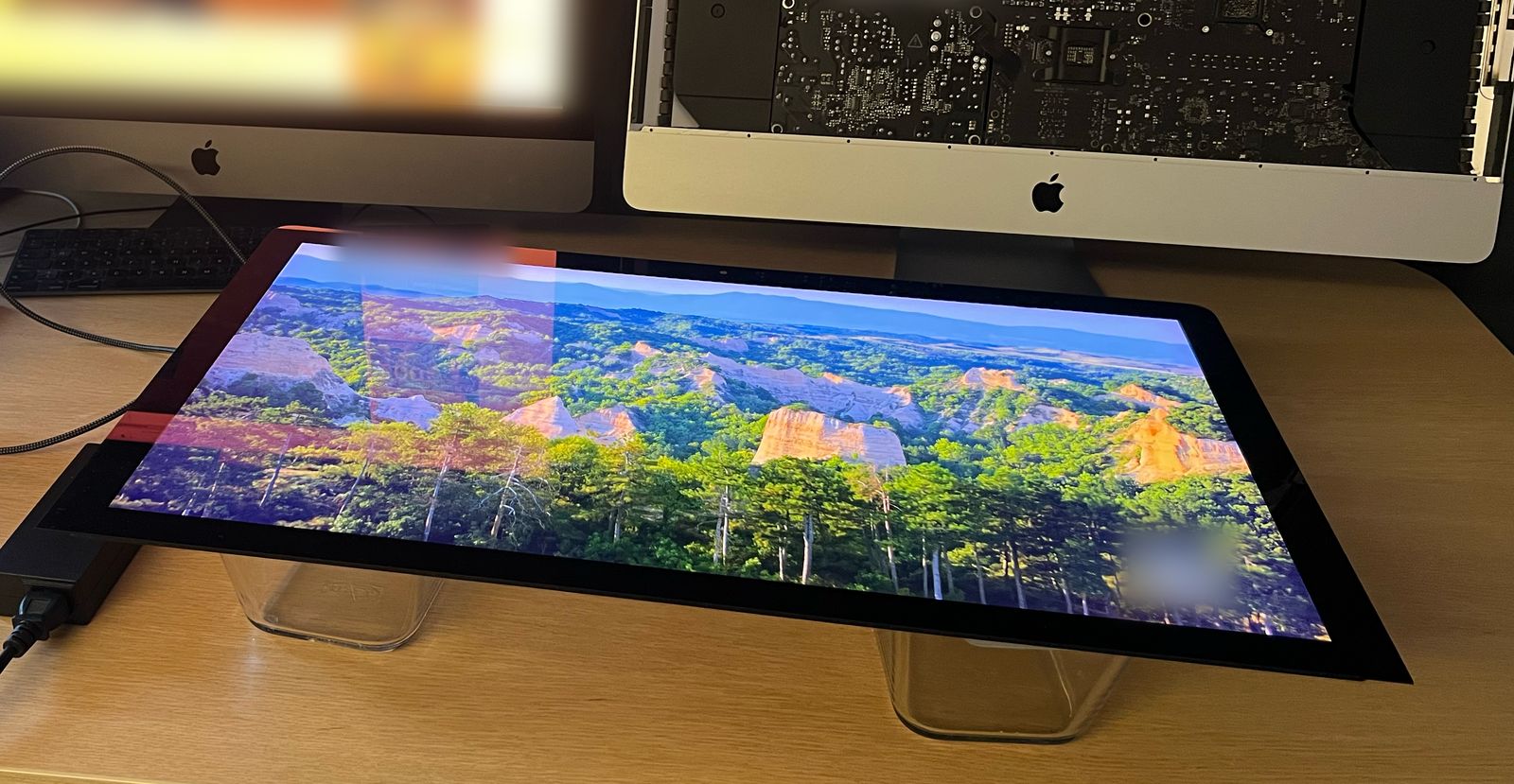
- ロジックボードを取り外します。まず、じゃまになる部品を外します。支えのブラケット、 ハードディスク、スピーカー1つ、それにモデルの年によってはほかの部品もです。それから何本ものトルクスネジを 外し、ロジックボードにつながった壊れやすいフラットケーブルを何本か外します。この手順は、お使いのモデル用の iFixitのガイドに従ってください。ネジがすべて載っています。いちばん時間がかかるのが、この手順です。
- 基板を取り付けて接続します。基板用の取り付け金具はありません。古いロジックボードの ネジ穴の一部は使えますが、穴の位置が合わないので、私のiMacでは基板はほとんど本体の中に置いてあるだけです。 そのために3Dプリントで作れる取り付け具を設計した人もいます。たとえば MakerWorldのこの取り付け具です。 基板の裏側がアルミニウムの本体に触れないようにし、基板がかなり熱くなることも覚えておいてください。パネルの ケーブル、バックライトのケーブル、ボタン基板、電源をつなぎ、映像ケーブルと電源ケーブルを本体の外にどう出すかを 決めます。そして、もう一度映像を確認します。
- 古い接着剤を取り除き、ガラスを貼り直します。古いフォーム状の接着剤を残らず取り除き、 イソプロピルアルコールで表面を掃除してから、iFixitのガイドに載っている順番で新しいテープを貼ります。パネルを 元の位置に戻し、縁に沿って押し付けます。これで、iMacが5Kモニターとして使えるようになります。
改造すると使えなくなるもの:スピーカー、カメラ、マイク
iMac内蔵のカメラとマイクは使えなくなります。取り外したロジックボードにつながっているからです。 スピーカーも、基板に直接はつなげません。そのためには別売りのスピーカー用アダプタが必要で、そのぶん 費用が増えます。よく読まれているCult of Macの 改造ガイド(英語)では、28ドルのスピーカー用クロスオーバーキットが紹介されていますが、その改造ではうまく 動きませんでした。アダプタがなければ、別のスピーカーかヘッドフォンが必要です。DisplayBridgeなら、iMacの スピーカーでそのまま、Thunderboltケーブル経由でMacの音が鳴ります。
改造にかかった時間
作業そのものには2時間ちょっとかかりました。それに加えて、始める前にiMacの電源を1日抜いておき、 基板が中国から届くまでに2週間以上かかります。パネルのシールを読むために先にiMacを開ける場合は、基板が届くまで iMacを開けたままにしておくか、そのあいだ閉じておくための両面テープをもう1組買う必要があります。
外した部品を売って、費用をまかなえるか
改造すると、いくつかの部品が余ります。プロセッサ、グラフィックスチップ、メモリの載ったロジックボード、 電源ユニット、スピーカーです。これらを売って、基板代にあてようと考えるかもしれません。でも実際には、 古いiMacの内部部品にはほとんど需要がなく、売れてもごくわずかな値段です。古いiMacで今も求められて いるのは画面で、それは手元に残ります。同じ理由で、動作する5K iMacは、部品の集まりとしてより、完全な コンピュータとしてのほうが価値があります。
改造が向いている場合:Windowsパソコン、PS5、Switch
改造キットが正しい選択になる人もいます。
- iMacを、Windowsパソコンやゲーム機のモニターとして使いたい場合。5K iMacには ターゲットディスプレイモードが一度も搭載されておらず、 DisplayBridgeはMac同士でしか使えないので、パソコンやPlayStation、Xbox、Nintendo Switchを5K iMacにケーブルで つなぐ方法は、基板しかありません。改造したあとは、Thunderbolt 3を持たない古いMacも含め、DisplayPort、USB-C、 HDMIの出力がある機器なら何でも、普通のモニターとして使えます。
- 2台目のMacもアプリも要りません。改造したあとはケーブルを差すだけで、どちらの機器でもソフトウェアを 動かす必要はありません。
結論:どちらを選ぶべきか
iMacが2017年・2019年・2020年のモデルで、つなぎたいのがMacなら、ハードウェアの改造は意味がないと 私は考えます。DisplayBridgeとケーブルを合わせた額(約5,800円)の4倍以上の費用がかかり、2時間以上の作業に 加えて部品を何週間も待ち、ディスプレイを割るリスクがあり、iMacは二度とコンピュータとして使えません。 DisplayBridgeなら同じことが5分ほどで済み、音もiMacのスピーカーで鳴り、7日間無料で試せます。2014年・2015年の iMacは、DisplayBridge Legacy Receiverと、Appleのアダプタまたは ギガビットケーブルで使えます。アダプタ(Apple Storeで8,180円)は普通のケーブルより高いですが、改造キットよりは ずっと安く済みます。
Windowsパソコンやゲーム機をつなぎたいなら、改造キットのほうが向いています。
Macとケーブルがあるなら、いちばん簡単な決め方は、まずDisplayBridgeを試すことです。iMacを開ける前に、 無料トライアルをダウンロードして、7日間試してみてください。
よくある質問
5K iMacをモニターに改造する価値はありますか?
つなぎたいものによります。Windowsパソコンやゲーム機なら、価値があります。5K iMacにそれらをケーブルでつなぐ方法は基板しかなく、部品と工具で約25,000〜48,000円(推定)と、新品の5Kモニターよりずっと安く済みます。つなぎたいのがMacで、iMacが2017年以降のモデルなら、私は改造する価値はないと思います。DisplayBridgeは税込29ドルとケーブル代だけで、設定は5分ほどで終わり、iMacはMacとして使い続けられます。
5K iMacのモニター化には、いくらかかりますか?
2026年10月の時点で、基板はAmazon.co.jpで約15,000〜38,000円です(電源アダプタが付くかどうかは出品ごとに違います)。ほかに、iFixitのドライバーセット(29.95ドル)、iMac開封用ホイール(7.99ドル)、新しい両面テープ(24.99ドル)が必要で、合計は約25,000〜48,000円と見込んでいます(推定)。私がeBayで買った24Vの電源アダプタ付きの基板は、割引によって111〜141ドルで、米国の価格では部品と工具の合計が約175〜205ドルでした。工具をすでに持っていれば、基板と両面テープだけで済みます。ソフトウェアの方法であるDisplayBridgeは、税込29ドル(約4,590円)とThunderboltケーブル代だけです。
モニターに改造できるiMacはどれですか?
基板は、2014〜2020年の27インチ5K iMac(モデル番号A1419とA2115)用に作られています。モデル番号は、スタンドの裏側に印刷されています。iMac Pro(A1862)は私が使った出品者のリストに載っていないので、注文する前に、パネルの部品番号を伝えて出品者に確認してください。21.5インチの4K iMacには、別の基板が必要です。
自分のiMacに合う基板はどれですか?
基板は、iMacのモデルだけでなく、ディスプレイパネルに合っている必要があります。出品者は、LGのLM270QQ1パネル用とLM270QQ2パネル用を分けて売っています。正確な部品番号はパネル裏側のシールに書かれていて、ガラスを外したあとでしか見られません。iMacのスタンドの裏側にあるモデル番号(A1419またはA2115)で候補は絞れますが、どちらのパネルが入っているかまではわかりません。
改造したiMacを、コンピュータに戻せますか?
元の部品をすべて取っておき、作業全体を逆の順番でもう一度やれば戻せます。接着剤を切り、基板を元に戻し、すべてをつなぎ直して、もう1組の新しい両面テープでガラスを貼り直します。実際には、一度改造したiMacは、ずっとモニターとして使うことになります。
5K iMacを、WindowsパソコンやPS5、Switchのモニターとして使えますか?
ハードウェアの改造をすれば使えます。5K iMacにはターゲットディスプレイモードが一度も搭載されておらず、DisplayBridgeはMac同士でしか使えないので、パソコンやゲーム機をケーブルでつなぐ方法は基板しかありません。基板にはDisplayPort、USB-C、HDMIの入力があります。フル5K・60HzにはDisplayPortかUSB-Cが必要で、HDMI 2.0では4Kまでです。ゲーム機の出力は、もともと4Kまでです。
改造したあとも、カメラとスピーカーは使えますか?
使えません。カメラとマイクはロジックボードにつながっていて、改造のときにロジックボードを取り外すからです。スピーカーを基板で使うには、別売りのスピーカー用アダプタが必要です。アダプタがなければ、別のスピーカーかヘッドフォンが必要です。
2014年・2015年の5K iMacでDisplayBridgeは使えますか?
使えます。iMacにはDisplayBridge Legacy Receiverを、もう1台のMacにはDisplayBridgeを入れます。これらのiMacはmacOS 11または12までで、ポートはThunderbolt 2なので、専用のアプリを使います。つなぐには、Thunderbolt 3 - Thunderbolt 2アダプタか、ギガビットEthernetケーブルを使います。
iMacを開けるのは危険ですか?
危険なのは電源ユニットです。ガラスを外すと高電圧の部分がむき出しになり、iMacの電源を抜いたあともコンデンサに電荷が残っていることがあります。iFixitのガイドは、電源を抜いて電源ボタンを10秒間押し続けるよう勧めています。私は何かに触れる前に、丸1日電源を抜いておきました。もう1つのリスクは、iMac自体を壊すことです。パネルを持ち上げて取り出すときに、ガラスが割れることがあります。
DisplayBridgeを使うには、iMacを開ける必要がありますか?
ありません。DisplayBridgeはアプリです。iMacは閉じたままで、何も変更されず、接続を解除すればすぐに普通のMacとして使えます。必要なハードウェアは、Thunderboltケーブルか、ギガビットEthernetケーブルだけです。2014年・2015年のiMacには、Thunderbolt 3 - Thunderbolt 2アダプタか、ギガビットEthernetケーブルが必要です。