iMac 2017〜2020とターゲットディスプレイモード
5K iMacで「command + F2」キーを押しても何も起きなかったなら、設定を見落としているわけではありません。Retina 5K iMacには、もともとターゲットディスプレイモードが搭載されていないのです。このページでは、どのiMacにこの機能があったのか、なぜ5K iMacにはないのか、そして代わりに今何が使えるのかを説明します。
結論から言うと、私が開発しているアプリDisplayBridgeを使えば、2017〜2020年の5K iMacを、Thunderboltケーブル1本で別のMacの5Kモニターにできます。
まず、お使いのiMacを確認してください。Appleメニューから「このMacについて」を選びます。2015年以降のモデルである場合や、表記のどこかに「Retina 5K」「Retina 4K」とある場合は、そのiMacにはターゲットディスプレイモードが最初からなく、どうやっても使えるようにはなりません。今使える方法まで読み飛ばしてください。2009〜2014年のモデル(Retinaの表記なし)なら、この機能は確かに搭載されています。ただし、iMacがmacOS High Sierra以前、つなぐMacが2019年以前に発売されたモデルでmacOS Catalina以前という条件があり、事実上、古いMacが2台必要になります。DisplayBridgeは両方のMacにmacOS 13以降が必要で、2017年より前のiMacにはmacOS 13をインストールできないため、この場合は使えません。
ターゲットディスプレイモードとは
ターゲットディスプレイモードは、iMacを別のMacの外部ディスプレイとして使うためのAppleの機能です。もう1台のMacをiMacのMini DisplayPortポートまたはThunderboltポートにケーブルでつなぎ、iMacのキーボードで「command + F2」キーを押すと、iMacの画面にもう一方のMacのデスクトップが表示されます。もう一度「command + F2」を押すか、ケーブルを抜けば元に戻ります。
Appleのサポート記事によると、ディスプレイとして使えるのは次のiMacです。
- 2011年、2012年、2013年、2014年中期に発売されたiMac:ThunderboltまたはThunderbolt 2のケーブルで接続
- 2009年または2010年に発売された24インチ・27インチのiMac:Mini DisplayPortのケーブルで接続
さらに、ソフトウェアにも2つの条件があります。ディスプレイになるiMacはmacOS High Sierra(10.13.6)以前、iMacにつなぐMacは2019年以前に発売されたモデルで、macOS Catalina以前でなければなりません。Boot CampやWindowsには対応していません。つまり、どこも壊れていなくても、どちらかのMacを新しいmacOSにアップデートした時点で、この機能は使えなくなります。
5K iMacにターゲットディスプレイモードがない理由
Retina 5K iMacは2014年後期に、5120×2880ピクセルのパネルを載せて登場しました。ターゲットディスプレイモードがない理由は、このパネルにあります。当時は、これだけのピクセルを60Hzで、しかもケーブル1本で送れる映像入力の規格はありませんでした。DisplayPort 1.2で送れるのは、60Hzならおよそ4Kまでです。そこでAppleは独自のタイミングコントローラーでパネルをiMacの内部だけで駆動する設計にしました。この設計には、外部からの信号をパネルに届ける経路がありません。ターゲットディスプレイモードは5Kモデルでは最初から外され、その後も復活しませんでした。2017年、2019年、2020年のiMacにも、iMac Proにも、2015年以降の21.5インチの4Kモデルにもありません。
隠し設定も、「ターミナル」のコマンドも、この機能を呼び戻せる古いmacOSもありません。もともと、ソフトウェアでどうにかなる問題ではないのです。
ターゲットディスプレイモードは復活できるか
5K iMacでは復活できません。ハードウェアにその機能がないからです。
2009〜2014年のiMacなら、Appleの条件を満たせば今でも使えます。iMacをmacOS High Sierra以前で動かし、つなぐ側のMacも2019年以前に発売されたモデルで、macOS Catalina以前である必要があります。2020年以降に発売されたMac(Appleシリコン搭載のMacはすべて含まれます)はこの条件を満たさないので、最近のMacBookの画面を古いiMacに映すことはできません。
2017〜2020年の5K iMacで今使える3つの方法
2017〜2020年の5K iMacの画面は、今でも十分に優秀です。5120×2880ピクセル、広色域(P3)、500ニトで、解像度はAppleのStudio Displayと同じです。このiMacに別のMacの画面を映す方法は3つあり、それぞれ向いている使い方が違います。
1. AirPlay:無料でワイヤレス。ただし映像は圧縮される
macOS Monterey以降のMacは、別のMac、iPhone、iPadからAirPlayを受信でき、拡張ディスプレイとしても使えます。iMac側では「AirPlayレシーバー」をオンにしておきます。ただし、受信できるiMacは限られていて、Appleの条件は2019年以降のiMacまたはiMac Proです。2017年のiMacはAirPlayで送ることはできても受信はできないので、2017年モデルではこの方法は使えません。
使えるなら、AirPlayは確かに便利です。ケーブルもアプリもいらず、費用もかかりません。プレゼンテーションを映す、大きな画面で動画を見る、iPhoneの画面をミラーリングするといった用途には向いています。ただ、モニターの代わりにはなりません。映像は圧縮された動画として送られるので、AirPlayはDisplayBridgeに比べて遅延がはっきり大きく、解像度も低いため、映像がぼやけます。文字はくっきり表示されず、パネル本来の5Kで表示されることもありません。マウスを動かしてからポインタが動くまでにも遅れがあり、長時間の作業では疲れます。
2. DisplayBridge:ケーブル1本で、iMacが5K・60Hzのディスプレイになる
DisplayBridgeは私が開発しているアプリなので、できることを事実に絞って説明します。DisplayBridgeを両方のMacにインストールし(送る側も映す側も同じアプリです)、Thunderboltケーブルで2台をつなぎます。ふだん作業しているMacで「接続」をクリックすると、数秒後には、iMacがそのMacの2台目のディスプレイになります。macOSからは、普通の外部モニターをつないだときと同じように扱われます。あとはウインドウをiMacにドラッグして、「システム設定」の「ディスプレイ」で画面の配置を決めるだけです。
読むより見たい方には、YouTubeの6分のセットアップ動画があります。私のiMacとMacBookを使って、ケーブル選び、両方のMacへのインストール、2つの許可、「接続」、画面の配置までを順番に紹介しています。動画は現在英語版のみで、日本語版を準備中です。
映像は非圧縮のフル5K・60Hzで届きます。パネルのすべてのピクセルを使い、拡大や縮小もしません。遅延は直接つないだモニターより約10ミリ秒長い程度で、ふだん使っていて気づくことはありません。iMacはiMacのままで、接続を終えれば、何も変わらずいつものMacに戻ります。
必要なものは次のとおりです。
- macOS 13 Ventura以降のMacが2台。画面として使うiMacには、ライセンスは一切いりません。
- 両方のMacにThunderbolt 3以上のポートがあること。2017年以降の5K iMacとiMac Proのほか、Appleシリコン搭載のMacBookすべて、2017年以降のMacBook Pro、2018年以降のMacBook Airにあります。2014年・2015年の5K iMacはThunderbolt 2なので、今はまだ対応していません(近日対応予定です)。
- Thunderbolt 3、Thunderbolt 4、またはUSB4のケーブル1本。いちばん多い失敗がここです。充電用のUSB-Cケーブルは見た目がそっくりですが、使えません。プラグの稲妻マークか、パッケージの「40Gbps」の表記を確認してください。Amazon.co.jpならAmazonベーシックのUSB4ケーブル(40Gbps、1.01m)が1,191円、Apple純正のThunderbolt 5(USB-C)Proケーブル(1m)はApple Storeで10,800円です(2026年10月12日時点)。
- 初回に2つの許可。両方のMacで「ローカルネットワーク」を、作業するMacで「画面収録とシステムオーディオ録音」(macOS 14以前では「画面収録」)を許可します。どちらも、必要になるとmacOSの確認が表示されます。画面写真つきの手順は、ガイド「iMacをモニターとして使う方法」で説明しています。
制限もあります。使えるのはMac同士だけです。映像は映像信号としてではなく、アプリが動いている2台のコンピュータのあいだでデータとして送られるので、Windowsパソコンやゲーム機では使えません。
自分の環境に合うかどうかは、試してみるのがいちばん早いです。ダウンロードすれば、すべての機能を7日間無料で、アカウントなしで試せます。その後は税込29ドルの買い切りです(2026年10月12日のレートで約4,590円。お支払いは米ドルで、円への換算はカード会社またはPayPalが行います)。ケーブルが手元にあれば、10分ほどで、思いどおりに使えるかどうかがわかります。
3. 改造キット:ハードウェアで解決する方法。ただしiMacはパソコンとして使えなくなる
古いiMacをモニターに改造するためのキットもあります。「iMac モニター化 改造」で検索すると出てくる方法です。iMacのロジックボードを液晶コントローラーボードに交換して、5KパネルにDisplayPortやHDMI(製品によってはUSB-C)の入力を付けます。これで、ターゲットディスプレイモードと同じように別の機器の映像を映せるうえ、Windowsパソコンやゲーム機もつなげます。パネルを直接駆動するので、遅延もほとんどありません。
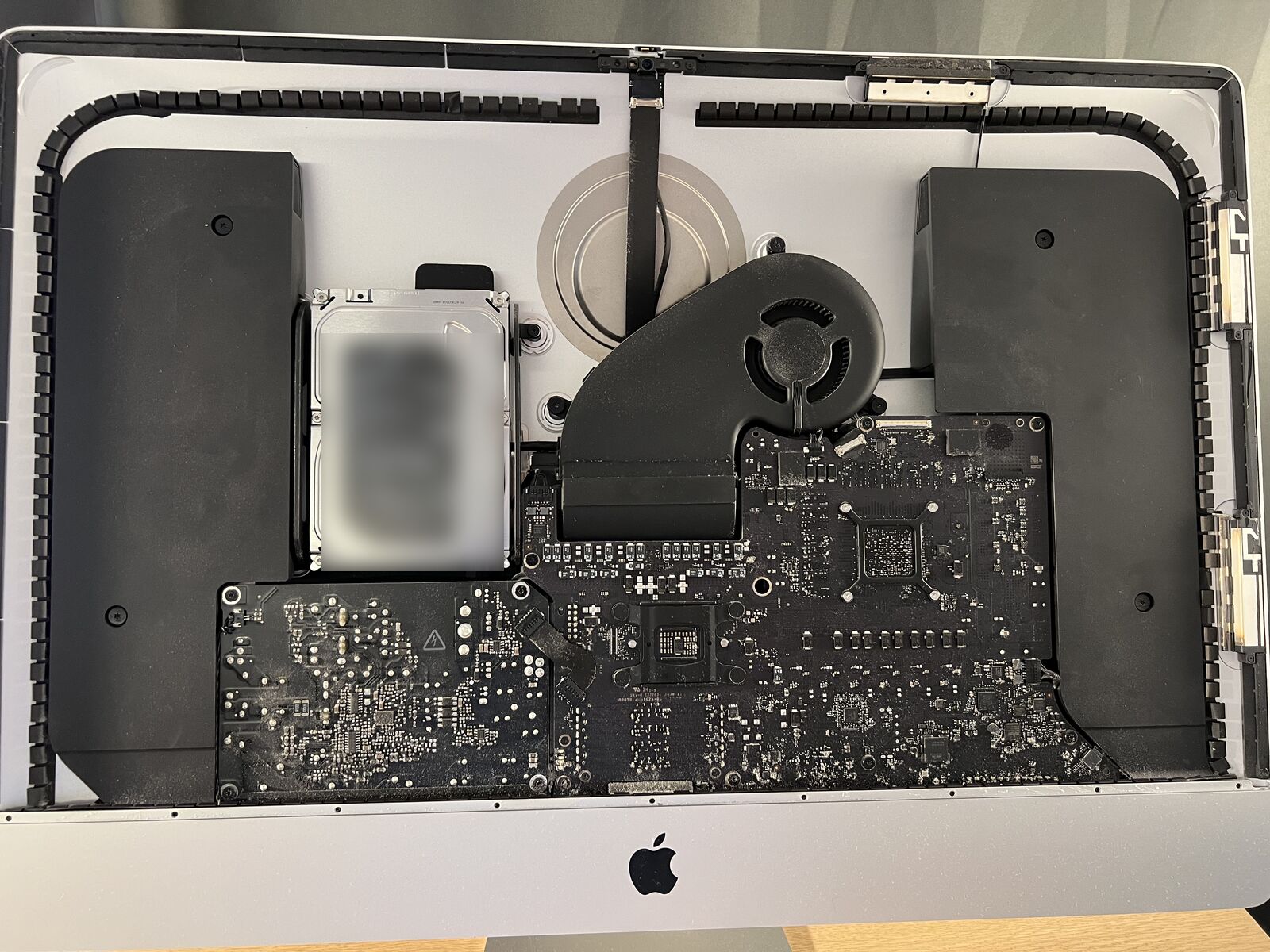
その代わり、改造したiMacはもうパソコンとしては使えません。私も5K iMacで実際にこの改造をしました。Amazon.co.jpでは、5K iMac用の基板が約15,000〜38,000円で売られています(2026年10月12日時点。電源アダプタが付くかどうかは出品ごとに違い、届くまで1〜3週間かかります)。ほかに、ネジを外すための工具、ガラスと本体を貼り合わせている接着剤を切るための開封用ホイール(ピザカッターのような道具です)、閉じるときに使う新しい接着テープが必要です。古いテープは、開けるときに使えなくなるからです。ロジックボードを外して基板を取り付け、ガラスを貼り直すまで、ある程度手先が器用な人でも2時間以上かかります。作業中にガラスパネルを割ったり、電源まわりで感電したりする危険もあります。パソコンに戻すには、外した部品をすべて取っておき、改造の手順を逆にたどるしかありません。どの基板が合うか、作業の手順、実際にかかった費用は、改造キットとソフトウェアを比較したガイド(英語)にまとめています。
AirPlayとDisplayBridgeの比較
お使いのiMacが2019年・2020年のモデルかiMac Proなら、ソフトウェアで使える方法が2つあり、実際にはこのどちらかを選ぶことになります。改造キットは性質のまったく違う選択肢なので、ここでは比べていません。
緑:その行で有利な方法 · 赤:不利な方法 · 色なし:目立った差がない
| AirPlay | DisplayBridge | |
|---|---|---|
| 遅延 | はっきり感じます。動画やスライドには十分ですが、マウスとキーボードで作業すると疲れます | 直接つないだモニターより約10ミリ秒長い程度で、ふだん使っていて気づくことはありません |
| 画質 | 圧縮された映像で、文字がややぼやけます | 非圧縮で、ケーブルでつないだディスプレイとピクセル単位で同じです |
| 解像度 | 縮小され、パネル本来の5Kにはなりません | 5120×2880をそのまま、60Hzで表示します |
| 画面として使えるiMac | 2019年以降のiMac、iMac Pro | 2017年以降のすべての5K iMac、iMac Pro |
| macOS | 両方のMacでMonterey以降 | 両方のMacでVentura(13)以降 |
| ケーブル | 不要です。ワイヤレスで使えます | Thunderbolt 3/4またはUSB4のケーブルが1本必要です(Amazon.co.jpで1,191円から) |
| 費用 | 無料で、macOSに内蔵されています | 7日間の無料トライアルのあと、税込29ドルの買い切り(約4,590円)。iMac側にライセンスは不要です |
| iMacをパソコンとしても使い続けられるか | はい | はい |
| Windowsパソコンで使えるか | いいえ | いいえ |
どれを選べばいいか:AirPlayが向いているのは、iMacが2019年以降のモデルで、大きな画面はたまに使う程度、くっきりした表示よりワイヤレスであることを優先したい場合です。DisplayBridgeが向いているのは、もう1台がMacで、iMacをきちんとした5Kモニターとして使いながら、Macとしても残しておきたい場合です。改造キットが向いているのは、Windowsパソコンやゲーム機をつなぎたくて、iMacをもうパソコンとして使わないと決めている場合です。
よくある質問
iMac 2019でターゲットディスプレイモードは使えますか?
使えません。ターゲットディスプレイモードに対応した最後のiMacは、2014年中期に発売されたモデルです。2014年後期に登場したRetina 5K iMacは、その後の2015年・2017年・2019年・2020年モデルやiMac Proも含めて、どれもこの機能に対応していません。
古いmacOSを入れれば、ターゲットディスプレイモードは復活しますか?
5K iMacでは復活しません。この機能は2009〜2014年のiMacの映像回路に備わっていたハードウェアの機能で、macOSはそれを使えるようにしていただけです。2017〜2020年のiMacに古いmacOSを入れても何も変わりませんし、そもそもこれらのiMacには、出荷時より古いmacOSはインストールできません。
Appleはなぜターゲットディスプレイモードをやめたのですか?
Appleは公式には理由を説明していません。よく挙げられるのは、2014年の5Kパネルへの切り替えです。DisplayPort 1.2の入力1本では5120×2880を60Hzで送れず、iMacは内部で2本の信号に分けてパネルを駆動しています。外からの入力に対応するには追加のハードウェアが必要で、Appleはそれを載せませんでした。
command + F2キーは、今のiMacでも何かに使われますか?
ターゲットディスプレイモードに対応したiMacでは、このキーでモードのオンとオフを切り替えていました(「F1、F2などのキーを標準のファンクションキーとして使用」がオンのときは、command + Fn + F2)。それより新しいiMacでは、このキーの組み合わせはディスプレイとは関係ありません。2017年以降のiMacで押すように書いてある記事は、古いiMac向けに書かれたものです。
ターゲットディスプレイモードで、WindowsパソコンをiMacにつなげますか?
つなげません。Appleの条件では、iMacにつなげるのは2019年以前に発売されたMacだけで、Boot CampやWindowsには対応していません。5K iMacにWindowsパソコンやゲーム機をケーブルでつなぐには、ロジックボードを液晶コントローラーボードに交換する改造が必要です。DisplayBridgeも、Mac同士でしか使えません。
iMacをパソコンとしても使い続けられるのは、どの方法ですか?
AirPlayとDisplayBridgeです。どちらもソフトウェアなので、使い終われば、iMacはすぐに普通のiMacに戻ります。改造キットはロジックボードを取り外すので、その後のiMacはモニターとしてしか使えません。