iMacをモニターとして使う方法
iMacは、別のMacのモニターとして使えます。以前はiMacを外部モニターにする「ターゲットディスプレイモード」という機能がありましたが、搭載されていたのは2014年半ばまでのiMacだけです。それでも、2017年以降の27インチiMacなら、アプリとケーブル1本で、MacBookやMac mini、Mac Studioのフル5Kの外部ディスプレイとして使えます。
このガイドでは、私が開発しているDisplayBridgeを使った設定の手順を、自分のMacで撮った画面写真とあわせて、ひとつずつ説明します。所要時間は5分ほどです。
結論から言うと、両方のMacにDisplayBridgeをインストールして2つの項目を許可し、Thunderboltケーブルで2台をつないで「接続」をクリック。最後に「システム設定」でディスプレイを配置すれば完了です。
どのiMacならディスプレイとして使えるか
使えるかどうかは、モデルによって決まります。お使いのiMacのモデルは、Appleメニューの「このMacについて」で確認できます。
- 2017年・2019年・2020年の27インチ5K iMac、またはiMac Pro:使えます。このガイドの手順がそのまま当てはまります。
- 2014年・2015年の5K iMac:DisplayBridgeはまだ対応していませんが、近日対応予定です。今すぐ使いたい場合は、改造キットという方法があります。
- 21.5インチのiMac(2017年・2019年)、Appleシリコン搭載の24インチiMac:動作するはずですが、まだ実機では検証していません。
モデルごとの詳しい情報は古いiMacをモニターとして使うガイド(英語)に、2014年より前のiMacについてはターゲットディスプレイモードのガイドにまとめています。実際に使っている様子は、次の動画のとおりです。
必要なもの
- macOS 13 Ventura以降が動き、Thunderbolt 3または4を備えたMacが2台。iMac側は、2017年・2019年・2020年の27インチ5K iMacかiMac Proです。もう1台は、たとえばAppleシリコン搭載のMacBook、Mac mini、Mac Studioです(対応するMacBookは下の表を参照)。
- Thunderboltケーブル、または40Gbps対応のUSB-Cケーブル(USB4)が1本。普通のUSB-C充電ケーブルは、見た目は同じでも使えません。プラグの稲妻マークや、パッケージの「40Gbps」「40Gb/s」の表記が目印です。Amazon.co.jpなら、40GbpsのUSB4ケーブルが1,191円から買えます(2026年10月12日時点)。
- DisplayBridge:7日間はすべての機能を無料で試せて、アカウント登録もいりません。その後、ライセンスが必要なのは作業に使うMacだけで、税込29ドルの買い切りです。2026年10月12日のレートで約4,590円です。お支払いは米ドルで、円への換算はカード会社またはPayPalが行います。iMacにライセンスは必要ありません。
- 5分ほどの時間。
必要なケーブルと購入先
| ケーブル | 価格 | ショップ | 備考 |
|---|---|---|---|
| Amazonベーシック USB4 ケーブル 40Gbps(1.01m) | ¥1,191 | Amazon.co.jp | USB-IF認証のUSB4(40Gbps)。今回見つけた中でいちばん安い1本です |
| UGREEN USB4 ケーブル 40Gbps(1m) | ¥1,885 | Amazon.co.jp | USB4(40Gbps)、Thunderbolt 4/3と互換。参考価格は¥2,488 |
| Cable Matters Thunderbolt 4 ケーブル(0.8m) | ¥3,299 | Amazon.co.jp | Intel認証のThunderbolt 4。プライム会員向けセール中は¥2,639 |
| Anker Prime Thunderbolt 4 ケーブル(1.0m、A84N0011) | ¥3,190 | ヨドバシ.com | Thunderbolt 4認証。Amazon.co.jpでも同じ価格 |
| エレコム Thunderbolt 5 ケーブル(1m、TBT5-10BK) | ¥3,550 | Amazon.co.jp | Intel認証。Thunderbolt 4/3、USB4の機器にもそのまま使えます。参考価格は¥4,780 |
| Apple Thunderbolt 5(USB‑C)Pro ケーブル(1 m) | ¥10,800 | Apple Store | Apple純正。ヨドバシ.comでも同じ価格 |
価格の確認日:2026年10月12日(各ショップの税込価格)。
動画で見たい方は、YouTubeの6分のセットアップ動画をどうぞ。私のiMacとMacBookで、このガイドとまったく同じ手順を紹介しています。動画は現在英語版のみで、日本語版を準備中です。
iMacをMacBookのモニターとして使う
いちばん多いのは、MacBookの横にiMacを置く使い方で、私自身もこの形で使っています。DisplayBridgeは、M5搭載のMacBook AirとM1 Pro搭載のMacBook Proで検証済みです。Appleシリコン搭載のMacBookはどれもThunderboltかUSB4のポートを備え、最新のmacOSが動くので、ほかのモデルでも同じように使えるはずです。
| MacBook | 作業用のMacとして使えるか |
|---|---|
| M5搭載のMacBook Air | 使えます(検証済み) |
| M1 Pro搭載のMacBook Pro | 使えます(検証済み)。私が使っているモデルです |
| そのほかのAppleシリコン搭載のMacBook AirとMacBook Pro(M1〜M5) | 使えるはずです。同じThunderboltまたはUSB4のポートを備え、最新のmacOSが動きます |
| 2017年以降のIntel搭載MacBook Pro、2018年以降のIntel搭載MacBook Air | 条件(Thunderbolt 3、macOS 13 Ventura)は満たしていますが、まだ検証していません |
| 12インチのMacBook(2015〜2017年) | 使えません。USB-CポートがThunderboltに対応していません |
iMac側は、2017年・2020年の27インチ5K iMacとiMac Proで検証済みで、2019年モデルも使えるはずです(未検証)。ケーブルは、MacBookではどのThunderboltポート(USB-Cポート)に差しても構いません。iMacでは、背面のThunderboltポートのどちらかを使います。あとは下の手順のとおりです。この組み合わせでは作業に使うMacがMacBookなので、画面収録の許可とライセンスが必要なのはMacBookのほうです。iMacは映像を表示するだけです。
iMacを外部ディスプレイとして使う手順
このガイドの画面写真は、英語表示のmacOSとDisplayBridgeで撮影したものです。日本語表示のMacでのボタンやメニューの名前は、本文に記載しています。
手順1:両方のMacにDisplayBridgeをインストールする
DisplayBridgeをダウンロードします。リンクをクリックするとすぐにダウンロードが始まり、「ダウンロード」フォルダに「.dmg」で終わるファイルが保存されます。2台とも同じアプリで、iMac用の別バージョンはありません。ファイルを開き、表示されたウインドウでDisplayBridgeのアイコンを「アプリケーション」フォルダにドラッグします。そのあと、小さなインストール用のウインドウからではなく、「アプリケーション」フォルダからDisplayBridgeを開いてください。初めて開くときは、インターネットからダウンロードしたアプリケーションを開いてもよいか、macOSが確認を求めます。「開く」をクリックしてください。もう1台のMacでも同じ作業をします。
手順2:ローカルネットワークへのアクセスを許可する
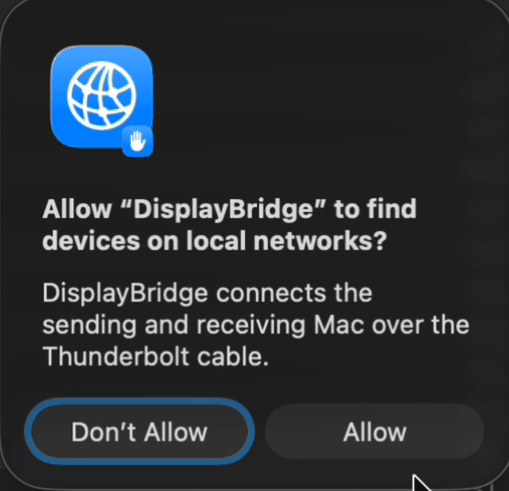
DisplayBridgeを初めて起動すると、「“DisplayBridge”がローカルネットワーク上のデバイスを見つけることを許可しますか?」という確認が表示されます。「許可」をクリックしてください。これで、2台のMacがケーブル経由でお互いを見つけられるようになります。インターネットには何も送信されません。古いmacOSでは、この確認が表示されないこともありますが、問題ありません。
手順3:作業に使うMacで画面収録を許可する
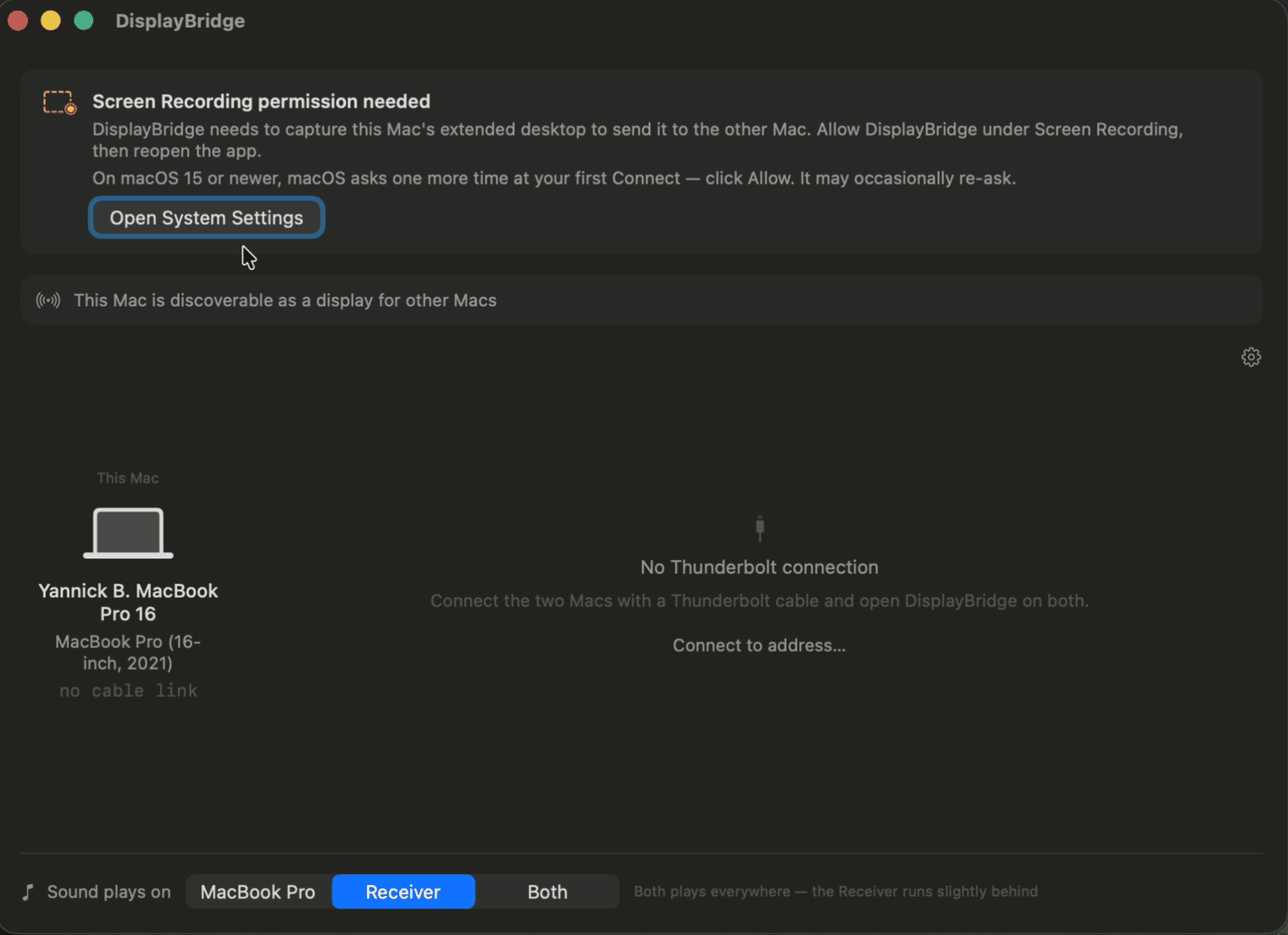
この許可が必要なのは、デスクトップを広げたい側のMac、たとえばMacBookだけです。iMacには必要ありません。DisplayBridgeのウインドウ上部に、「『画面収録』の許可が必要です」と書かれたカードが表示されます。カードの「システム設定を開く」をクリックし、「画面収録とシステムオーディオ録音」(macOS 14以前では「画面収録」)でDisplayBridgeのスイッチをオンにします。確認が表示されたら、「終了して再度開く」をクリックしてください。この許可は、アプリを起動し直すまで反映されないので、この手順は飛ばさないでください。
手順4:2台のMacをケーブルでつなぐ
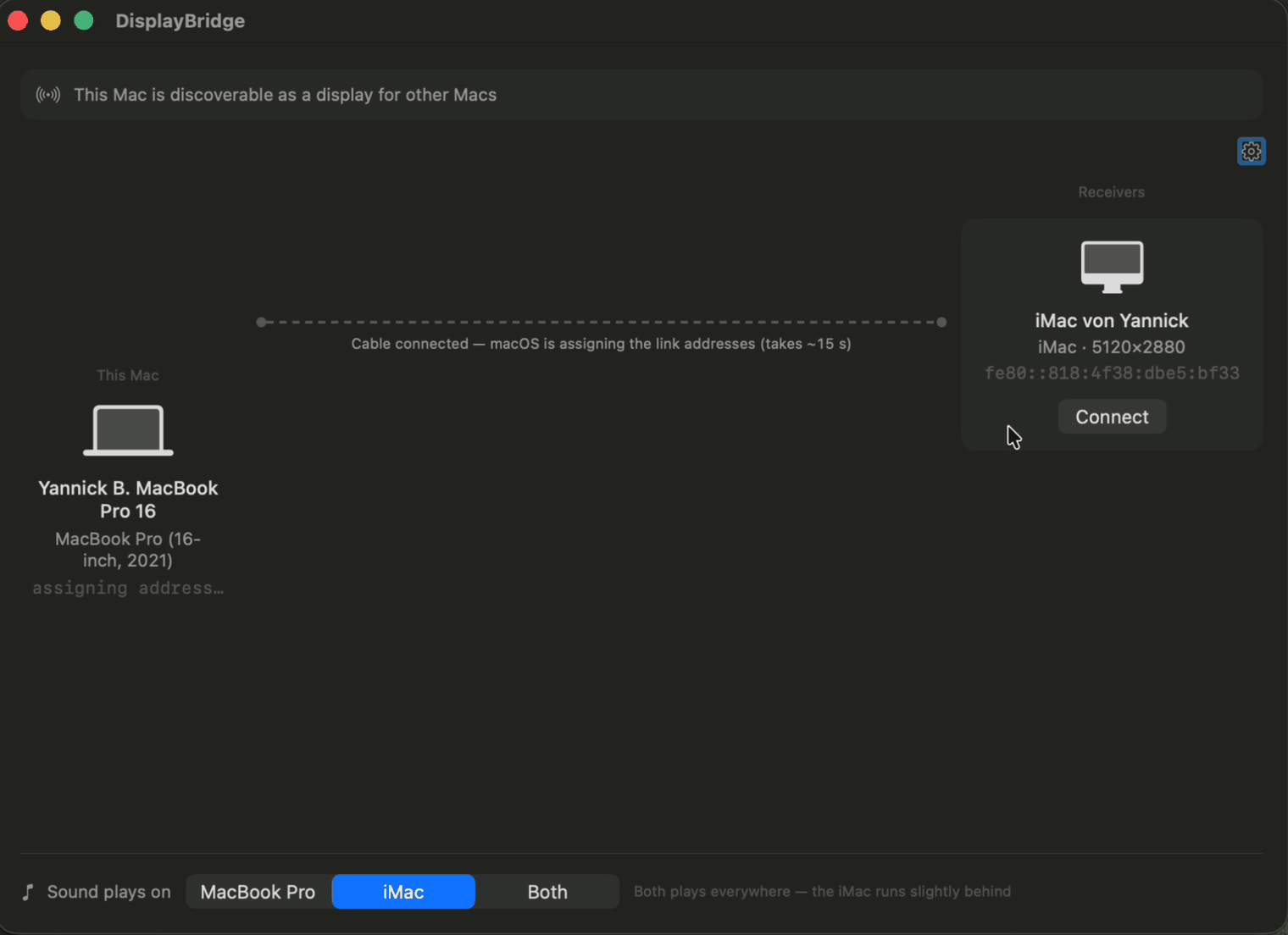
Thunderboltケーブルを、MacBookのUSB-Cポートと、iMac背面のThunderboltポート(小さな稲妻マークが付いています)に差し込みます。特に設定は必要ありません。数秒で、DisplayBridgeの「受信側のMac」のリストにiMacが表示されます。ケーブルを差した直後は、macOSがケーブル経由の接続を準備するのに最大15秒ほどかかります。そのあいだは、DisplayBridgeに準備中であることが表示されます。
手順5:「接続」をクリックする
iMacの名前の横にある「接続」をクリックします。macOS 15以降では初回だけ、DisplayBridgeが画面とオーディオに直接アクセスすることを許可するか、macOSがもう一度確認を求めます。「許可」をクリックしてください。iMacの画面が一瞬暗くなり、続いてMacの拡張デスクトップが表示されます。
接続すると、2台のMacのあいだの線が緑色になり、接続の状態が表示されます。私の環境では、Thunderbolt(40Gbit/s)経由で5120×2880ピクセルを毎秒60フレーム送り、フレームをキャプチャしてからiMacに表示されるまでの時間は24ミリ秒でした。

手順6:ディスプレイを配置する
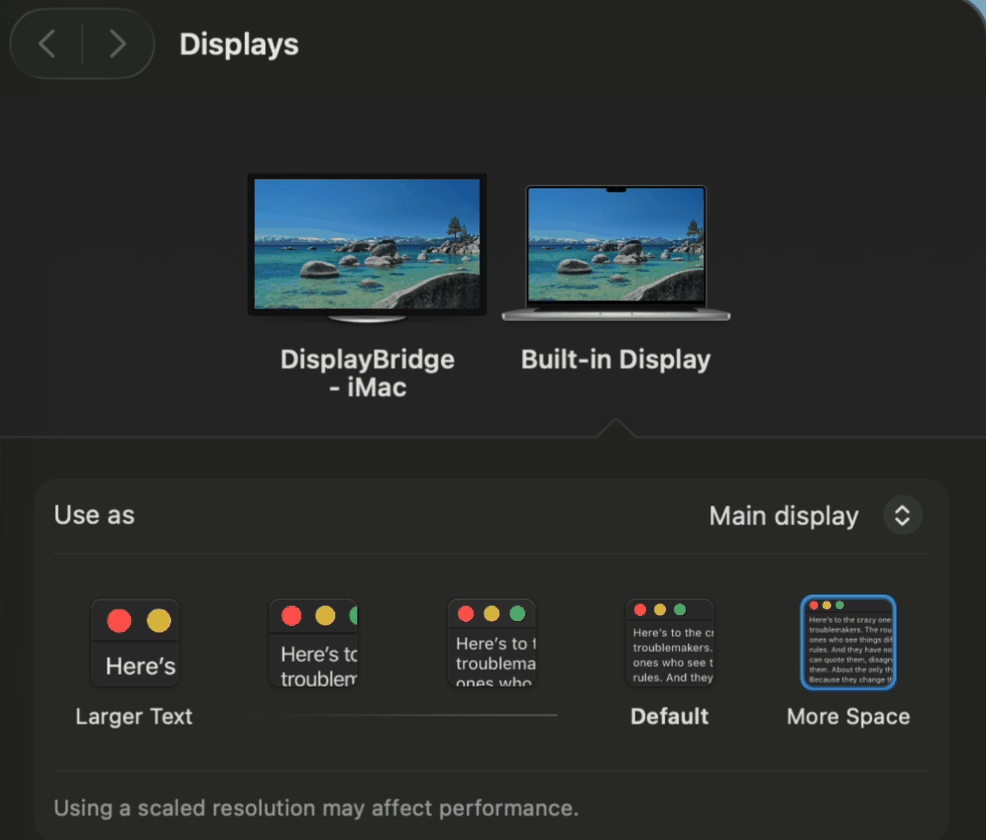
「システム設定」>「ディスプレイ」を開きます。iMacは「DisplayBridge - iMac」という名前で、Macの内蔵ディスプレイの隣に、ほかのモニターと同じように表示されています。「配置…」をクリックし、iMacを机の上の実際の位置に合わせてドラッグしてください。iMacがMacBookの左にあるなら、左へドラッグします。これで、マウスポインタが正しい側の端からiMacの画面へ移るようになります。macOSがこの配置を記憶するので、設定は一度だけで済みます。iMacをメインの画面にしたい場合は、iMacを選び、「使用形態」で「主ディスプレイ」を選びます。
ふだんの使い方
- 2回目からは、ケーブルを差して「接続」をクリックするだけです。
- iMacの輝度と音量は、DisplayBridgeのウインドウのスライダーで調整できます。
- 音はiMac、MacBook、またはその両方で鳴らせます。ウインドウ下部の「サウンドの出力先」で選びます。
- 終了するときは「接続解除」をクリックするか、iMacのキーボードでEscキーを押します。iMacはすぐに普通のMacに戻ります。
- 映像を受け取る側なので、iMacは電源を入れてログインした状態にして、DisplayBridgeを開いておきます。
映像はiMacの解像度のまま、圧縮せずに送られます。遅延は直接つないだモニターより10ミリ秒ほど長い程度で、ふだん使っていて気づくことはありません。
iMacがリストに表示されないとき
- ケーブルを確認してください。Thunderboltケーブルか、40Gbps対応のUSB-Cケーブルが必要です。何も起きないときにいちばん多い原因は、USB-Cの充電ケーブルです。
- 両方のMacでDisplayBridgeが開いているか確認してください。
- どちらのMacもスリープしていないか確認してください。誰も使っていないiMacは、ほかのMacと同じようにスリープします。
それでもうまくいかない場合は、セットアップのページに詳しい対処法を載せています。
iMacを改造してモニター化する方法
「iMac モニター化 改造」で調べると出てくるのが、ハードウェアで解決する方法です。iMacのガラスパネルを外してロジックボードを取り出し、代わりに液晶コントローラーボード(基板)を取り付けます。するとパネルにDisplayPort、USB-C、HDMIの映像入力が付き、iMacは普通のモニターとして使えるようになります。私も、eBayで買った基板を使って、実際に5K iMacを1台改造してみました。
改造が向いているのは、WindowsパソコンやPS5、Nintendo Switchなどのゲーム機をつなぎたい場合と、2014年・2015年の5K iMacを使う場合です。5K iMacにゲーム機やWindowsパソコンをケーブルで直接つなぐ方法は、ほかにありません。一方、2017年以降のiMacにMacをつなぐだけなら、改造する意味はあまりありません。
緑:その行で有利な方法 · 赤:不利な方法 · 色なし:目立った差がない
| DisplayBridge(アプリ) | 改造キット(ハードウェア) | |
|---|---|---|
| 費用 | 約5,800円から:USB4ケーブル(1,191円〜)と、ライセンス(税込29ドル、約4,590円) | 基板だけで約15,000〜38,000円。これに加えて、工具とガラスを貼り直すための両面テープが必要です |
| かかる時間 | 約5分。アプリを入れてケーブルをつなぎ、「接続」をクリックするだけです | 2時間以上の作業。さらに、基板が届くまでに1〜3週間かかり、作業の前には電源を抜いて、電源ユニットが放電するのを待つ必要があります |
| 壊すリスク | ありません。アプリなので、iMacは開けません | 取り外すときにガラスパネルが割れるおそれがあり、ディスプレイケーブルも壊れやすく、電源ユニットには危険な電荷が残っていることがあります |
| 音 | そのまま出ます。Macの音が同じケーブルで届き、iMacのスピーカーで鳴ります | iMacのスピーカーを使うには、別売りのアダプタが必要です |
| つなげる機器 | Macだけ(macOS 13以降、Thunderbolt 3または4)。Windowsパソコンやゲーム機はつなげません | 映像出力のある機器なら何でも:Windowsパソコン、ゲーム機、Mac(DisplayPort、USB-C、HDMI) |
| 対応するiMac | 2017年・2019年・2020年の27インチ5K iMac、iMac Pro | 2014〜2020年のすべての27インチ5K iMac(パネルに合う基板を選ぶ必要があります) |
| 画質と遅延 | フル5K・60Hz、非圧縮。遅延は直接つないだモニターより10ミリ秒ほど長い程度で、ふだんの作業では気づきません | DisplayPortかUSB-Cならフル5K・60Hzで、遅延は普通のモニターと同じです。HDMIでは最大4K |
| iMacをMacとして使えるか | 使えます。「接続解除」をクリックすれば、元どおりのMacです | 使えません。ロジックボードを外すので、以後はモニター専用になります |
| 試してから決められるか | 決められます。7日間、すべての機能を無料で試せます | 決められません。うまくいくかどうかは、基板を注文して届くのを待ち、iMacを開けるまでわかりません |
基板の価格は、2026年10月12日にAmazon.co.jpで確認した税込価格です(DisplayPort/HDMIの基板は約17,600〜22,400円、USB-C付きは約29,400〜38,100円、いちばん安いキット品は約15,000円)。いずれもマーケットプレイスの出品者によるもので、電源アダプタや工具が付くかどうかは出品ごとに違います。
基板の選び方や作業の流れ、私が改造してみてわかったことは、改造キットとソフトウェアを比較したガイド(英語)に写真付きでまとめています。
iMacをモニターとして使うほかの方法
DisplayBridge以外にも方法はあります。27インチの5K iMacで比べると、次のとおりです。
| 方法 | 対応するiMac | 5K iMacでの映像 | 費用 |
|---|---|---|---|
| DisplayBridge(このガイド) | 2017年以降の27インチ5K、iMac Pro | フル5K・60Hz、非圧縮、音も届く | 税込29ドルの買い切り |
| MacへのAirPlay(英語) | 2019年以降、iMac Pro | ワイヤレスで圧縮。パネル本来の5Kにはならない | 無料 |
| Luna Display(英語) | 2011年以降のMac | 圧縮。5Kは45Hzまたは30Hz | アダプタが89.99ドル |
| Duet Display(英語) | macOS 10.14.4以降のMac | 最大4K、アカウントが必要 | 年額約48ドル、または買い切り139ドル |
| 改造キット | 2014〜2020年の27インチ5K | DisplayPortかUSB-Cでフル5K・60Hz。iMacはコンピュータとしては使えなくなる | 基板だけで約15,000〜38,000円と、2時間以上の作業 |
リンク先のガイド(英語)では、それぞれの方法をDisplayBridgeと詳しく比べ、どんな場合にそちらのほうが向いているかも書いています。すべての方法を並べた比較ページもあります。
中古でiMacを買うなら、どのモデルがいいか
まだ5K iMacを持っていないなら、中古で買う手があります。私のおすすめは2017年の27インチ5K iMacです。
- DisplayBridgeで使える5K iMacのなかで、いちばん安く手に入ります。Thunderbolt 3を備えた最初の5K iMacです。アップデートできる最後のmacOSはVenturaで、これがちょうどDisplayBridgeに必要なバージョンにあたります。2014年・2015年モデルはさらに安いものの、DisplayBridgeはまだ対応していません。
- 最小構成で十分です。私の2017年モデルも、3.4GHzのCore i5、メモリ8GB、Fusion Driveという最小構成ですが、DisplayBridgeはスムーズに動きます。ディスプレイとして使うiMacは映像を表示するだけで、処理はもう1台のMacが担当するからです。
- 画面は新しいモデルと同等です。5120×2880ピクセル、500ニト、広色域(P3)です。
ヤフオク(Yahoo!オークション)とメルカリで実際に売れた価格を調べると、2017年モデルはヤフオクの落札価格の中央値が30,000円でした。送料込みの出品が多いメルカリでは、中央値が39,500円です。2017年モデルにライセンスの約4,590円とケーブル代を足しても、合計で4万円前後に収まります。ほかのモデルも含めた相場は、次の表のとおりです。
中古iMacの相場
| モデル | 相場 | 購入先 |
|---|---|---|
| iMac 27インチ Retina 5K(Late 2014) | ¥16,000〜26,000(中央値 ¥21,000) | ヤフオク落札・メルカリ売り切れ(計33件)、2026年7〜10月 |
| iMac 27インチ Retina 5K(2015) | ¥18,000〜24,000(中央値 ¥20,000) | ヤフオク落札・メルカリ売り切れ(計85件)、2026年7〜10月 |
| iMac 27インチ Retina 5K(2017) | ¥27,000〜40,000(中央値 ¥33,000) | ヤフオク落札・メルカリ売り切れ(計173件)、2026年7〜10月 |
| iMac 27インチ Retina 5K(2019) | ¥41,000〜62,000(中央値 ¥48,000) | ヤフオク落札・メルカリ売り切れ(計206件)、2026年7〜10月 |
| iMac 27インチ Retina 5K(2020) | ¥64,000〜100,000(中央値 ¥78,000) | ヤフオク落札・メルカリ売り切れ(計137件)、2026年7〜10月 |
| iMac Pro(2017) | ¥77,000〜130,000(中央値 ¥87,000) | ヤフオク落札・メルカリ売り切れ(計63件)、2026年7〜10月 |
価格の確認日:2026年10月12日(ヤフオクの落札価格とメルカリの売り切れ価格、2026年7月13日〜10月12日、動作品のみ。ヤフオクは送料別のことがあります)。
返品や保証を重視するなら、中古ショップで買う方法もあります。ソフマップの中古品は、商品の到着から10日以内なら使ったあとでも全額返金に対応していて、2026年10月12日の時点で2017年モデルが28,480〜40,480円でした。なお、中古ショップやオークションでは「iMac Retina 5K 27インチ(Mid 2017)」のような表記をよく見かけますが、これも同じ2017年モデルです。
買う前には、Thunderboltポートが使えるか、画面の端がピンク色ににじんでいないか、Apple Accountからサインアウトされて「探す」がオフになっているか、会社などの管理(MDM)が残っていないかを確認してください。詳しいチェックポイントはiMac 2017をモニターとして使うガイドで紹介しています。
iMacをモニター化する価値はあるか
27インチの5K iMacの画面は、市販されている多くのモニターより優れていて、しかもすでに机の上にあります。DisplayBridgeを使えば、29ドルとケーブル1本でフル5Kのディスプレイになり、あとからMacとして使うことも、売ることもできます。まだ持っていない場合も、中古の5K iMacは驚くほど安く手に入ります。私自身、2017年の5K iMacを、スイスの個人売買サイトで200スイスフラン未満で買いました。自分のMacで使えるかどうかは、7日間の無料トライアルで確かめるのがいちばん簡単です。
よくある質問
iMacの外部ディスプレイ化には、どのくらい時間がかかりますか?
初めてでも5分ほどです。両方のMacにアプリを入れて2つの項目を許可し、ケーブルを差して「接続」をクリックするだけです。2回目からは、ケーブルを差して「接続」をクリックすれば、すぐに映ります。
iMacをモニター化するのに、ターゲットディスプレイモードは必要ですか?
必要ありません。ターゲットディスプレイモードがあったのは2014年半ばまでのiMacだけで、5K iMacには一度も搭載されていません。2017年以降の27インチiMacなら、DisplayBridgeがThunderboltケーブル経由で同じ役割を果たし、しかもフル5Kの解像度で表示できます。
モニターとして使っているあいだ、iMacの電源は入れておく必要がありますか?
はい。映像を受け取るのはiMacなので、電源を入れてログインした状態にし、DisplayBridgeも開いておく必要があります。しばらく触っていなかったiMacはスリープしていることがあるので、「接続」をクリックする前にスリープを解除してください。
モニターとして使うのをやめて、iMacを普通のMacに戻すには?
DisplayBridgeで「接続解除」をクリックするか、iMacのキーボードでEscキーを押します。iMac自身のデスクトップがすぐに戻り、いつもどおりのMacとして使えます。
DisplayBridgeのリストにiMacが出てこないのはなぜですか?
次の3点を確認してください。ケーブルが充電用ではなく、Thunderboltケーブルか40Gbps対応のUSB-Cケーブルであること。DisplayBridgeが両方のMacで開いていること。どちらのMacもスリープしていないこと。なお、ケーブルを差し込んだ直後は、macOSが接続を準備するのに最大15秒ほどかかります。
MacBookではなく、Mac miniやMac StudioのディスプレイとしてiMacを使えますか?
使えます。Thunderbolt 3または4を備え、macOS 13 Ventura以降が動くMacなら、2018年以降のMac miniやすべてのMac Studioも含めて、iMacをディスプレイとして使えます。Mac miniやMac Studioでは、背面のThunderboltポートにケーブルを差してください。
iMacをWindowsパソコンやPS5、Switchのモニターとして使えますか?
DisplayBridgeでは使えません。Mac同士をつなぐアプリだからです。5K iMacにはターゲットディスプレイモードもないので、Windowsパソコンやゲーム機をケーブルで直接つなぐには、iMacを開けて液晶コントローラーボードを取り付ける改造しかありません。5K・60HzにはDisplayPortかUSB-Cの入力が必要で、HDMIでは最大4Kになります。Windowsパソコンなら、Luna DisplayやDuet Displayを使って、圧縮された映像で映す方法もあります。
サブディスプレイとして使っても、iMacが壊れたり設定が変わったりしませんか?
しません。DisplayBridgeはアプリなので、iMacを開けることも部品を交換することもありません。「接続解除」をクリックすれば、カメラやスピーカーも含めて元どおりのMacとして使え、売るときの価値も下がりません。
Mac 2台で画面を拡張するのと、macOSの「画面共有」は何が違いますか?
「画面共有」は、もう1台のMacのデスクトップをウインドウの中に表示して遠隔操作する機能で、作業領域は広がりません。DisplayBridgeは、作業中のMacのデスクトップをiMacの画面まで広げます。macOSからはiMacが普通の2台目のディスプレイとして見えるので、2つの画面のあいだでウインドウを自由に移動できます。