Utiliser un MacBook comme second écran pour un autre Mac
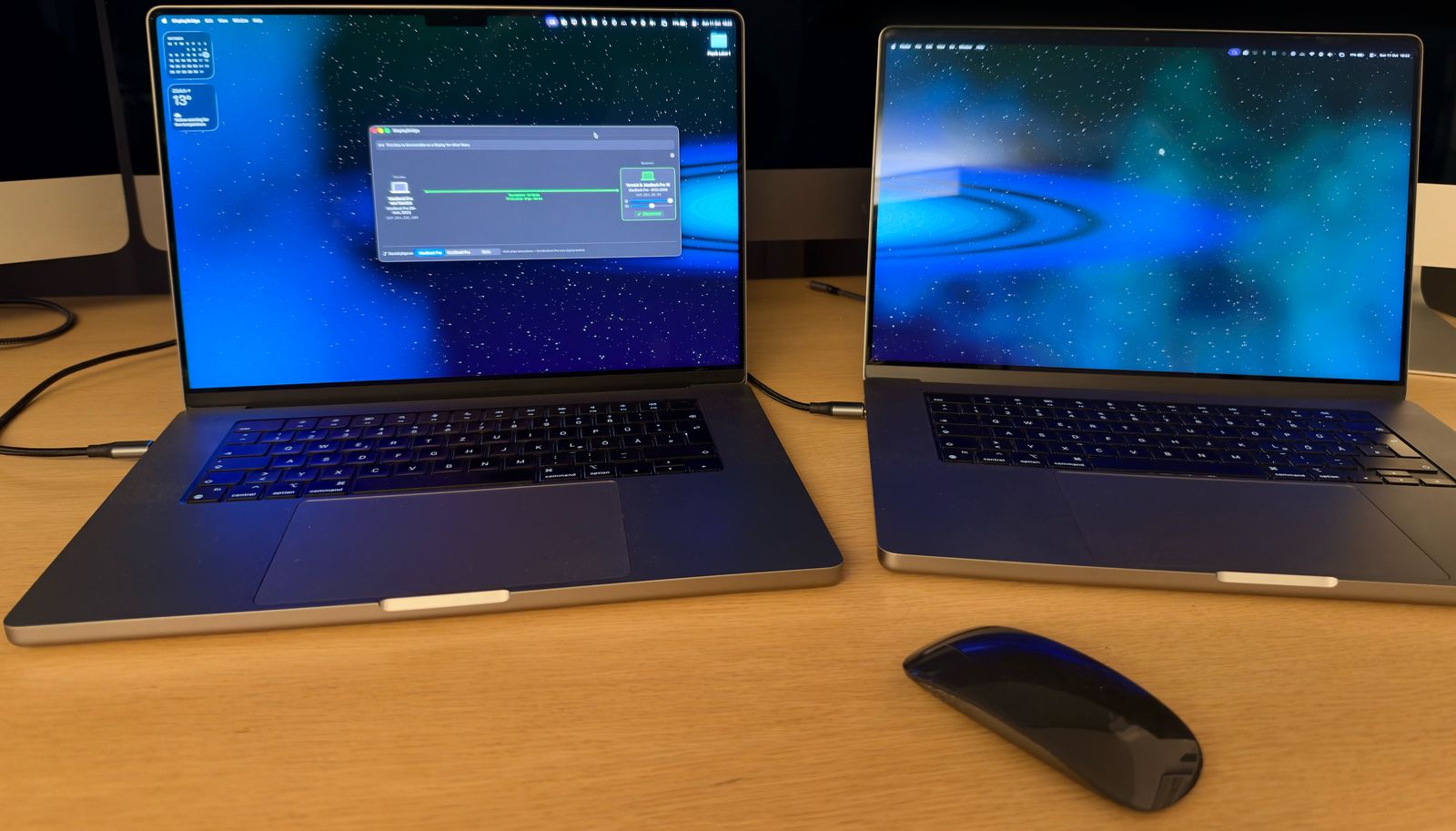
Oui, vous pouvez utiliser un MacBook comme second écran pour un autre Mac, par exemple pour un deuxième MacBook, un Mac mini ou un Mac Studio. Les MacBook n'ont pas d'entrée vidéo, et Sidecar d'Apple ne fonctionne qu'avec un iPad : il vous faut donc une app. DisplayBridge, que je développe, fait d'un MacBook un véritable second écran via un seul câble Thunderbolt. Je l'utilise avec mes deux MacBook Pro 16 pouces.
En bref : cela fonctionne entre deux Mac équipés de Thunderbolt 3 et de macOS 13 ou plus récent (un MacBook de 2014 ou 2015 peut aussi servir d'écran, avec le Legacy Receiver), et sur un MacBook Pro 14 ou 16 pouces à partir de 2021, l'image s'affiche à 120 Hz. En revanche, un MacBook ne peut pas servir d'écran à un PC ou à une console de jeu.
La configuration en vidéo
Ma vidéo de sept minutes, en français, montre un ancien MacBook qui devient le second écran d'un autre Mac, avec une app et un câble.
Lecture dans le lecteur YouTube à confidentialité renforcée — rien n’est chargé avant que vous cliquiez sur Lire. Ouvrir sur YouTube
Ce qui fonctionne et ce qui ne fonctionne pas
Qu'un MacBook puisse servir de second écran dépend de ce que vous voulez y relier :
| Ordinateur principal | Le MacBook comme second écran ? |
|---|---|
| Un autre MacBook, un Mac mini, un Mac Studio ou un iMac | Oui, avec DisplayBridge et un câble, si les deux Mac ont Thunderbolt 3 ou 4 et tournent sous macOS 13 Ventura ou plus récent. Un MacBook de 2014 ou 2015 peut servir d'écran avec le Legacy Receiver. AirPlay vers Mac fonctionne aussi, sans fil et compressé |
| Un PC Windows | Pas avec DisplayBridge. Luna Display et Duet Display le permettent, avec une image compressée |
| Une PS5, une Xbox ou une Nintendo Switch | Non. Les MacBook n'ont pas d'entrée vidéo |
| Un iPad | Non. Sidecar fonctionne dans l'autre sens : il utilise un iPad comme écran d'un Mac |
Pourquoi Sidecar et la Commande universelle ne le font pas
Apple propose trois fonctions qui semblent pouvoir transformer un MacBook en second écran, et une seule le fait vraiment :
- Sidecar étend le bureau d'un Mac sur un iPad. Il ne peut pas utiliser un Mac comme écran, même sous macOS 26.
- La Commande universelle permet d'utiliser le même clavier et le même trackpad sur deux Mac, mais chaque Mac continue d'afficher son propre bureau. Rien n'est étendu.
- AirPlay vers Mac étend bien le bureau sur un autre Mac, y compris un MacBook Pro ou un MacBook Air à partir de 2018, si « Récepteur AirPlay » est activé sur ce Mac. C'est gratuit et sans fil, mais l'image est compressée : le texte est moins net que sur un vrai écran, et il y a un retard notable.
On les confond facilement : dans le Centre de contrôle, sous Recopie de l’écran, les iPad et les Mac apparaissent dans la même liste (« Recopier ou étendre à : »). Choisir un iPad utilise Sidecar ; choisir un Mac utilise AirPlay vers Mac, sans fil et compressé, même si cela se présente de la même façon.
Les MacBook n'ont par ailleurs jamais eu le mode d'affichage cible, l'ancienne fonction des iMac qui permettait d'utiliser leur écran avec un autre ordinateur.
Utiliser un MacBook comme second écran avec DisplayBridge
DisplayBridge est une app que vous installez sur les deux Mac. Vous les reliez avec un câble Thunderbolt et cliquez sur Connecter sur le Mac sur lequel vous travaillez. Un instant plus tard, le MacBook apparaît dans Réglages Système comme second écran de ce Mac, et vous l'utilisez comme n'importe quel moniteur externe : y déplacer des fenêtres, le placer à gauche ou à droite, ou en faire l'écran principal.
Pas de connexion Thunderbolt entre les deux Mac ? Un câble Ethernet normal fonctionne aussi, avec un adaptateur USB-C vers Ethernet gigabit sur chaque MacBook : l'image est alors compressée, de façon rapide et à faible latence. Le Mac sur lequel vous travaillez doit avoir une puce Apple, ou être un Mac Intel avec une carte graphique dédiée. J'ai testé Ethernet avec des iMac et avec un MacBook Pro de 2015 comme écran.
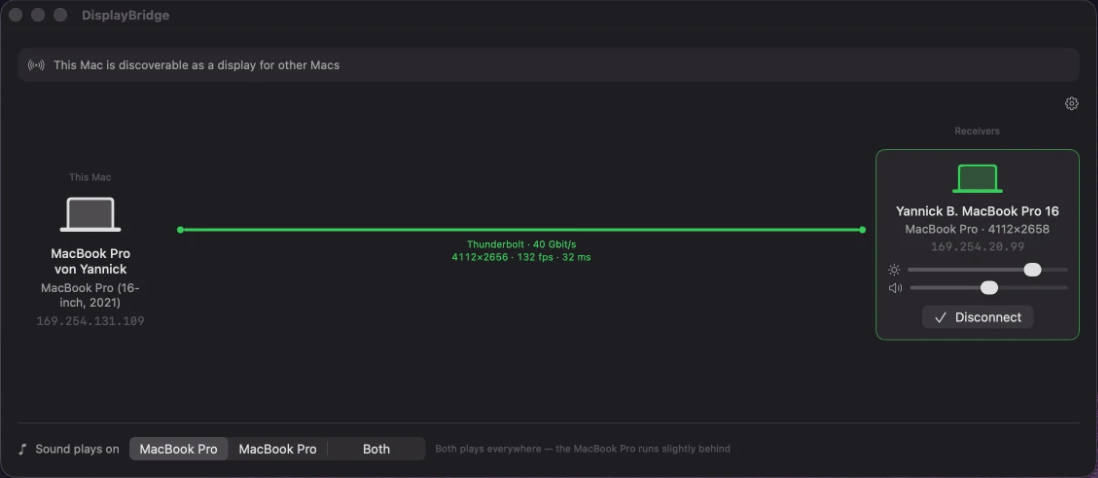
L'image passe par le câble sans compression, dans la pleine définition Retina du MacBook, et le son peut aussi sortir de ses haut-parleurs. L'app affiche le retard en direct : dans ma configuration avec deux MacBook Pro, il est d'environ 30 millisecondes entre la capture d'une image et son affichage, ce que je ne remarque pas au quotidien. J'utilise cela avec mes deux MacBook Pro 16 pouces M1 Pro : l'un est le Mac sur lequel je travaille, l'autre devient son second écran.
120 Hz sur un MacBook Pro avec ProMotion
Si le MacBook qui vous sert d'écran est un MacBook Pro 14 ou 16 pouces de 2021 ou plus récent, l'image s'affiche à 120 Hz, la même fréquence fluide que son propre écran ProMotion. Le défilement, le déplacement des fenêtres et le pointeur sont aussi fluides que sur le MacBook lui-même. Tous les autres MacBook affichent l'image à 60 Hz, comme la plupart des moniteurs externes.
Ce qu'il vous faut
- Deux Mac sous macOS 13 Ventura ou plus récent, tous deux avec Thunderbolt 3 ou 4. Le MacBook qui vous sert d'écran peut être n'importe quel MacBook avec puce Apple, ou un MacBook Pro Intel à partir de 2017 ou un MacBook Air à partir de 2018 (ces modèles Intel n'ont pas encore été testés). Un MacBook de 2014 ou 2015 avec Thunderbolt 2 peut aussi servir d'écran, avec le Legacy Receiver.
- Un câble Thunderbolt ou un câble USB-C 40 Gbit/s (USB4). Un câble de charge USB-C ordinaire a exactement le même aspect, mais ne fonctionne pas. Repérez le symbole de l'éclair sur la prise ou la mention « 40 Gbit/s » sur l'emballage.
- Une licence, seulement pour le Mac sur lequel vous travaillez : 29 dollars US une seule fois, TVA comprise (environ 26 €), après un essai gratuit de 7 jours. Le MacBook qui affiche l'image n'a jamais besoin de licence : un ancien MacBook devient donc un second écran sans frais supplémentaires.
Comment le configurer
La configuration prend environ cinq minutes et se fait exactement comme avec un iMac :
- Téléchargez DisplayBridge (le lien lance aussitôt le téléchargement) et installez-le sur les deux Mac.
- Cliquez sur Autoriser quand macOS demande l'accès au réseau local.
- Sur le Mac sur lequel vous travaillez, autorisez DisplayBridge sous Enregistrement de l’écran et des sons du système (sous macOS 13 et 14 : Enregistrement de l’écran) : le bouton Ouvrir Réglages Système de l'app ouvre la bonne page. Le MacBook qui sert d'écran n'en a pas besoin.
- Reliez les deux Mac avec le câble. Au bout de quelques secondes, l'autre MacBook apparaît dans DisplayBridge sous Récepteurs.
- Cliquez sur Connecter, puis disposez les deux écrans dans Réglages Système › Moniteurs.
Mon guide pas à pas avec captures d'écran montre chacune de ces étapes en détail.
Bon à savoir
- Le MacBook qui sert d'écran reste allumé et ouvert. Il doit être réveillé, votre session ouverte et DisplayBridge lancé, car il assure le côté réception.
- Son propre bureau continue de tourner en dessous. Appuyez sur Échap sur le MacBook qui sert d'écran, ou cliquez sur Déconnecter sur l'autre Mac, et vous le retrouvez aussitôt. Si vous avez basculé le clavier sur l'autre Mac, maintenez d'abord Échap 1 seconde.
- Son clavier et son trackpad peuvent commander l'autre Mac, si vous le choisissez dans la barre en bas de la fenêtre pendant une connexion et que vous autorisez DisplayBridge sous « Accessibilité » sur les deux Mac. Maintenez Échap 1 seconde pour revenir en arrière. Sinon, vous utilisez le clavier et le trackpad du Mac sur lequel vous travaillez.
- Pour les longues sessions, branchez le MacBook qui sert d'écran sur son chargeur : afficher une image pendant des heures sollicite sa batterie comme n'importe quel autre travail.
- Deux MacBook peuvent servir de seconds écrans en même temps, chacun avec son propre câble.
Conclusion
Si les deux ordinateurs sont des Mac avec Thunderbolt, un MacBook fait un excellent second écran : un câble, une image sans compression dans sa pleine définition Retina, le son, et 120 Hz sur un MacBook Pro récent. Pour un PC Windows, Luna Display ou Duet Display sont les options ; pour une console, un MacBook ne peut pas servir d'écran.
Le plus simple pour essayer avec vos propres Mac, c'est de télécharger l'essai gratuit de 7 jours ; le MacBook qui vous sert d'écran n'a jamais besoin de licence.
Questions sur ce sujet
Puis-je utiliser un MacBook comme écran pour une PS5, une Xbox ou une Nintendo Switch ?
Non. Les MacBook n'ont pas d'entrée vidéo : leurs ports HDMI et USB-C ne font que sortir une image. Le seul contournement est une carte d'acquisition USB avec une app de visualisation, qui affiche l'image de la console dans une fenêtre, avec un retard notable. DisplayBridge ne peut pas aider ici, car il ne relie que deux Mac.
Puis-je utiliser un MacBook comme second écran pour un PC Windows ?
Pas avec DisplayBridge, qui ne fonctionne qu'entre deux Mac. Luna Display et Duet Display acceptent tous les deux un PC Windows comme ordinateur principal et un Mac comme écran, avec une image compressée.
Sidecar fonctionne-t-il avec un MacBook comme second écran ?
Non. Sidecar n'utilise qu'un iPad comme second écran d'un Mac, y compris sous macOS 26. Les autres Mac apparaissent bien dans la même liste que les iPad, dans le Centre de contrôle sous « Recopie de l’écran », mais choisir un Mac à cet endroit utilise AirPlay vers Mac, sans fil et compressé. Par un câble Thunderbolt et sans compression, il vous faut une app comme DisplayBridge.
La Commande universelle fait-elle d'un MacBook un second écran ?
Non. La Commande universelle vous permet d'utiliser le même clavier et le même trackpad sur deux Mac, mais chaque Mac continue d'afficher son propre bureau. Elle n'étend pas le bureau d'un Mac sur l'écran de l'autre ; c'est ce que fait DisplayBridge.
Peut-on utiliser un ancien MacBook comme second écran ?
Avec DisplayBridge, tout MacBook équipé de Thunderbolt 3 et de macOS 13 Ventura ou plus récent peut servir d'écran, y compris les MacBook Pro Intel à partir de 2017 et les MacBook Air à partir de 2018 ; ces anciens modèles Intel n'ont pas encore été testés. Les MacBook plus anciens qui ne peuvent pas installer macOS 13 ne peuvent pas non plus recevoir AirPlay, mais un MacBook de 2014 ou 2015 avec Thunderbolt 2, sous macOS 10.15.4 Catalina ou plus récent, sert d'écran avec le DisplayBridge Legacy Receiver, via l'adaptateur Thunderbolt 3 vers Thunderbolt 2 d'Apple ou un câble Ethernet gigabit. Luna Display prend en charge les Mac à partir de 2011 comme écran.
Un MacBook Pro avec ProMotion est-il fluide comme second écran ?
Il fonctionne à 120 Hz, la même fréquence de rafraîchissement que lorsque vous utilisez ce MacBook Pro seul. Cela vaut pour les MacBook Pro 14 et 16 pouces à partir de 2021 quand ils servent d'écran. Les autres MacBook affichent l'image à 60 Hz.