Utiliser votre iMac comme écran
Oui, vous pouvez utiliser un iMac comme écran pour un autre Mac. Apple a supprimé après 2014 la fonction qui le permettait, le mode d'affichage cible (Target Display Mode). Mais avec un câble et une app, un iMac 27 pouces de 2017 ou plus récent devient un véritable écran externe 5K pour votre MacBook, votre Mac mini ou votre Mac Studio.
Je vous montre la configuration étape par étape, avec des captures de mes propres Mac. J'utilise pour cela DisplayBridge, l'app que je développe. Comptez environ cinq minutes.
En bref : installez DisplayBridge sur les deux Mac, accordez deux autorisations, reliez les Mac avec un câble Thunderbolt, cliquez sur « Connecter » et disposez les écrans dans Réglages Système.
Puis-je utiliser mon iMac comme écran ?
Cela dépend du modèle. Pour savoir quel iMac vous avez, ouvrez le menu Apple et choisissez À propos de ce Mac :
- iMac 5K 27 pouces de 2017, 2019 ou 2020, ou iMac Pro : oui, ce guide est pour vous.
- iMac 5K de 2014 ou 2015 : pas encore avec DisplayBridge, mais la prise en charge arrive bientôt. Un kit de conversion fonctionne déjà aujourd'hui.
- iMac 21,5 pouces (2017, 2019) ou iMac 24 pouces avec puce Apple : cela devrait fonctionner, mais je ne l'ai pas encore testé.
Mon guide Use an old iMac as a monitor (en anglais) passe chaque modèle en revue. Pour les iMac antérieurs à mi-2014, il existe un guide sur le mode d'affichage cible (en anglais). Voici le résultat :
Ce qu'il vous faut
- Deux Mac sous macOS 13 Ventura ou plus récent, tous deux équipés de Thunderbolt 3 ou 4. L'iMac doit être un iMac 5K 27 pouces de 2017, 2019 ou 2020, ou un iMac Pro. L'autre Mac peut être par exemple un MacBook avec puce Apple, un Mac mini ou un Mac Studio (voir plus bas quels MacBook fonctionnent).
- Un câble Thunderbolt ou un câble USB-C 40 Gbit/s (USB4). Un câble de charge USB-C ordinaire a exactement le même aspect, mais ne fonctionne pas. Repérez le symbole de l'éclair sur la prise ou la mention « 40 Gbit/s » sur l'emballage. Un bon câble coûte à partir de 11 € environ.
- DisplayBridge : vous pouvez l'essayer gratuitement pendant 7 jours, avec toutes les fonctions et sans compte. Ensuite, il coûte 29 dollars US une seule fois, TVA comprise, pour le Mac sur lequel vous travaillez. Le paiement se fait en dollars et votre carte ou PayPal convertit le montant en euros : au cours du 12 octobre 2026, cela fait environ 26 €. L'iMac n'a jamais besoin de licence.
- Environ cinq minutes.
Vous préférez une vidéo ? La vidéo de configuration de six minutes sur YouTube (en anglais) montre exactement les mêmes étapes sur mon propre iMac et mon MacBook.
Utiliser votre iMac comme écran pour un MacBook
Un MacBook à côté d'un iMac est la configuration la plus courante, et c'est celle que j'utilise moi-même. J'ai testé DisplayBridge avec un MacBook Air M5 et un MacBook Pro M1 Pro. Tous les MacBook avec puce Apple ont des ports Thunderbolt ou USB4 et tournent sous un macOS récent, j'en déduis donc que les autres modèles fonctionnent de la même manière.
| MacBook | Compatible ? |
|---|---|
| MacBook Air M5 | Oui, testé |
| MacBook Pro M1 Pro | Oui, testé (le mien) |
| Tous les autres MacBook Air et MacBook Pro avec puce Apple (M1 à M5) | Devrait fonctionner : mêmes ports Thunderbolt ou USB4, macOS récent |
| MacBook Pro Intel à partir de 2017, MacBook Air Intel à partir de 2018 | Remplit les conditions (Thunderbolt 3, macOS 13 Ventura), pas encore testé |
| MacBook 12 pouces (2015 à 2017) | Non : son port USB-C n'est pas un port Thunderbolt |
Côté iMac, tous les iMac 5K 27 pouces de 2017, 2019 et 2020 ainsi que l'iMac Pro fonctionnent. Sur le MacBook, vous pouvez brancher le câble sur n'importe quel port Thunderbolt ou USB-C ; sur l'iMac, sur l'un des ports Thunderbolt à l'arrière. Pour le reste, c'est comme dans les étapes ci-dessous : le MacBook est le Mac sur lequel vous travaillez, il a donc besoin de l'autorisation d'enregistrement de l'écran et de la licence, et l'iMac sert d'écran.
Étape par étape : configurer l'iMac comme écran
Les captures montrent macOS et DisplayBridge en anglais. Les noms que vous verrez sur un Mac en français figurent à chaque fois dans le texte.
Étape 1 : installer DisplayBridge sur les deux Mac
Téléchargez DisplayBridge. Le téléchargement démarre aussitôt et un fichier se terminant par .dmg arrive dans votre dossier « Téléchargements ». C'est la même app pour les deux Mac ; il n'existe pas de version à part pour l'iMac. Ouvrez le fichier et, dans la fenêtre qui s'affiche, faites glisser l'icône de DisplayBridge sur le dossier voisin, qui mène à votre dossier « Applications ». Ouvrez ensuite DisplayBridge depuis le dossier « Applications », et non depuis la petite fenêtre d'installation. La première fois, macOS vous demande si vous voulez vraiment ouvrir une app téléchargée sur Internet : cliquez sur Ouvrir. Faites la même chose sur le second Mac.
Étape 2 : autoriser l'accès au réseau local
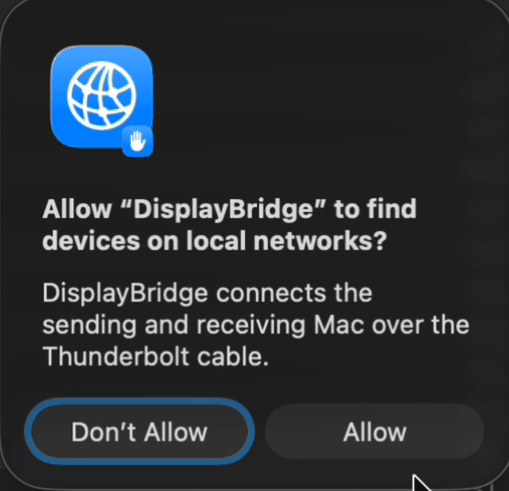
Juste après, macOS demande si DisplayBridge peut rechercher des appareils sur les réseaux locaux. Cliquez sur Autoriser. C'est ainsi que les deux Mac se trouvent via le câble, et rien n'est envoyé sur Internet. Sur les anciennes versions de macOS, la question n'apparaît pas forcément, et ce n'est pas un problème.
Étape 3 : autoriser l'enregistrement de l'écran sur le Mac sur lequel vous travaillez
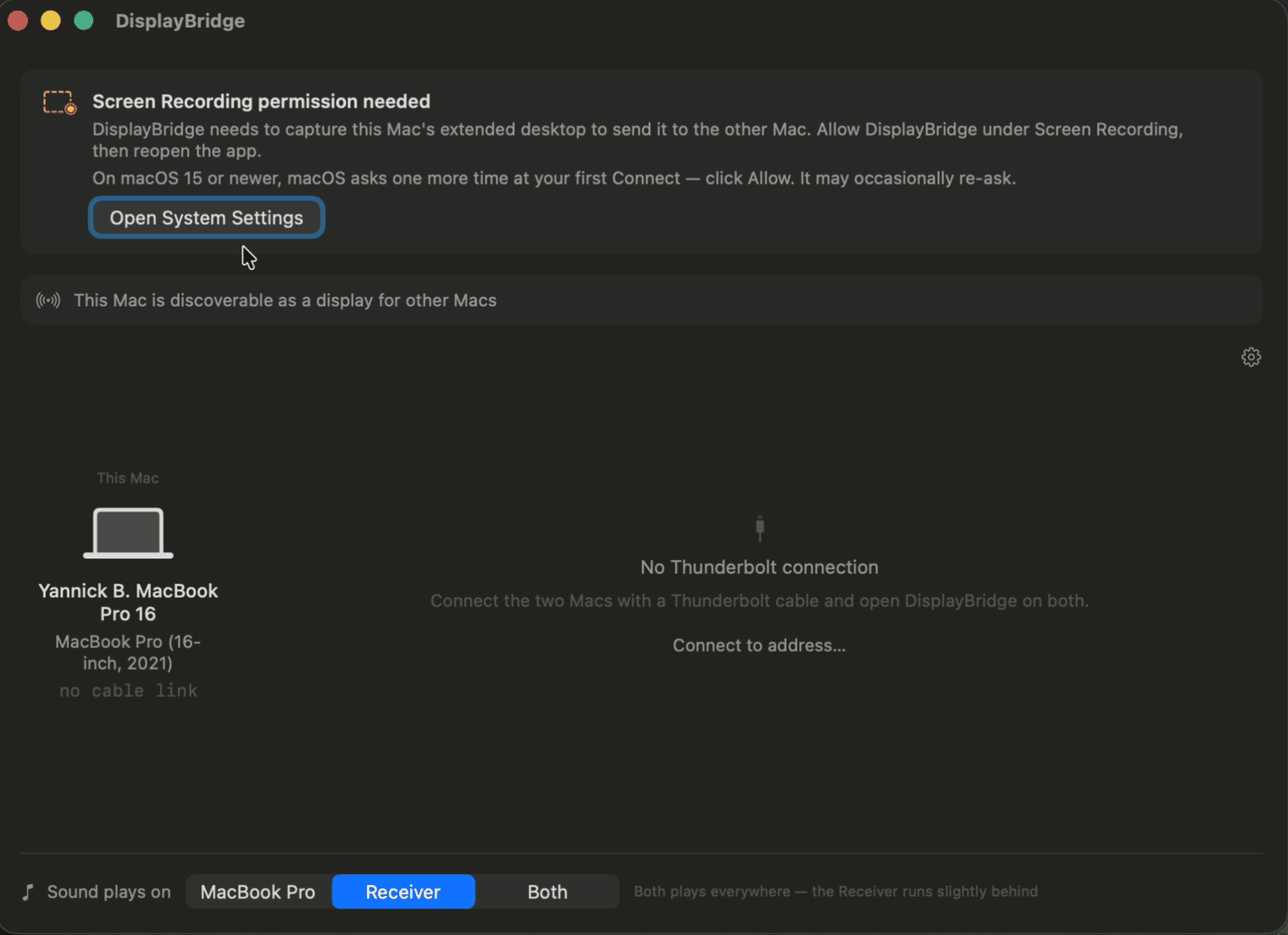
Seul le Mac dont vous voulez étendre le bureau a besoin de cette autorisation, par exemple votre MacBook. L'iMac n'en a pas besoin. DisplayBridge affiche en haut le message « Autorisation d'enregistrement de l'écran requise ». Cliquez sur Ouvrir Réglages Système, activez DisplayBridge sous Enregistrement de l’écran et des sons du système, puis cliquez sur Quitter et rouvrir quand macOS le demande. Ne sautez pas cette dernière étape : macOS n'applique l'autorisation qu'après le redémarrage de l'app.
Étape 4 : relier les deux Mac avec le câble
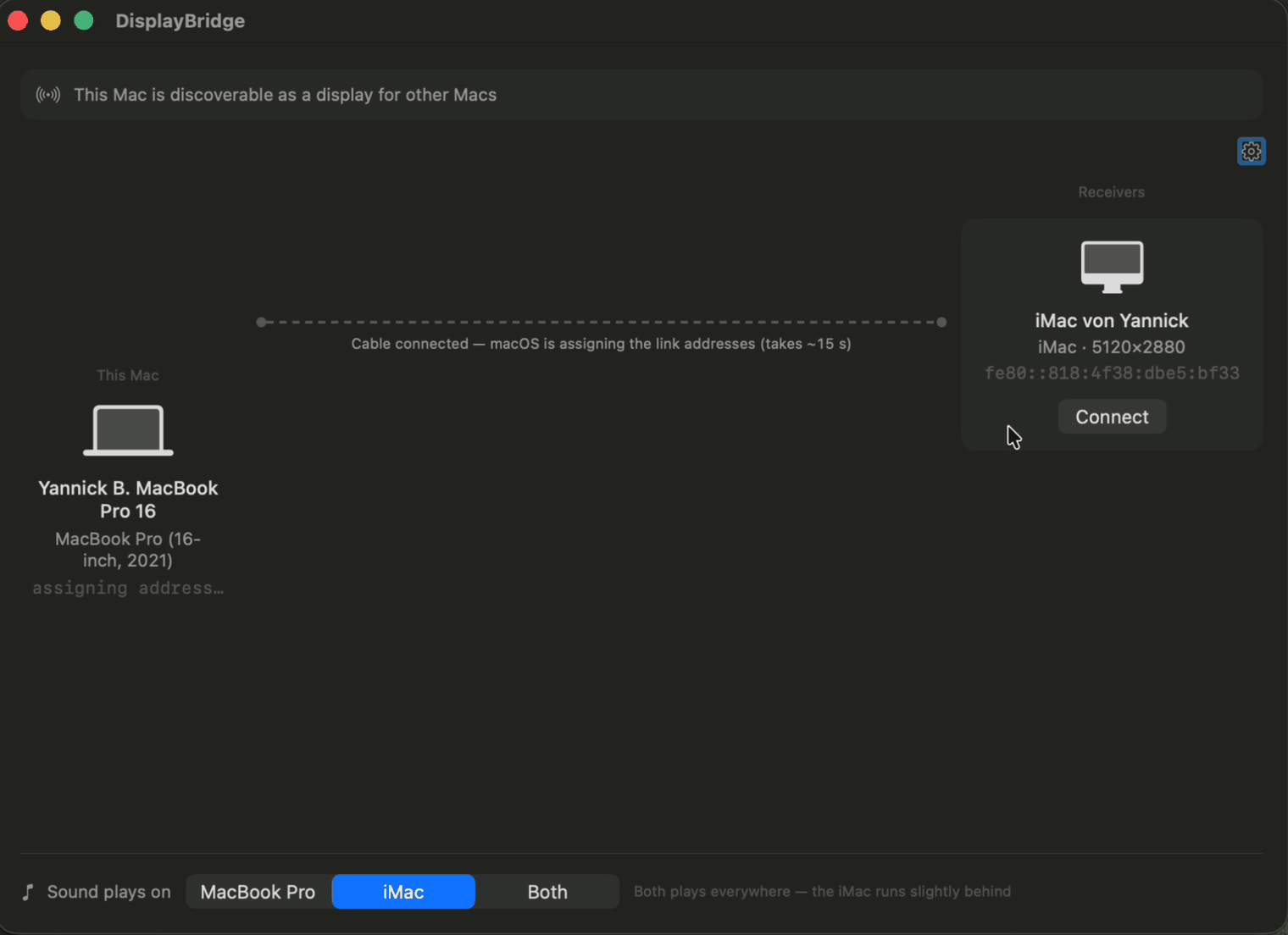
Branchez le câble sur un port USB-C de votre MacBook et, côté iMac, sur l'un des ports Thunderbolt à l'arrière (ils sont marqués d'un petit symbole d'éclair). Vous n'avez rien à configurer. Au bout de quelques secondes, l'iMac apparaît dans DisplayBridge, dans la liste Récepteurs. Juste après le branchement, macOS met jusqu'à 15 secondes environ pour établir la connexion via le câble, et DisplayBridge vous indique quand c'est en cours.
Étape 5 : cliquer sur « Connecter »
Cliquez sur Connecter à côté du nom de l'iMac. À partir de macOS 15, une question supplémentaire s'affiche la toute première fois : DisplayBridge peut-il accéder directement à votre écran et au son ? Cliquez sur Autoriser. L'écran de l'iMac devient noir un instant, puis affiche le bureau étendu de votre Mac.
Une fois la connexion établie, la ligne entre les deux Mac devient verte et affiche les valeurs : chez moi, Thunderbolt à 40 Gbit/s, 5120 × 2880 pixels à 60 images par seconde et 24 millisecondes entre la capture d'une image et son affichage sur l'iMac.

Étape 6 : disposer les écrans
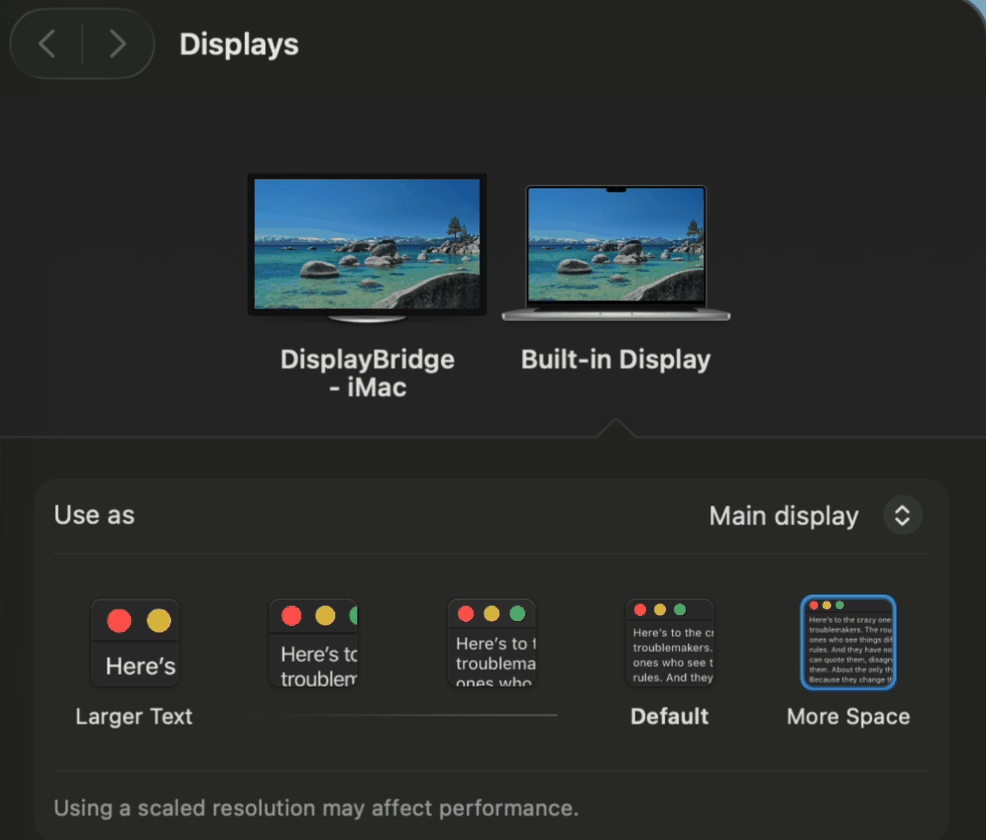
Ouvrez Réglages Système → Moniteurs. L'iMac y apparaît sous le nom « DisplayBridge - iMac », à côté de l'écran intégré de votre Mac, comme n'importe quel autre moniteur. Cliquez sur Organiser… et faites glisser l'iMac à l'endroit où il se trouve réellement : s'il est à gauche de votre MacBook, faites-le glisser vers la gauche. Le pointeur passe alors sur l'iMac exactement par le bord attendu. macOS mémorise la disposition, vous n'avez donc à le faire qu'une fois. Vous pouvez aussi faire de l'iMac votre écran principal : sélectionnez-le et réglez Utiliser comme sur Moniteur principal.
Au quotidien
- À partir de la deuxième fois, il suffit de brancher le câble et de cliquer sur « Connecter ».
- La luminosité et le volume de l'iMac se règlent directement dans la fenêtre de DisplayBridge.
- Le son peut être diffusé sur l'iMac, sur votre MacBook ou sur les deux. Vous le choisissez en bas de la fenêtre, sous « Le son joue sur ».
- Pour arrêter, cliquez sur « Déconnecter » ou appuyez sur la touche esc du clavier de l'iMac. L'iMac redevient alors un Mac normal.
- L'iMac doit être allumé, votre session ouverte et DisplayBridge lancé, car il assure le côté réception.
L'image est transmise sans compression, dans la pleine résolution de l'iMac. Le délai est supérieur d'environ 10 millisecondes à celui d'un moniteur branché directement, ce qui passe inaperçu au quotidien.
Si l'iMac n'apparaît pas
- Vérifiez le câble. Il doit s'agir d'un câble Thunderbolt ou d'un câble USB-C 40 Gbit/s. Quand rien ne se passe, c'est le plus souvent à cause d'un câble de charge USB-C.
- Vérifiez que DisplayBridge est ouvert sur les deux Mac.
- Vérifiez qu'aucun des deux Mac n'est en veille. Un iMac que personne n'utilise se met en veille comme n'importe quel Mac.
Si cela ne fonctionne toujours pas, la page de configuration vous aidera.
Autres façons d'utiliser un iMac comme écran
DisplayBridge n'est pas la seule solution. Voici comment les alternatives se comparent sur un iMac 5K 27 pouces :
| Solution | Quels iMac | Image sur un iMac 5K | Coût |
|---|---|---|---|
| DisplayBridge (ce guide) | 5K 27 pouces à partir de 2017, iMac Pro | 5K complet à 60 Hz, sans compression, avec le son | 29 dollars US, une seule fois |
| AirPlay (l'iMac comme récepteur AirPlay) | 2019 et plus récents, iMac Pro | Sans fil et compressé, pas la résolution 5K native | Gratuit |
| Luna Display | Mac à partir de 2011 | Compressé, 5K seulement à 45 Hz ou 30 Hz | Adaptateur à environ 97 €, plus l'expédition depuis les États-Unis |
| Duet Display | Mac à partir de macOS 10.14.4 | Jusqu'à 4K, compte obligatoire | Environ 60 € par an sur l'App Store ; sur son site, aussi un achat unique à 139 dollars |
| Kit de conversion | 5K 27 pouces, 2014 à 2020 | 5K complet à 60 Hz via DisplayPort ou USB-C, mais l'iMac n'est plus un ordinateur | Environ 150 à 215 € et plus de 2 heures de travail |
Dans les guides liés, je compare chaque solution en détail avec DisplayBridge et j'indique aussi quand elle est le meilleur choix. Ceux sur Luna Display et Duet Display n'existent qu'en anglais. La page de comparaison les présente toutes côte à côte.
Est-ce que ça vaut le coup ?
Un iMac 5K 27 pouces a un meilleur écran que la plupart des moniteurs du marché, et vous l'avez déjà. Avec DisplayBridge et un câble, il devient pour 29 dollars un véritable écran 5K, tout en restant un Mac que vous pouvez utiliser ou revendre plus tard. Si vous n'en avez pas encore : les iMac 5K d'occasion sont souvent étonnamment bon marché. J'ai acheté le mien, un modèle de 2017, d'occasion pour moins de 200 francs suisses. Le plus simple pour savoir si cela vous convient, c'est l'essai gratuit de 7 jours.
Questions sur ce sujet
Combien de temps faut-il pour configurer un iMac comme écran ?
Environ cinq minutes la première fois : installer l'app sur les deux Mac, accorder deux autorisations, brancher le câble et cliquer sur « Connecter ». Ensuite, il suffit de brancher le câble et de cliquer sur « Connecter ».
Ai-je besoin du mode d'affichage cible pour utiliser mon iMac comme écran ?
Non. Le mode d'affichage cible (Target Display Mode) n'existait que sur les iMac jusqu'à mi-2014, et aucun iMac 5K ne l'a jamais eu. Sur un iMac 27 pouces de 2017 ou plus récent, DisplayBridge fait le même travail via un câble Thunderbolt, en pleine résolution 5K.
L'iMac doit-il rester allumé ?
Oui. L'iMac doit être allumé, votre session ouverte et DisplayBridge lancé, car il assure le côté réception de la connexion. S'il n'a pas servi depuis un moment, il est peut-être en veille : réveillez-le avant de cliquer sur « Connecter ».
Comment réutiliser l'iMac comme un Mac normal ?
Cliquez sur « Déconnecter » dans DisplayBridge ou appuyez sur la touche esc du clavier de l'iMac. L'iMac retrouve aussitôt son propre bureau et fonctionne comme d'habitude.
Pourquoi mon iMac n'apparaît-il pas dans DisplayBridge ?
Vérifiez trois choses : que le câble est un câble Thunderbolt ou USB-C 40 Gbit/s et non un câble de charge, que DisplayBridge est ouvert sur les deux Mac et qu'aucun des deux n'est en veille. Juste après avoir branché le câble, macOS peut mettre jusqu'à 15 secondes environ pour établir la connexion.
Cela fonctionne-t-il aussi avec un Mac mini ou un Mac Studio ?
Oui. Tout Mac équipé de Thunderbolt 3 ou 4 et de macOS 13 Ventura ou plus récent peut utiliser l'iMac comme écran, y compris un Mac mini à partir de 2018 et tous les Mac Studio. Sur un Mac mini ou un Mac Studio, utilisez l'un des ports Thunderbolt à l'arrière.