Usare un MacBook come secondo monitor per un altro Mac
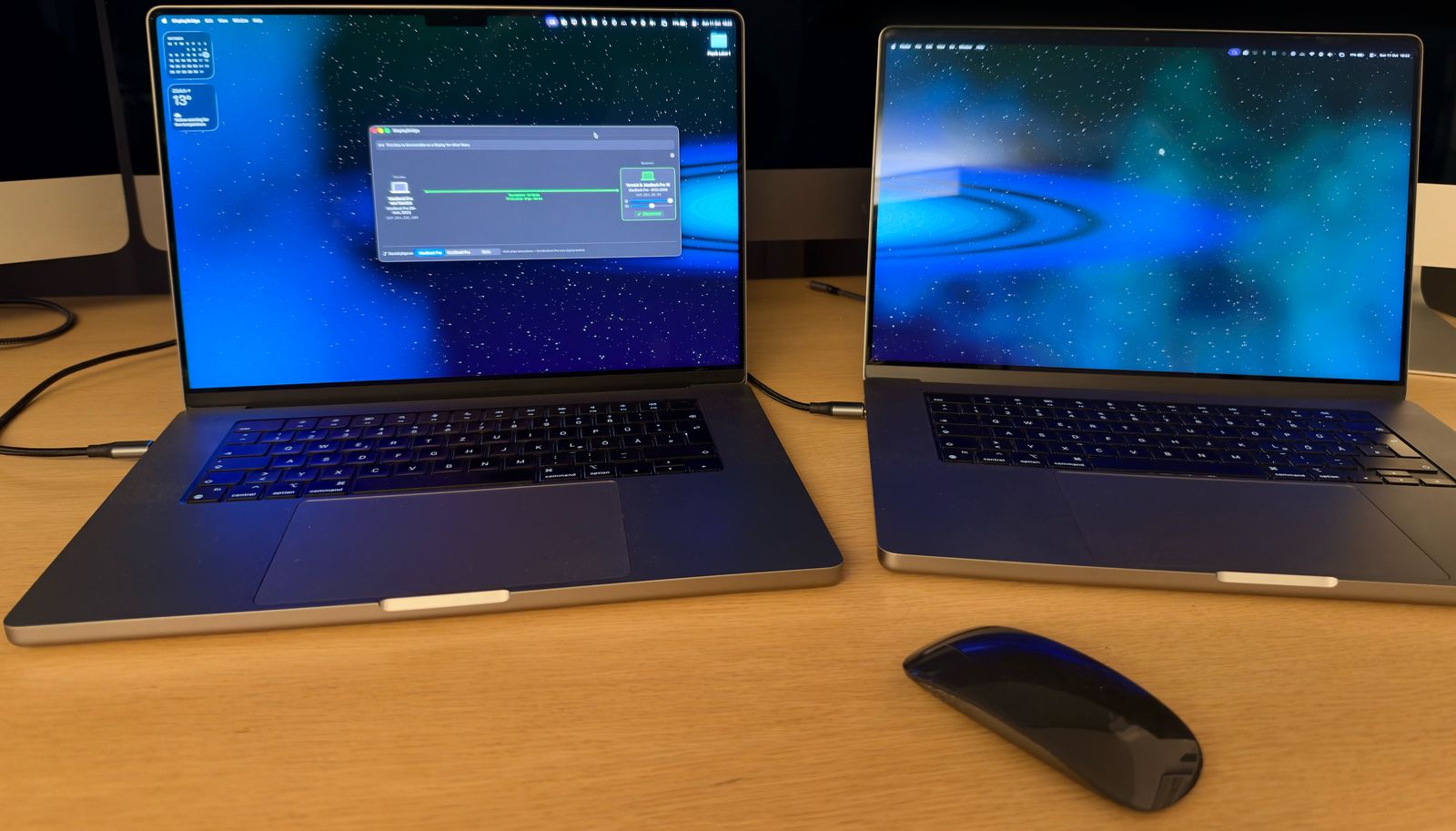
Sì, puoi usare un MacBook come secondo monitor per un altro Mac, per esempio per un secondo MacBook, un Mac mini o un Mac Studio. I MacBook non hanno un ingresso video, e Sidecar di Apple funziona solo con gli iPad, quindi ti serve un’app: DisplayBridge, che sviluppo io, trasforma un MacBook in un vero secondo schermo attraverso un solo cavo Thunderbolt. Io la uso con i miei due MacBook Pro da 16 pollici.
In breve: funziona tra due Mac qualsiasi con Thunderbolt 3 e macOS 13 o successivo (anche un MacBook del 2014 o 2015 può fare da schermo, con Legacy Receiver), e su un MacBook Pro da 14 o 16 pollici dal 2021 l’immagine va a 120 Hz. Un MacBook però non può fare da monitor a un PC o a una console.
La configurazione in video
Il mio video di sei minuti, in inglese, mostra un vecchio MacBook che diventa il secondo schermo di un altro Mac, con un’app e un cavo.
Viene riprodotto nel player di YouTube in modalità privacy avanzata — non viene caricato nulla finché non premi Riproduci. Apri su YouTube
Che cosa funziona e che cosa no
Se un MacBook può fare da secondo monitor dipende da che cosa vuoi collegarci:
| Computer principale | Il MacBook come suo secondo monitor? |
|---|---|
| Un altro MacBook, un Mac mini, un Mac Studio o un iMac | Sì, con DisplayBridge e un solo cavo, se entrambi i Mac hanno Thunderbolt 3 o 4 e usano macOS 13 Ventura o successivo. Un MacBook del 2014 o 2015 può fare da schermo con Legacy Receiver. Funziona anche AirPlay su Mac, senza fili e compresso |
| Un PC Windows | Non con DisplayBridge. Luna Display e Duet Display possono farlo, con un’immagine compressa |
| Una PS5, una Xbox o una Nintendo Switch | No. I MacBook non hanno un ingresso video |
| Un iPad | No. Sidecar funziona al contrario: usa un iPad come schermo per un Mac |
Perché Sidecar e Controllo universale non lo fanno
Apple ha tre funzioni che sembrano poter trasformare un MacBook in un secondo schermo, e solo una lo fa davvero:
- Sidecar estende la scrivania di un Mac su un iPad. Non può usare un Mac come schermo, nemmeno su macOS 26.
- Controllo universale permette a una tastiera e a un trackpad di passare da un Mac all’altro, ma ogni Mac continua a mostrare la propria scrivania. Non viene esteso nulla.
- AirPlay su Mac estende davvero la scrivania su un altro Mac, compresi i MacBook Pro e Air dal 2018. È gratis e senza fili, ma l’immagine è compressa, quindi il testo non è nitido come su un vero schermo e c’è un ritardo evidente.
È facile confonderli: in Centro di Controllo, sotto Duplica schermo, iPad e Mac compaiono nella stessa lista (“Duplica o estendi su:”). Se scegli un iPad usi Sidecar; se scegli un Mac usi AirPlay su Mac, che è senza fili e compresso, anche se sembra la stessa cosa.
I MacBook inoltre non hanno mai avuto la modalità monitor di destinazione (Target Display Mode), la vecchia funzione degli iMac per usare lo schermo con un altro computer.
Usare un MacBook come secondo monitor con DisplayBridge
DisplayBridge è un’app che installi su entrambi i Mac. Li colleghi con un cavo Thunderbolt e fai clic su Connetti sul Mac su cui lavori. Un attimo dopo il MacBook compare in Impostazioni di Sistema come secondo schermo di quel Mac, e lo usi come qualsiasi monitor esterno: ci sposti le finestre, lo metti a sinistra o a destra, oppure ne fai lo schermo principale.
Niente Thunderbolt tra i due Mac? Funziona anche un normale cavo Ethernet, con un adattatore USB-C Ethernet gigabit su ciascun MacBook: l’immagine è allora compressa, veloce e a bassa latenza. Il Mac su cui lavori deve avere un chip Apple, oppure essere un Mac Intel con una scheda grafica dedicata. Ho testato Ethernet con degli iMac e con un MacBook Pro del 2015 come schermo.
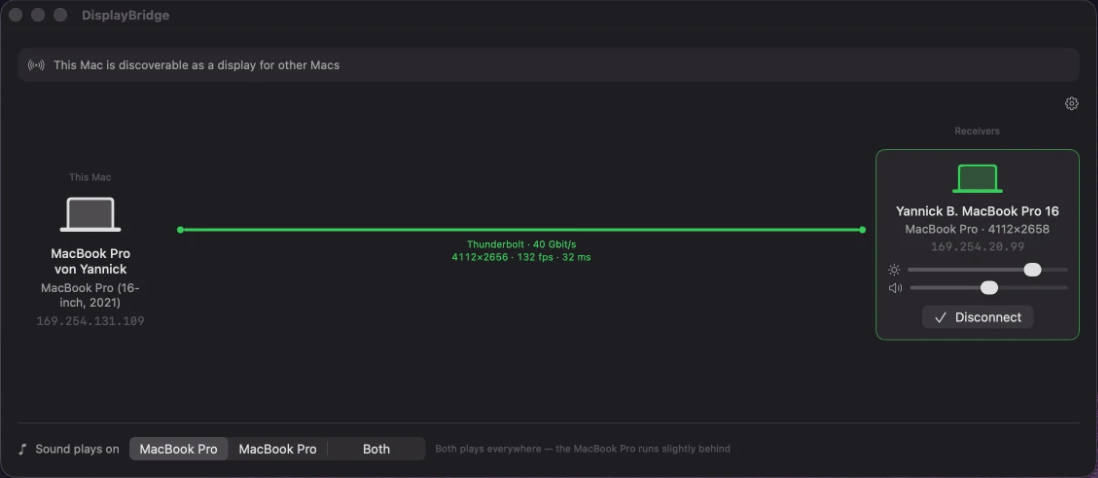
L’immagine passa nel cavo senza compressione, alla piena risoluzione Retina del MacBook, e anche l’audio può uscire dagli altoparlanti del MacBook. L’app mostra il ritardo in tempo reale; nella mia configurazione con due MacBook Pro è di circa 30 millisecondi dall’acquisizione di un fotogramma alla sua visualizzazione, e nell’uso quotidiano non lo noto. Lo uso con i miei due MacBook Pro da 16 pollici con M1 Pro: uno è il Mac su cui lavoro, l’altro diventa il suo secondo schermo.
120 Hz su un MacBook Pro con ProMotion
Se il MacBook che usi come schermo è un MacBook Pro da 14 o 16 pollici del 2021 o successivo, l’immagine va a 120 Hz, la stessa frequenza di aggiornamento fluida del suo schermo ProMotion. Lo scorrimento, lo spostamento delle finestre e il puntatore del mouse sono fluidi come sul MacBook stesso. Tutti gli altri MacBook mostrano l’immagine a 60 Hz, come la maggior parte dei monitor esterni.
Che cosa ti serve
- Due Mac con macOS 13 Ventura o successivo, entrambi con Thunderbolt 3 o 4. Il MacBook che usi come schermo può essere qualsiasi MacBook con chip Apple, oppure un MacBook Pro Intel dal 2017 o un MacBook Air dal 2018 (questi modelli Intel non li ho ancora testati). Anche un MacBook del 2014 o 2015 con Thunderbolt 2 può fare da schermo, con Legacy Receiver.
- Un cavo Thunderbolt o un cavo USB-C da 40 Gbit/s (USB4). Un normale cavo di ricarica USB-C sembra identico, ma non funziona. Cerca il simbolo del fulmine sul connettore, o la scritta “40 Gb/s” sulla confezione.
- Una licenza solo per il Mac su cui lavori: 29 dollari USA una volta sola, IVA inclusa (circa 26 €), dopo una prova gratuita di 7 giorni. Il MacBook che mostra l’immagine non ha mai bisogno di una licenza, quindi un vecchio MacBook diventa un secondo schermo senza costi aggiuntivi.
Come si configura
La configurazione richiede circa cinque minuti ed è identica a quella con un iMac:
- Scarica DisplayBridge (il link avvia subito il download) e installala su entrambi i Mac.
- Fai clic su Consenti quando macOS chiede l’accesso alla rete locale.
- Sul Mac su cui lavori, consenti la registrazione schermo: l’app ha un pulsante che apre la pagina giusta di Impostazioni di Sistema. Il MacBook usato come schermo non ne ha bisogno.
- Collega i due Mac con il cavo. Dopo qualche secondo l’altro MacBook compare nella lista di DisplayBridge.
- Fai clic su Connetti, poi disponi i due schermi in Impostazioni di Sistema › Schermi.
La mia guida passo passo con screenshot mostra ognuno di questi passaggi nel dettaglio.
Buono a sapersi
- Il MacBook che fa da schermo resta acceso e aperto. Deve essere attivo e con il login effettuato, con DisplayBridge aperto, perché è lui a gestire il lato ricevente.
- La sua scrivania continua a funzionare sotto. Premi Esc sul MacBook che fa da schermo, oppure fai clic su Disconnetti sull’altro Mac, e ci torni subito. Se hai spostato la tastiera sull’altro Mac, tieni premuto Esc per 1 secondo, prima.
- La sua tastiera e il suo trackpad possono controllare l’altro Mac, se lo scegli nella barra in basso nella finestra durante una connessione e consenti “Accessibilità” su entrambi i Mac. Tieni premuto Esc per 1 secondo per tornare indietro. Altrimenti lavori con la tastiera e il trackpad del Mac su cui lavori.
- Per le sessioni lunghe, collega il MacBook che fa da schermo al caricabatterie, perché mostrare un’immagine per ore consuma la batteria come qualsiasi altro lavoro.
- Due MacBook possono fare da secondo schermo nello stesso momento, ognuno con il proprio cavo.
Conclusione
Se entrambi i computer sono Mac con Thunderbolt, un MacBook è un ottimo secondo monitor: un solo cavo, un’immagine senza compressione alla sua piena risoluzione Retina, l’audio e 120 Hz su un MacBook Pro recente. Per un PC Windows le opzioni sono Luna Display o Duet Display; per una console, un MacBook non può fare da monitor.
Il modo più semplice per provarlo con i tuoi Mac è scaricare la prova gratuita di 7 giorni; il MacBook che usi come schermo non ha mai bisogno di una licenza.
Domande su questo argomento
Posso usare un MacBook come monitor per PS5, Xbox o Nintendo Switch?
No. I MacBook non hanno un ingresso video: le loro porte HDMI e USB-C inviano l’immagine solo verso l’esterno. L’unico ripiego è una scheda di acquisizione USB con un’app di visualizzazione, che mostra l’immagine della console in una finestra con un ritardo evidente. DisplayBridge qui non può aiutarti, perché collega solo due Mac.
Posso usare un MacBook come secondo schermo per un PC Windows?
Non con DisplayBridge, che funziona solo tra Mac. Luna Display e Duet Display supportano entrambi un PC Windows come computer principale e un Mac come schermo, con un’immagine compressa.
Sidecar funziona con un MacBook come secondo schermo?
No. Sidecar usa solo un iPad come secondo schermo di un Mac, anche su macOS 26. Gli altri Mac compaiono sì nella stessa lista degli iPad, in Centro di Controllo sotto “Duplica schermo”, ma se scegli lì un Mac usi AirPlay su Mac, che è senza fili e compresso. Via cavo Thunderbolt e senza compressione ti serve un’app come DisplayBridge.
Controllo universale trasforma un MacBook in un secondo schermo?
No. Controllo universale ti permette di usare una tastiera e un trackpad su due Mac, ma ogni Mac continua a mostrare la propria scrivania. Non estende la scrivania di un Mac sullo schermo dell’altro; è questo che fa DisplayBridge.
Un vecchio MacBook può fare da secondo schermo?
Con DisplayBridge può fare da schermo qualsiasi MacBook con Thunderbolt 3 e macOS 13 Ventura o successivo, compresi i MacBook Pro Intel dal 2017 e i MacBook Air dal 2018; questi modelli Intel più vecchi non li ho ancora testati. I MacBook più vecchi che non arrivano a macOS 13 non possono nemmeno ricevere AirPlay, ma un MacBook del 2014 o 2015 con Thunderbolt 2 e macOS 10.15.4 Catalina o successivo funziona da schermo con DisplayBridge Legacy Receiver, attraverso l’adattatore Apple da Thunderbolt 3 a Thunderbolt 2 o un cavo Ethernet gigabit. Luna Display supporta come schermo i Mac dal 2011 in poi.
Quanto è fluido un MacBook Pro con ProMotion come secondo schermo?
Va a 120 Hz, la stessa frequenza di aggiornamento di quando usi quel MacBook Pro da solo. Vale per i MacBook Pro da 14 e 16 pollici dal 2021 in poi quando fanno da schermo. Gli altri MacBook mostrano l’immagine a 60 Hz.