Configurazione
Come configurare DisplayBridge, passo dopo passo
La configurazione richiede circa cinque minuti. Installi la stessa app su entrambi i Mac, consenti due autorizzazioni, colleghi i due Mac con un cavo e fai clic su Connetti. Ogni passaggio qui sotto indica su quale Mac farlo.
Che cosa ti serve
- Due Mac con macOS 13 Ventura o successivo Intel o Apple silicon, ciascuno con una porta Thunderbolt 3 o più recente.
- Un cavo Thunderbolt Thunderbolt 3, Thunderbolt 4 o un cavo USB4 da 40 Gbit/s. Un cavo di ricarica USB-C è identico all’aspetto, ma non funziona.
- Circa cinque minuti Entrambi i Mac accesi e non in stop.
Per la risoluzione completa di 5120 × 2880 a 60 Hz, il Mac che diventa lo schermo deve essere un iMac Retina 5K da 27 pollici del 2017, 2019 o 2020, oppure un iMac Pro. Per i 120 Hz deve essere un MacBook Pro da 14 o 16 pollici del 2021 o successivo. Tutti gli altri Mac funzionano comunque come schermo, alla loro risoluzione e a 60 Hz.
Video tutorial
Il mio video di configurazione mostra gli stessi passaggi su un MacBook Pro e un iMac, in sei minuti; per ora è disponibile solo in inglese:
Viene riprodotto nel player di YouTube in modalità privacy avanzata — non viene caricato nulla finché non premi Riproduci. Apri su YouTube
Quale Mac fa cosa
I due Mac hanno compiti diversi. Nell’app, il Mac su cui lavori elenca l’altro Mac sotto Ricevitori.
Il Mac su cui lavori
Per esempio il tuo MacBook. La sua scrivania viene estesa sullo schermo dell’altro Mac.
- DisplayBridge installato
- Rete locale consentita
- Registrazione schermo consentita
- Una licenza dopo i 7 giorni di prova
Il Mac che diventa lo schermo
Per esempio il tuo iMac. Mostra l’immagine e riproduce l’audio.
- DisplayBridge installato e aperto
- Rete locale consentita
- Nessuna autorizzazione “Registrazione schermo”
- Nessuna licenza, mai
Installa DisplayBridge su entrambi i Mac
Su entrambi i Mac
Scarica DisplayBridge. Il link avvia subito il download; un file che termina in .dmg arriva nella tua cartella Download. Aprilo e trascina DisplayBridge sulla cartella Applicazioni.
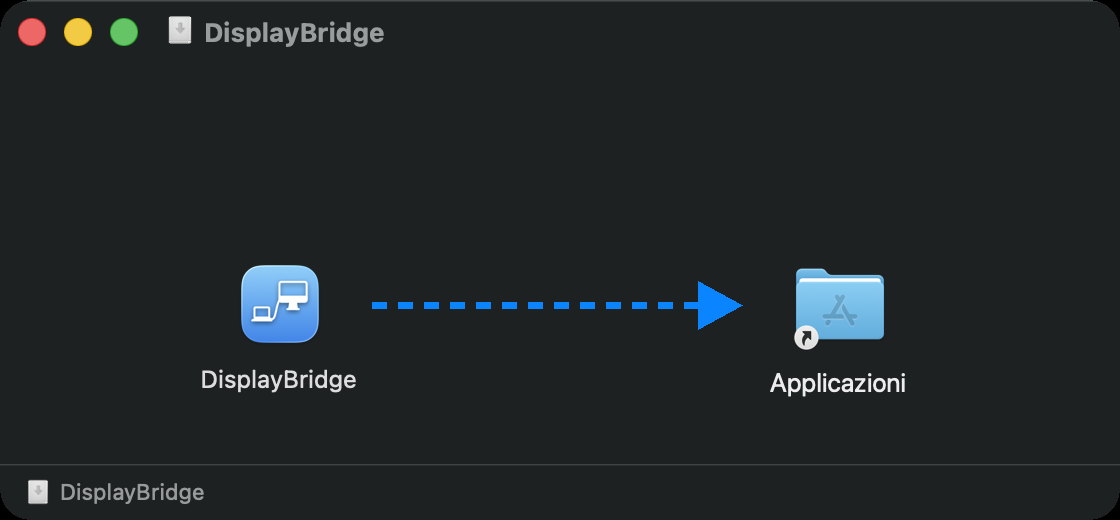
Poi apri DisplayBridge dalla cartella Applicazioni, non dalla finestra di installazione. La prima volta macOS chiede se vuoi davvero aprire un’app scaricata da Internet; fai clic su Apri.
Fai lo stesso sull’altro Mac: scaricala anche lì, oppure copia il file .dmg con AirDrop o una chiavetta USB. È la stessa app per entrambi i Mac; non esiste una versione separata per il Mac che diventa lo schermo.
Consenti l’accesso alla rete locale
Su entrambi i Mac
Quando DisplayBridge si avvia per la prima volta, macOS chiede se può trovare i dispositivi sulla tua rete locale. Fai clic su Consenti. È così che i due Mac si trovano attraverso il cavo; nulla viene inviato a Internet.
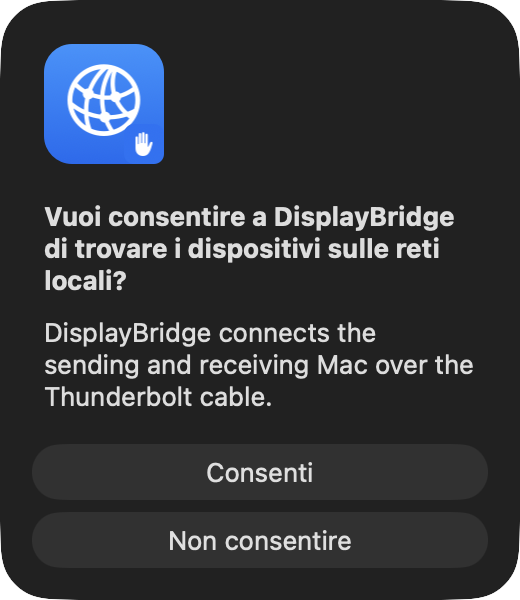
macOS 14 Sonoma e versioni precedenti non fanno affatto questa domanda, ed è normale.
Hai fatto clic su Non consentire per errore? Apri Impostazioni di Sistema › Privacy e sicurezza › Rete locale e attiva DisplayBridge. Senza, l’altro Mac non compare mai nell’elenco.
Consenti la registrazione schermo sul Mac su cui lavori
Solo sul Mac su cui lavori
Per inviare la sua scrivania attraverso il cavo, DisplayBridge deve leggere l’immagine dello schermo di quel Mac, e macOS chiede un’autorizzazione per questo. DisplayBridge mostra una scheda apposita in cima alla sua finestra:
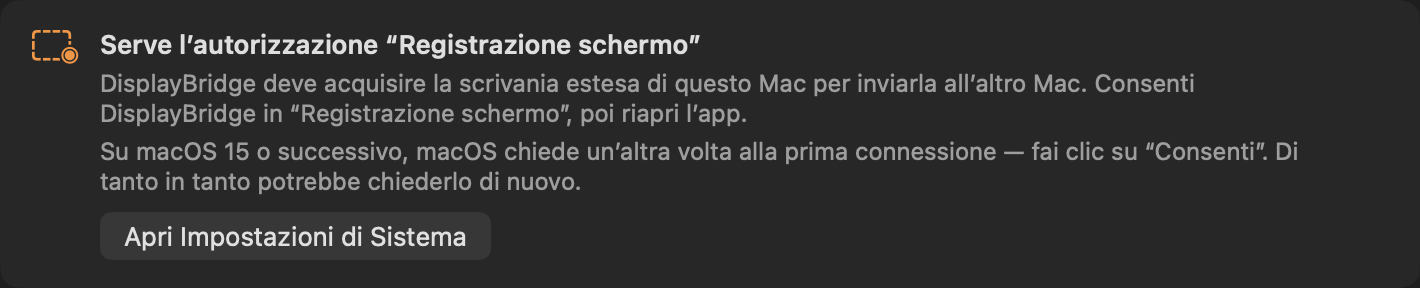
- Fai clic su Apri Impostazioni di Sistema in quella scheda.
- In Registrazione schermo e audio di sistema, attiva DisplayBridge. macOS chiede la tua password o il Touch ID.
- Fai clic su Esci e riapri quando macOS lo chiede. L’autorizzazione vale solo dopo che l’app è stata riavviata, quindi non saltare questo passaggio.
Su macOS 15 o successivo, macOS chiede un’altra volta quando fai clic su Connetti per la prima volta; fai clic su Consenti. macOS ripete questa domanda di tanto in tanto, circa una volta al mese, e basta un clic su Consenti.
Il Mac che diventa lo schermo non ha bisogno di questa autorizzazione e non la chiede mai.
La scheda è ancora lì dopo che hai attivato DisplayBridge? Esci completamente da DisplayBridge (DisplayBridge › Esci da DisplayBridge) e aprilo di nuovo.
Collega i due Mac con il cavo
Su entrambi i Mac
Inserisci il cavo in una porta Thunderbolt o USB-C di ciascun Mac. Su un iMac le porte Thunderbolt sono sul retro, contrassegnate da un piccolo simbolo a forma di fulmine. Non devi configurare nulla: macOS crea da solo la connessione tra i due Mac.
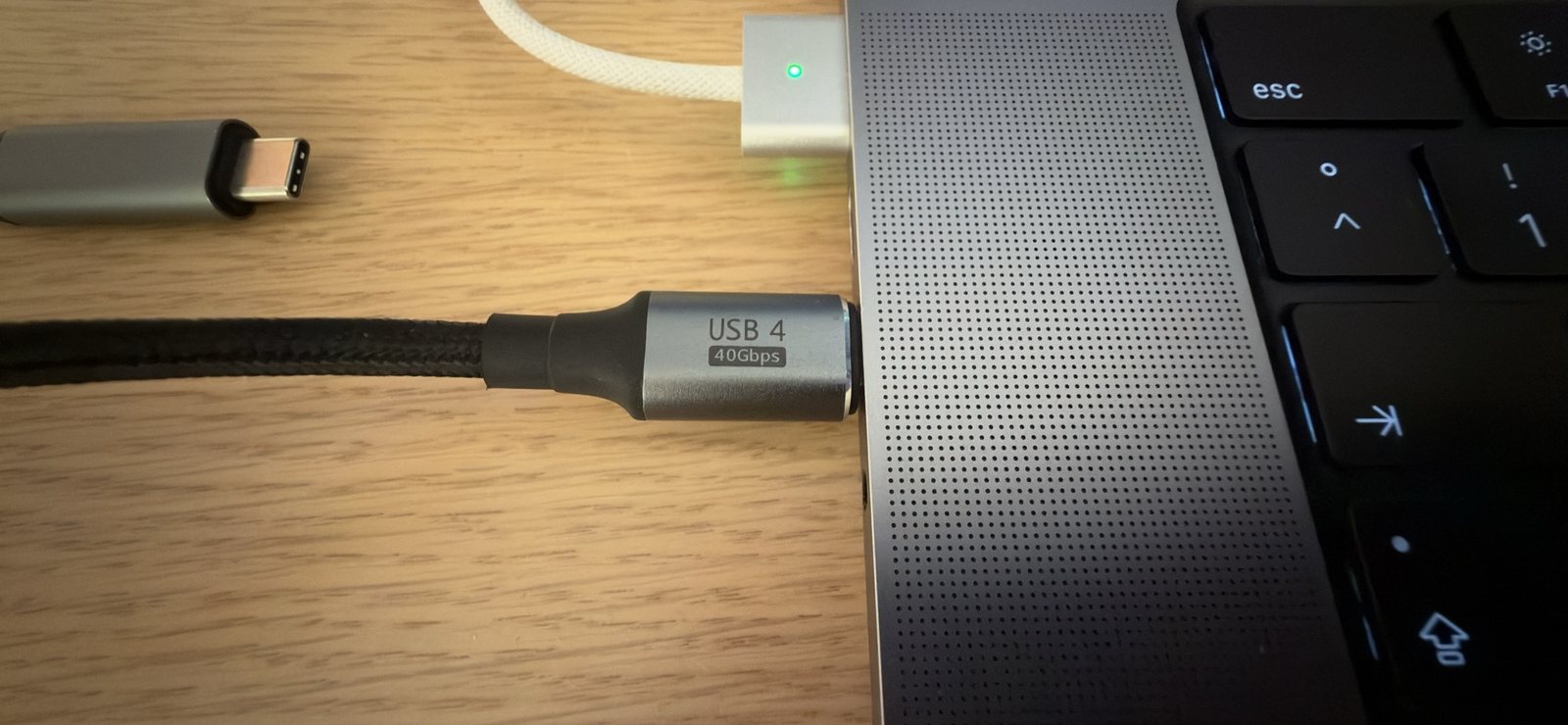
Aspetta circa 15 secondi. Subito dopo che hai collegato il cavo, macOS ha bisogno di un momento per stabilire la connessione. In quel tempo la finestra di DisplayBridge dice “Cavo collegato — macOS sta assegnando gli indirizzi del collegamento”. Poi l’altro Mac compare a destra, sotto Ricevitori.
Non compare nulla dopo 30 secondi? Vedi L’altro Mac non compare sotto Ricevitori più in basso.
Scegli Estendi o Duplica, poi fai clic su Connetti
Sul Mac su cui lavori
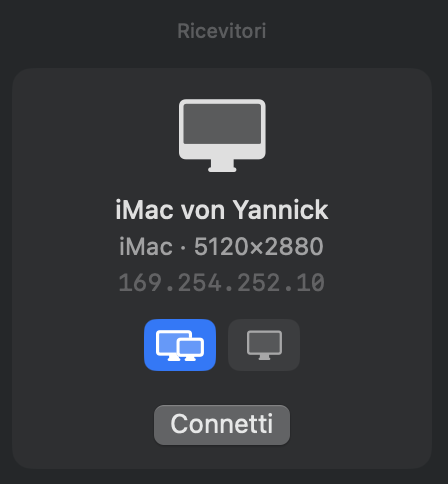
La scheda dell’altro Mac mostra il suo nome, la sua risoluzione e due pulsanti sopra Connetti:
- Estendi (il pulsante a sinistra, due schermi, selezionato per impostazione predefinita): l’altro Mac diventa spazio aggiuntivo per la scrivania accanto al tuo schermo, come un secondo monitor. È ciò che vuole la maggior parte delle persone.
- Duplica (il pulsante a destra, uno schermo): l’altro Mac mostra esattamente ciò che c’è sul tuo schermo, solo più in grande.
Fai clic su Connetti. Lo schermo dell’altro Mac diventa nero per un istante e poi mostra la tua seconda scrivania.
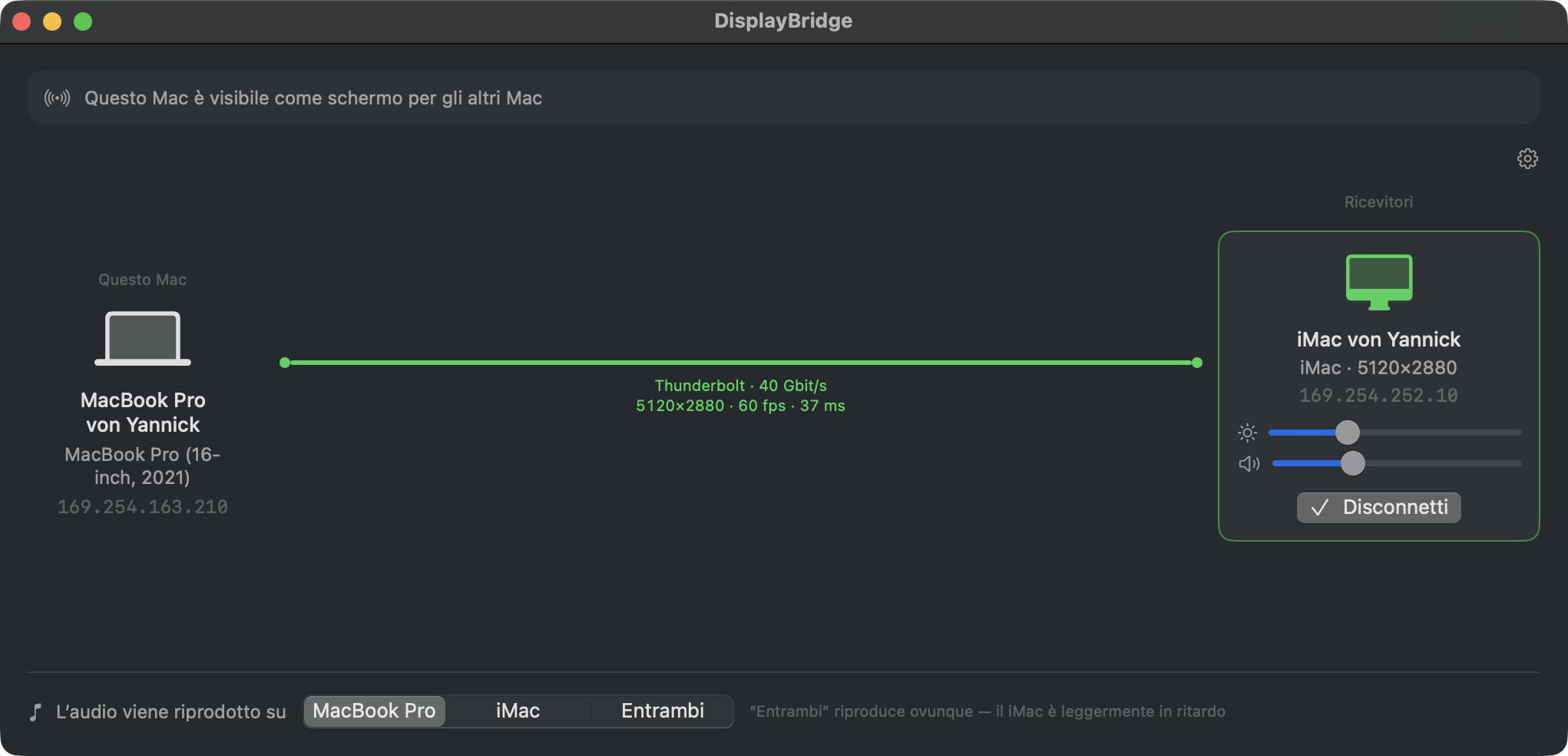
Una volta connesso, la linea tra i due Mac diventa verde e mostra la connessione: la velocità del cavo, la risoluzione, i fotogrammi al secondo e il ritardo. I due cursori sulla scheda regolano luminosità e volume dell’altro Mac, e in basso scegli dove viene riprodotto l’audio.
L’altro schermo resta nero? Quasi sempre è l’autorizzazione “Registrazione schermo” del passaggio 3: esci da DisplayBridge sul Mac su cui lavori e aprilo di nuovo.
Disponi gli schermi
Sul Mac su cui lavori
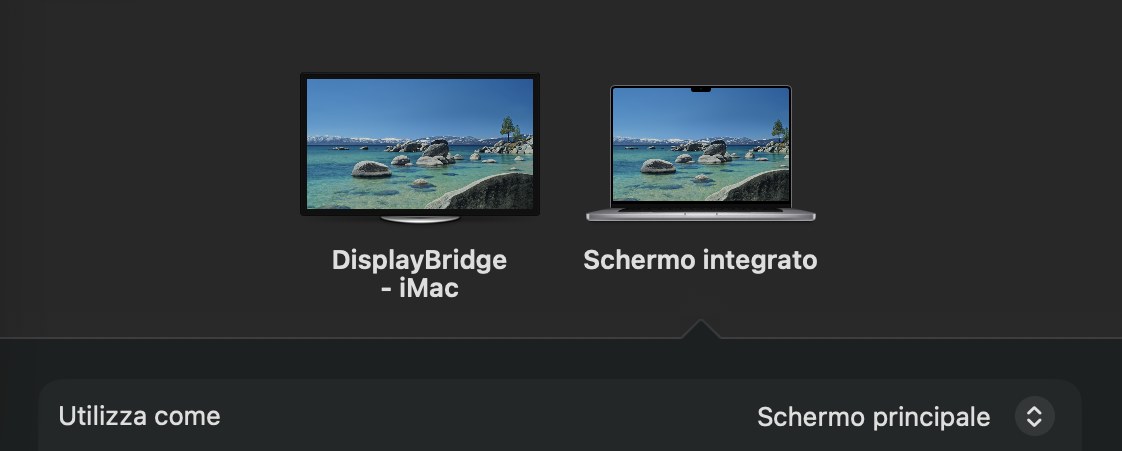
Apri Impostazioni di Sistema › Schermi. L’altro Mac compare lì come uno schermo normale chiamato “DisplayBridge - iMac” (o il nome del tuo modello di Mac), accanto allo schermo del tuo Mac:
Fai clic su Disponi… in basso e trascina l’iMac nel punto in cui si trova davvero sulla tua scrivania. Se sta a sinistra del tuo MacBook, trascinalo a sinistra; così il puntatore passa da uno schermo all’altro esattamente dove te lo aspetti. Fai clic su Fine.
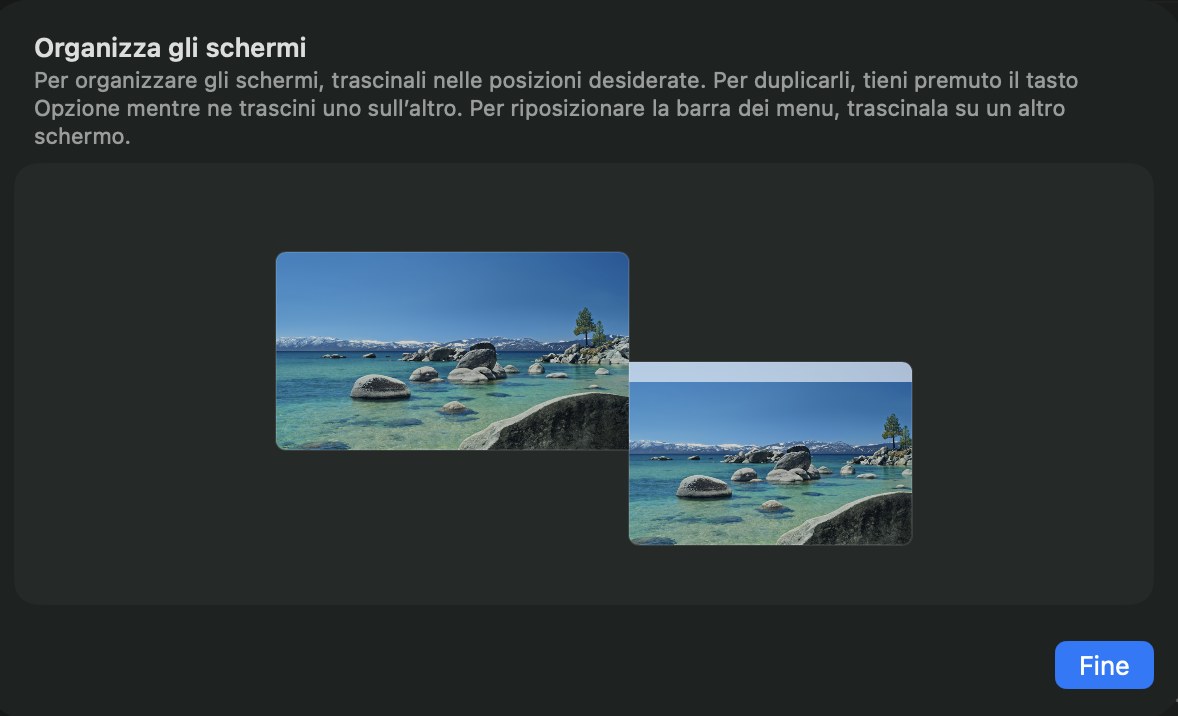
Scorciatoia: durante la connessione, l’icona di DisplayBridge nella barra dei menu ha la voce Organizza gli schermi…, che apre la stessa pagina. In Impostazioni di Sistema › Schermi puoi anche rendere l’iMac il tuo schermo principale (Utilizza come: Schermo principale) o scegliere un’altra risoluzione. macOS ricorda tutto questo, quindi lo fai una volta sola.
D’ora in poi basta un clic
La prossima volta collega il cavo, assicurati che DisplayBridge sia aperto su entrambi i Mac e fai clic su Connetti. Per interrompere, fai clic su Disconnetti oppure premi Esc sulla tastiera del Mac che fa da schermo. Quel Mac torna così a essere un Mac normale.
La prova gratuita e la licenza
- I primi 7 giorni sono gratuiti, con tutte le funzioni attive. Nessun account, nessun indirizzo email, nessuna carta di credito.
- Dopo, il Mac su cui lavori ha bisogno di una licenza per avviare una connessione: 29 dollari USA, pagati una volta sola, con tutti gli aggiornamenti 1.x inclusi. Il Mac che fa da schermo non ne ha mai bisogno.
- L’attivazione richiede un minuto. Dopo aver acquistato DisplayBridge, la chiave di licenza arriva via email. Sul Mac su cui lavori, apri il menu DisplayBridge › Licenza…, incolla la chiave e fai clic su Attiva.
Passi a un nuovo Mac? Apri Licenza… sul vecchio e fai clic prima su Disattiva questo Mac, poi attiva il nuovo Mac con la stessa chiave.
Altre configurazioni
Un Mac senza uno schermo proprio, come un Mac mini
Se il Mac che vuoi vedere non ha un monitor (un Mac mini o un Mac Studio accanto a un iMac), puoi avviare la connessione dall’iMac:
- Sul Mac mini, fai clic sull’icona dell’ingranaggio nella finestra di DisplayBridge e attiva Consenti all’altro Mac di avviare la connessione.
- Sull’iMac, la scheda del Mac mini mostra allora il pulsante Mostra quel Mac qui. Fai clic, e la scrivania del Mac mini compare sull’iMac.
È il Mac mini a inviare il suo schermo, quindi la licenza e l’autorizzazione “Registrazione schermo” vanno sul Mac mini, non sull’iMac. Per la prima configurazione, il Mac mini ha bisogno di uno schermo una volta, oppure della condivisione schermo dall’altro Mac. Dopo un riavvio, su quel Mac dev’essere stato effettuato il login, con DisplayBridge aperto, e fai di nuovo clic su Mostra quel Mac qui. La mia guida Usare il tuo iMac come monitor per un Mac mini mostra tutta la configurazione senza monitor, ogni avvio, il blocco e lo standby, e i limiti.
Lavorare con il MacBook chiuso
Connettiti in modalità Estendi, poi chiudi il coperchio del MacBook. L’iMac diventa il tuo unico schermo, con la barra dei menu e il Dock, e continui a lavorare con tastiera e mouse o trackpad esterni.
Più Mac come schermi contemporaneamente
Collega ciascuno con il proprio cavo. Ogni Mac compare come una scheda a sé sotto Ricevitori, e fai clic su Connetti su ciascuna. Sulla mia scrivania, un MacBook Pro pilota così due iMac da 27 pollici.
Se qualcosa non funziona
L’altro Mac non compare sotto Ricevitori
- Aspetta 15 secondi dopo aver collegato il cavo. È di gran lunga il motivo più comune.
- Controlla che DisplayBridge sia aperto su entrambi i Mac, e che nessuno dei due sia in stop.
- Controlla Rete locale su entrambi i Mac (Impostazioni di Sistema › Privacy e sicurezza › Rete locale). Se su un Mac è disattivata, l’elenco resta vuoto.
- Prova un altro cavo, idealmente uno fornito con un Mac o con un monitor. Un cavo di ricarica USB-C non dà nessun altro sintomo oltre a questo.
- Connettiti tramite indirizzo: fai clic su Connetti a un indirizzo… nella finestra di DisplayBridge e digita l’indirizzo dell’altro Mac, che trovi in Impostazioni di Sistema › Rete › Bridge Thunderbolt. Così salti del tutto la ricerca automatica.
Faccio clic su Connetti e non succede nulla, o lo schermo resta nero
Nove volte su dieci manca l’autorizzazione “Registrazione schermo” sul Mac su cui lavori, oppure DisplayBridge non è stato riaperto dopo averla concessa. Esci completamente da DisplayBridge e aprilo di nuovo. Su macOS 15 o successivo, controlla anche di aver fatto clic su Consenti quando macOS lo ha chiesto al primo Connetti.
La connessione cade, o dice che l’altro Mac non è raggiungibile
Di solito il Mac che fa da schermo è andato in stop prima della connessione, oppure il cavo si è staccato. Riattivalo, ricollega il cavo e aspetta i 15 secondi. Mentre una connessione è attiva, DisplayBridge impedisce da solo che quel Mac vada in stop.
La finestra mostra solo pochi fotogrammi al secondo
È corretto con uno schermo fermo: quando non si muove nulla, non ci sono nuove immagini da inviare. Sposta una finestra o avvia un video, e il numero sale a 60 (o 120 su un MacBook Pro con ProMotion).
Dice che la prova gratuita è terminata
Avviare una connessione da quel Mac ora richiede una licenza; vedi La prova gratuita e la licenza qui sopra. Se vuoi provare nell’altra direzione, il Mac che fa da schermo continua a funzionare senza.
Aggiornare e disinstallare
- Gli aggiornamenti si installano da soli. DisplayBridge controlla se ci sono aggiornamenti e li installa quando dai il consenso; non c’è nulla da scaricare di nuovo. Quando un Mac propone un aggiornamento, aggiorna entrambi i Mac: due versioni diverse ai due capi sono la cosa più confusa che possa capitare.
- Per disinstallare, trascina DisplayBridge dalla cartella Applicazioni nel Cestino. Non c’è nessun programma di installazione, nessun elemento login e nessun servizio in background, quindi non resta nulla. Se vuoi, rimuovilo anche dagli elenchi Registrazione schermo e audio di sistema e Rete locale in Impostazioni di Sistema › Privacy e sicurezza.
Ancora bloccato?
Scrivimi a [email protected]. Dimmi quali due Mac usi, quali versioni di macOS hanno e a quale passaggio si è fermato tutto; così di solito riesco a rispondere in un solo messaggio. Altre risposte sono nelle FAQ.