iMac 5K come monitor: kit di conversione o software
Ci sono due modi per usare un iMac 5K da 27 pollici come monitor per un altro computer.
La soluzione hardware: apri l’iMac, togli la scheda logica e installi un kit con una scheda driver che dà allo schermo i suoi ingressi video.
La soluzione software: lasci l’iMac chiuso e installi un’app.
Le ho provate entrambe. Ho trasformato io stesso un iMac 5K con un kit con scheda driver comprato su eBay, e sviluppo la soluzione software, DisplayBridge. Questa pagina confronta le due su costi, tempo e rischi, e poi le spiega una per una nel dettaglio. In breve: se vuoi collegare al tuo iMac un Mac con macOS 13 o successivo, la trasformazione hardware non conviene, su nessun iMac 5K. Se vuoi collegare un PC Windows o una console, il kit di conversione è la scelta giusta.
Confronto: soluzione hardware o software
Verde: l’opzione migliore in quella riga · Rosso: l’opzione peggiore · Senza colore: nessuna differenza evidente
| DisplayBridge (software) | Kit di conversione (hardware) | |
|---|---|---|
| Che cosa compri | Cavo Thunderbolt o USB4: da circa 13 € Licenza DisplayBridge: 29 dollari USA una volta sola, IVA inclusa (circa 26 €) |
Scheda driver: 86–150 € da sola (AliExpress, Amazon.it), 160–200 € in kit con alimentatore da 24 V (Amazon.it) iFixit Essential Electronics Toolkit: 29,95 € Strisce adesive iFixit con rotella di apertura, per incollare di nuovo il vetro: 19,95 € |
| Costo totale | Circa 39 €, o circa 26 € se hai già un cavo Thunderbolt | Circa 135–250 € |
| Tempo necessario | Circa 5 minuti per installare l’app su entrambi i Mac, collegare il cavo e fare clic su Connetti | Più di 2 ore di lavoro. Prima, l’iMac dovrebbe restare scollegato per un giorno perché l’alimentatore si scarichi, e la scheda impiega due settimane o più ad arrivare dalla Cina (su Amazon.it, a un prezzo più alto, 4–8 giorni) |
| Rischio di danni | Nessun rischio. È un software, quindi l’iMac resta chiuso | Il vetro del pannello può incrinarsi quando lo sollevi dalla scocca, i cavi dello schermo sono fragili, e l’alimentatore può ancora contenere una carica elettrica pericolosa |
| Affidabilità nel tempo | L’iMac continua a funzionare con il suo hardware Apple originale | Non si sa. La scheda viene da un produttore sconosciuto, nella mia esperienza scalda parecchio, e non c’è un vero supporto per fissarla |
| Audio | Incluso. L’audio del Mac esce dagli altoparlanti dell’iMac, attraverso lo stesso cavo | Per usare gli altoparlanti dell’iMac ti serve un adattatore aggiuntivo, e di solito questi adattatori non costano poco |
| Provare prima di pagare | Sì: una prova gratuita di 7 giorni con tutte le funzioni, senza account | No. Scopri se funziona solo dopo aver ordinato la scheda, averla aspettata e aver aperto l’iMac. Restituire la scheda significa rispedirla in Cina a tue spese |
| Dispositivi che possono usare l’iMac come schermo | Solo Mac con macOS 13 Ventura o successivo, collegati con un cavo Thunderbolt 3 o 4 oppure, novità della versione 1.3, con un cavo Ethernet gigabit diretto (sempre 5K a 60 Hz, con una compressione veloce e a bassa latenza). PC Windows, iPad e console non possono usarlo | Qualsiasi dispositivo con un’uscita video: PC Windows, console e Mac, collegati via DisplayPort, USB-C o HDMI |
| iMac supportati | Tutti gli iMac 5K da 27 pollici dal 2014 al 2020 e l’iMac Pro. I modelli del 2014 e 2015 usano un’app tutta loro | Tutti gli iMac 5K da 27 pollici dal 2014 al 2020, purché la scheda corrisponda al tuo pannello |
| Qualità dell’immagine e ritardo | Via Thunderbolt: piena risoluzione 5K a 60 Hz, senza compressione. Il ritardo è di circa 10 millisecondi superiore a quello di un monitor collegato direttamente, e nell’uso quotidiano non si nota | Piena risoluzione 5K a 60 Hz via DisplayPort o USB-C, con il ritardo di un monitor normale. Via HDMI, al massimo 4K |
| L’iMac si può ancora usare come computer? | Sì. Quando ti disconnetti, l’iMac torna a funzionare come un Mac normale | No. La scheda logica viene tolta, quindi da quel momento l’iMac può essere usato solo come monitor |
Prezzi verificati il 23 ottobre 2026 su AliExpress e su Amazon.it (scheda e cavo, consegna in Italia, IVA inclusa; su AliExpress la spedizione è a parte) e il 12 ottobre 2026 nel negozio europeo di iFixit (attrezzi e strisce adesive). Il prezzo della scheda cambia spesso. La mia scheda l’ho comprata su eBay, spedita da Shenzhen, in Cina.
Il confronto in video
Nel mio video di nove minuti in italiano metto a confronto l’app da 29 dollari e un kit di conversione da 200 €, fianco a fianco su due iMac 5K: nitidezza, ritardo, colori e costi.
Viene riprodotto nel player di YouTube in modalità privacy avanzata — non viene caricato nulla finché non premi Riproduci. Apri su YouTube
La soluzione software: come funziona DisplayBridge
DisplayBridge è un’app per Mac che ti permette di usare un Mac come schermo esterno per un altro Mac, collegati con un cavo Thunderbolt. Installi la stessa app su entrambi i Mac: sull’iMac e sul Mac su cui lavori. Poi colleghi i due Mac con un cavo Thunderbolt e fai clic su Connetti. Pochi secondi dopo, l’iMac compare in Impostazioni di Sistema come secondo schermo del tuo Mac. Da lì lo usi come qualsiasi monitor esterno: ci sposti le finestre, lo metti a sinistra o a destra dell’altro schermo, oppure ne fai lo schermo principale. Il video qui sotto è una ripresa senza tagli:
L’immagine viaggia nel cavo Thunderbolt come dati, non come segnale video. È senza compressione, alla piena risoluzione 5K a 60 Hz, e il ritardo è solo di circa 10 millisecondi superiore a quello di un monitor collegato direttamente, cosa che nell’uso quotidiano non si nota. L’audio passa nello stesso cavo, quindi il suono del Mac esce dagli altoparlanti dell’iMac. Puoi anche tenere l’audio sui tuoi altoparlanti, oppure riprodurlo su entrambi.
La differenza principale rispetto alla trasformazione hardware è che l’iMac non viene modificato affatto. Non ti servono attrezzi, strisce adesive o pezzi dalla Cina. Quando fai clic su Disconnetti, l’iMac torna a funzionare come un Mac normale, con la sua videocamera e i suoi altoparlanti, e mantiene il suo valore di rivendita. Che cosa ti serve:
- Un iMac 5K da 27 pollici del 2017 o successivo, o un iMac Pro, e un secondo Mac da collegarci, per esempio un MacBook, un Mac mini o un Mac Studio. Entrambi i Mac devono avere macOS 13 Ventura o successivo. Un iMac del 2014 o 2015 usa un’app tutta sua e un adattatore o un cavo Ethernet gigabit.
- Porte Thunderbolt 3 o 4 su entrambi i Mac, e un cavo Thunderbolt 3, Thunderbolt 4 o USB4. Un normale cavo di ricarica USB-C sembra identico, ma non funziona. Cerca il simbolo del fulmine sul connettore, o la scritta “40 Gb/s” sulla confezione; su Amazon.it un cavo USB4 certificato costa da circa 13 €. Senza Thunderbolt, funziona anche un cavo Ethernet gigabit diretto: sempre 5K a 60 Hz, con una compressione veloce e a bassa latenza.
- Una licenza per il Mac su cui lavori: 29 dollari USA una volta sola, IVA inclusa (circa 26 €). L’iMac che mostra l’immagine non ha bisogno di una licenza.
Puoi scaricare DisplayBridge come prova gratuita di 7 giorni con tutte le funzioni e senza account. È una grande differenza rispetto al kit di conversione: puoi verificare se funziona con i tuoi Mac e il tuo cavo prima di pagare qualsiasi cosa, a parte il cavo. La guida alla configurazione spiega le due autorizzazioni di macOS che l’app chiede la prima volta che la apri, e il mio video di 12 minuti su YouTube, in italiano, mostra la configurazione completa sul mio iMac e sul mio MacBook.
La soluzione hardware: trasformare un iMac 5K in monitor
In questa sezione descrivo come ho trasformato il mio iMac 5K, e che cosa direi a un amico prima che ordini i pezzi. Per istruzioni che coprono ogni singola vite, usa le guide di iFixit: sono molto più dettagliate di quanto possa esserlo io qui. iFixit ha guide per l’iMac 5K del 2017 (in inglese) con foto per ogni passaggio: la rimozione dello schermo, la guida all’SSD blade (che comprende la rimozione della scheda logica) e l’applicazione delle nuove strisce adesive. Leggile una volta prima di comprare qualsiasi cosa. Ti fanno capire in fretta se te la senti di fare questo lavoro. Anche lo smontaggio del primo iMac 5K fatto da iFixit è utile come contesto; i modelli successivi sono costruiti quasi allo stesso modo.
Quali iMac si possono trasformare in monitor
Le schede driver sono fatte per gli iMac 5K da 27 pollici dal 2014 al 2020. Il numero di modello è stampato sotto la base dell’iMac. Per confronto, l’ultima colonna mostra quali di questi iMac DisplayBridge supporta senza alcuna trasformazione.
| iMac | Numero di modello | Kit di conversione | DisplayBridge |
|---|---|---|---|
| 5K da 27 pollici, fine 2014 e metà 2015 | A1419 | Sì | Sì, con Legacy Receiver (al massimo macOS 11, Thunderbolt 2) |
| 5K da 27 pollici, fine 2015 | A1419 | Sì | Sì, con Legacy Receiver (al massimo macOS 12, Thunderbolt 2) |
| 5K da 27 pollici, 2017 | A1419 | Sì | Sì |
| 5K da 27 pollici, 2019 | A2115 | Sì | Sì |
| 5K da 27 pollici, 2020 | A2115 | Sì (le strisce adesive vanno rifilate) | Sì |
| iMac Pro, 2017 | A1862 | Non elencato dal venditore da cui ho comprato; chiedi indicando il codice del tuo pannello | Sì |
Gli iMac 4K da 21,5 pollici usano un pannello diverso e richiedono una scheda diversa; questa guida riguarda i modelli 5K da 27 pollici.
Prima di ordinare: scopri quale pannello ha il tuo iMac
Le schede driver si vendono per un pannello specifico. L’inserzione da cui ho comprato ha una versione per i pannelli LM270QQ1 e una per i pannelli LM270QQ2. Sono entrambi codici di LG, che produce questi pannelli per Apple, e le lettere dopo il numero cambiano da un anno di modello all’altro. Il problema: il codice è stampato su un’etichetta sul retro del pannello, quindi puoi leggerlo solo dopo aver tolto il vetro. Il numero di modello sotto la base dell’iMac (A1419 dal 2014 al 2017, A2115 per il 2019 e il 2020) aiuta a restringere la scelta, ma non dice quale pannello c’è dentro. Quindi o apri l’iMac una volta solo per leggere l’etichetta, o ordini la scheda tirando a indovinare.
Come trovare e ordinare la scheda driver giusta
Le schede si vendono con diversi nomi: 5K driver board, 5K iMac monitor board, LCD controller board o DIY monitor kit. Cerca su eBay o AliExpress “5K driver board iMac A1419” o “LM270QQ1 driver board”; su Amazon.it funziona anche “scheda driver iMac 5K”. Io ho usato la JRY-W9CUHD-AA1. Ha un ingresso DisplayPort 1.4, un ingresso HDMI 2.0 e un ingresso USB-C che trasporta il video (DisplayPort Alt Mode). Viene fornita con una piccola scheda di pulsanti per la luminosità e il menu a schermo, e con i cavi per il pannello e la sua retroilluminazione. Altre schede che vedrai spesso sono la R1811 e la T18; quelle non le ho usate. Prima di comprare, controlla queste tre cose:
- La versione del pannello: LM270QQ1 o LM270QQ2, come sull’etichetta del tuo pannello.
- L’alimentatore: la scheda ha bisogno di un suo alimentatore esterno (il mio è da 24 V; altre schede usano 12 V). I venditori offrono la scheda con o senza alimentatore. Con l’alimentatore la mia è costata 111 dollari in offerta; senza, 90 dollari. In Italia, il 23 ottobre 2026, la scheda da sola costava da 85,99 € su AliExpress (spedizione a parte) e 135–148 € su Amazon.it, i kit con alimentatore 160–200 €. Compra la versione con l’alimentatore, a meno che tu non ne abbia già uno adatto. In alcune trasformazioni fai da te la scheda viene collegata all’alimentatore interno dell’iMac, ma questo richiede vera esperienza con la tensione di rete.
- Un ingresso video per il 5K a 60 Hz: funziona via DisplayPort 1.4 o USB-C. HDMI 2.0 non può trasmettere il 5K a 60 Hz.
La maggior parte di queste schede viene spedita da Shenzhen, in Cina, e la consegna di solito richiede due settimane o più. Per l’inserzione da cui ho comprato, la consegna stimata era da 11 a 22 giorni. Su Amazon.it le stesse schede arrivano in 4–8 giorni, a un prezzo più alto. Se una scheda arrivata dalla Cina è sbagliata o non funziona, restituirla è complicato: paghi tu la spedizione in Cina, e la garanzia che ottieni dipende dal venditore.
Se preferisci comprare da un negozio di riparazioni, alcuni vendono kit completi con assistenza locale. Macfixit in Australia, per esempio, vende una scheda con alimentatore, cavo USB-C, strisce adesive e un attrezzo di apertura a 449 dollari australiani (verificato l’11 ottobre 2026). È circa il doppio di quanto costano gli stessi pezzi da un venditore di un marketplace.
Pezzi e attrezzi che ti servono
- La scheda driver con il suo alimentatore da 24 V: 86–150 € la scheda da sola, 160–200 € in kit con alimentatore (prezzi in Italia del 23 ottobre 2026), a seconda della confezione e delle offerte.
- Un set di cacciaviti con punte Torx. La maggior parte delle viti dell’iMac sono Torx. Io ho usato l’iFixit Essential Electronics Toolkit (29,95 € nel negozio europeo di iFixit).
- La rotella di apertura per iMac (iFixit la chiama “iMac Opening Wheel”). Sembra un piccolo tagliapizza e taglia l’adesivo in schiuma che tiene il vetro attaccato alla scocca.
- Un nuovo set di strisce adesive. Le vecchie strisce si rovinano quando apri l’iMac. Nel negozio europeo di iFixit le strisce adesive si vendono insieme alla rotella di apertura a 19,95 €. Per l’iMac del 2020 le strisce vanno rifilate un po’.
- Due tessere di plastica per staccare l’adesivo rimasto, alcol isopropilico (al 90 % o più) per togliere i residui del vecchio adesivo, e una superficie morbida e piana su cui appoggiare il pannello.
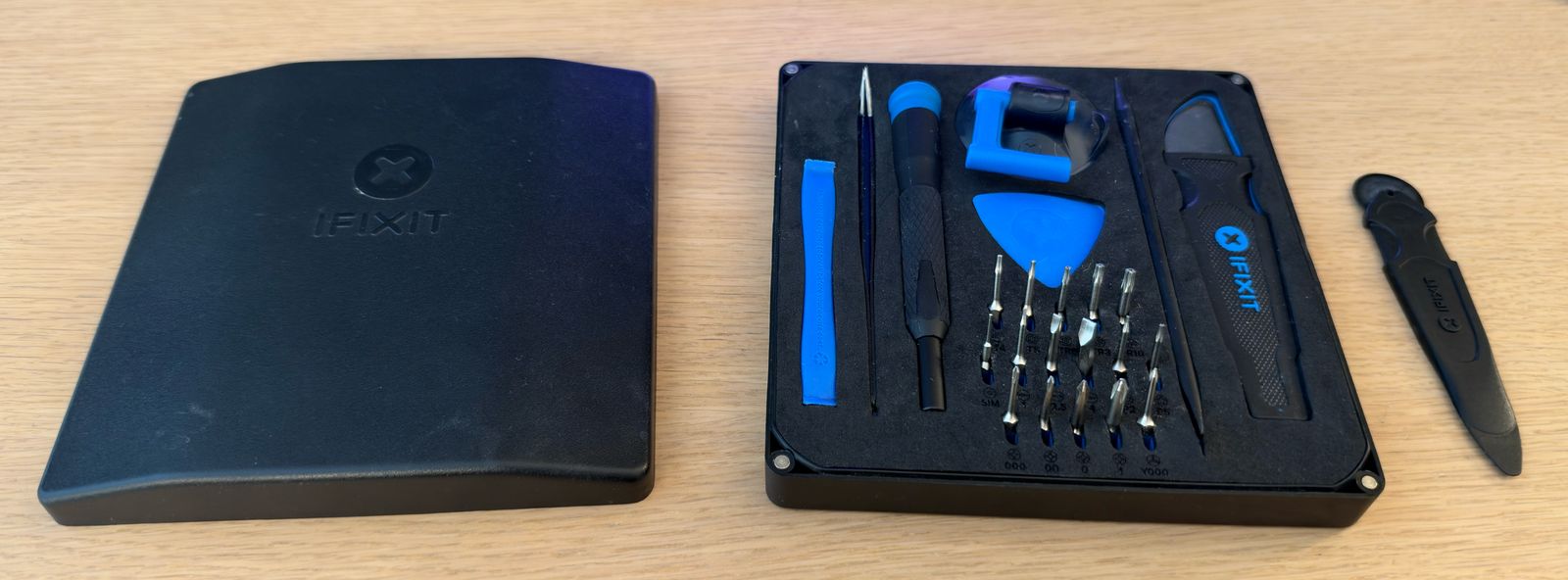
La trasformazione, passo dopo passo
- Scollega l’iMac e aspetta prima di iniziare. L’alimentatore si trova subito dietro il vetro, e le sue parti ad alta tensione restano scoperte quando togli il vetro. I suoi condensatori possono ancora contenere una carica elettrica dopo che hai scollegato l’iMac. iFixit consiglia di tenere premuto il tasto di accensione per dieci secondi dopo averlo scollegato. Io ho lasciato il mio iMac scollegato per un giorno intero prima di toccare qualsiasi cosa, e lo rifarei. Non toccare mai il retro della scheda dell’alimentatore.
- Taglia l’adesivo con la rotella di apertura. Fai scorrere la rotella nella sottile fessura tra il vetro e la scocca, come un tagliapizza, una volta lungo tutto il bordo dello schermo e poi una seconda volta. Spingi sempre la rotella; se la tiri, può uscire dal manico.
- Solleva il pannello dalla scocca. È il passaggio in cui può andare storto di più. Usa le tessere di plastica negli angoli in alto per staccare l’adesivo rimasto, ma non allargare la fessura oltre circa 6 mm. Solleva un po’ il bordo superiore e scollega i due cavi dello schermo; il cavo dati è particolarmente fragile. Poi inclina il pannello verso l’alto ed estrailo. Il vetro e il pannello LCD sono un unico pezzo pesante e fragile, e si rompe più facilmente proprio in questo momento: quando lo torci troppo, lo sollevi da un angolo o lo appoggi su una superficie irregolare. Appoggialo a faccia in giù su una superficie morbida e piana, e già che ci sei leggi il codice sull’etichetta sul retro.
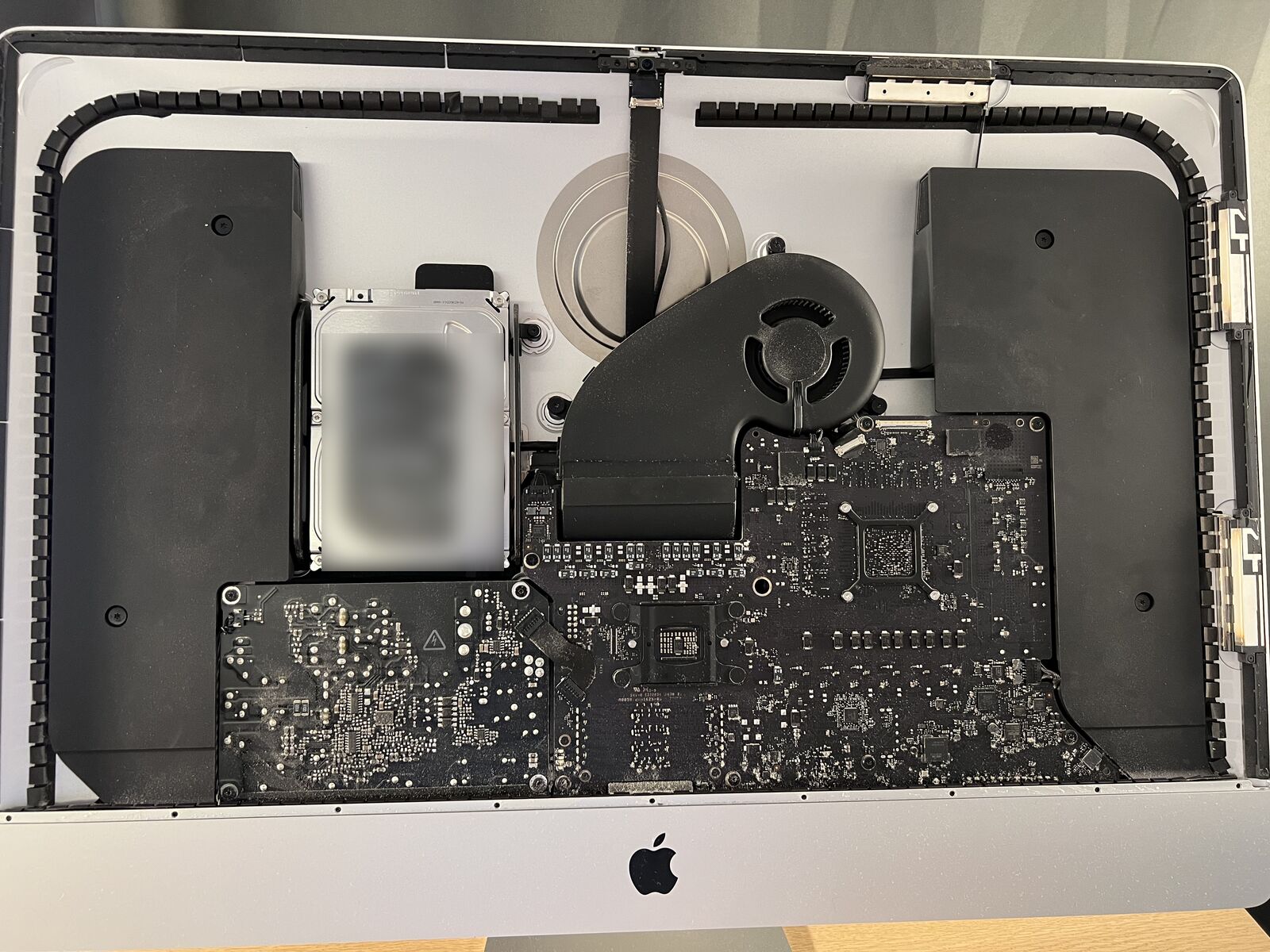
- Prima prova la scheda driver con il pannello. Prima di togliere qualsiasi altra cosa, collega la scheda driver al pannello, inserisci l’alimentatore della scheda, collega un computer e controlla che l’immagine funzioni. Se la scheda è guasta o non corrisponde al pannello, puoi ancora rimontare l’iMac e usarlo come computer.
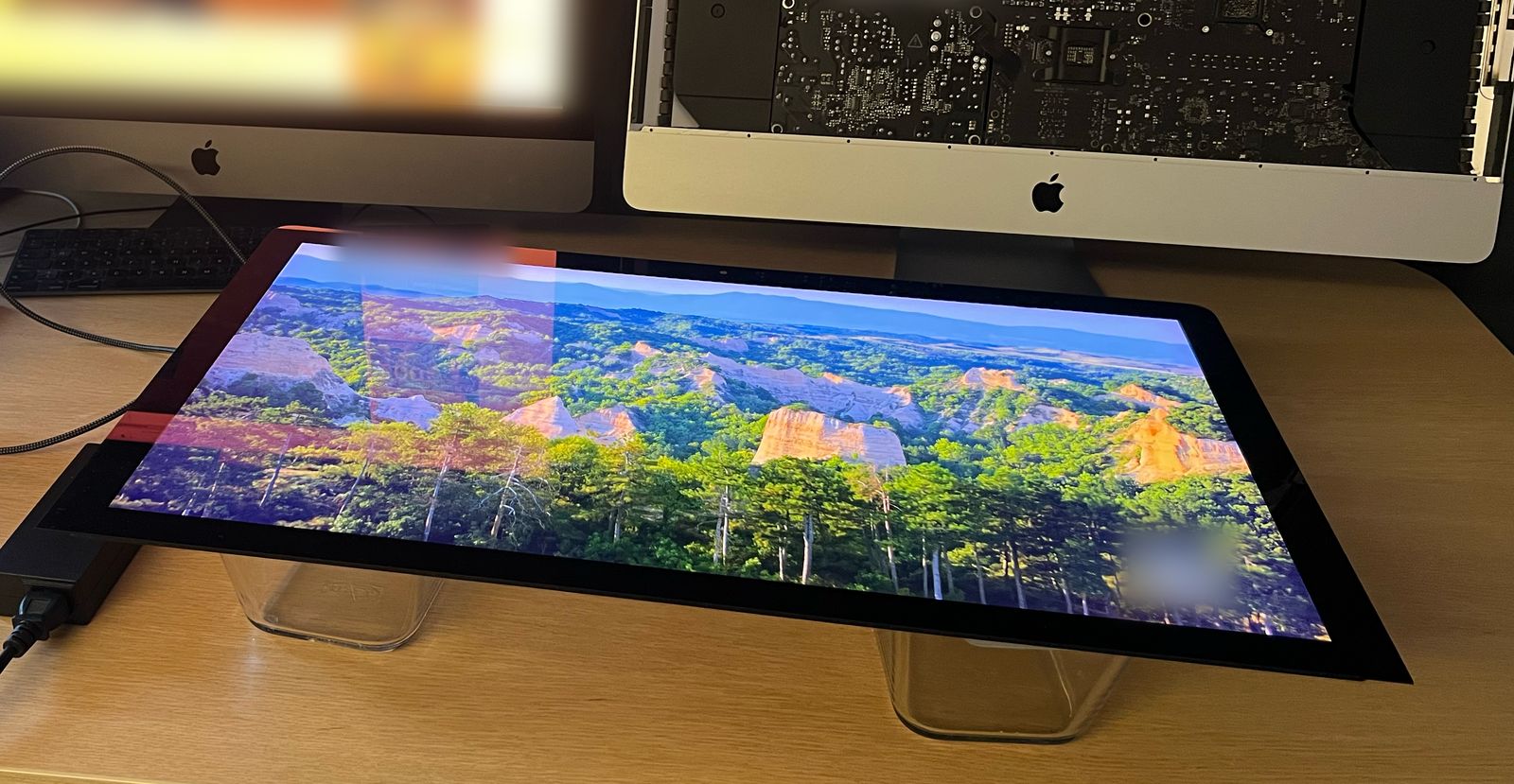
- Togli la scheda logica. Prima togli i pezzi che sono d’intralcio: una staffa di supporto, il disco rigido, un altoparlante e, a seconda dell’anno del modello, altri pezzi. Poi togli diverse viti Torx e scolleghi vari cavi piatti fragili sulla scheda logica stessa. Per questo passaggio segui la guida di iFixit per il tuo modello; elenca ogni vite. È il passaggio più lungo.
- Fissa e collega la scheda driver. Non c’è una staffa di montaggio per la scheda. Puoi usare alcuni dei supporti per le viti della vecchia scheda logica, ma i fori non coincidono, quindi nel mio iMac la scheda per lo più è semplicemente appoggiata nella scocca. C’è chi ha progettato supporti da stampare in 3D, per esempio questo su MakerWorld. Assicurati che niente sotto la scheda tocchi la scocca in alluminio, e tieni presente che la scheda si scalda parecchio. Collega il cavo del pannello, il cavo della retroilluminazione, la scheda dei pulsanti e l’alimentazione, e pensa a come far uscire dalla scocca il cavo video e il cavo di alimentazione. Poi prova di nuovo l’immagine.
- Togli il vecchio adesivo e incolla di nuovo il vetro. Togli ogni residuo del vecchio adesivo in schiuma, pulisci le superfici con alcol isopropilico e applica le nuove strisce nell’ordine indicato nella guida di iFixit. Rimetti il pannello al suo posto e premilo lungo i bordi. Ora l’iMac funziona come monitor 5K.
Che cosa smette di funzionare dopo la trasformazione: altoparlanti, videocamera e microfono
La videocamera e i microfoni integrati dell’iMac smettono di funzionare, perché sono collegati alla scheda logica che hai tolto. Nemmeno gli altoparlanti si possono collegare direttamente alla scheda driver. Per quello ti serve un adattatore aggiuntivo per gli altoparlanti, che aumenta la spesa: una guida alla trasformazione molto letta su Cult of Mac indica un kit crossover per altoparlanti a 28 dollari, e in quella trasformazione non ha funzionato bene. Senza adattatore ti servono altoparlanti separati o delle cuffie. Con DisplayBridge, gli altoparlanti dell’iMac riproducono semplicemente l’audio del tuo Mac attraverso il cavo Thunderbolt.
Quanto tempo mi ha richiesto la trasformazione
Il lavoro vero e proprio mi ha richiesto poco più di due ore. In più, l’iMac è rimasto scollegato per un giorno prima che cominciassi, e la spedizione della scheda dalla Cina richiede due settimane o più. Se apri prima l’iMac per leggere l’etichetta del pannello, devi anche lasciarlo aperto finché arriva la scheda, oppure comprare un secondo set di strisce adesive per richiuderlo nel frattempo.
Puoi vendere i pezzi del vecchio iMac per coprire la spesa?
Dopo la trasformazione ti restano diversi pezzi: la scheda logica con processore, chip grafico e RAM, l’alimentatore e gli altoparlanti. Potresti pensare di venderli e pagarti così la scheda. In pratica, per i componenti interni di un vecchio iMac non c’è quasi richiesta, quindi si vendono a pochissimo, se si vendono. Quello che la gente vuole ancora da un vecchio iMac è lo schermo, e quello lo tieni tu. Per lo stesso motivo, un iMac 5K funzionante vale di più come computer completo che come insieme di pezzi.
Quando la trasformazione è la scelta migliore: PC Windows, PS5 o Xbox
Per alcune persone il kit di conversione è la soluzione giusta:
- Vuoi usare l’iMac come monitor per un PC Windows o una console. Gli iMac 5K non hanno mai avuto la modalità monitor di destinazione (Target Display Mode), e DisplayBridge funziona solo tra due Mac, quindi una scheda driver è l’unico modo per collegare via cavo un PC, una PlayStation o una Xbox a un iMac 5K. Dopo la trasformazione, qualsiasi dispositivo con un’uscita DisplayPort, USB-C o HDMI può usarlo come un monitor normale, compresi i Mac più vecchi senza Thunderbolt 3.
- Non servono un secondo Mac né un’app. Dopo la trasformazione basta collegare un cavo; non deve girare nessun software su nessuno dei due dispositivi.
Conclusione: quale soluzione scegliere?
Se il tuo iMac è del 2017, 2019 o 2020 e vuoi collegarci un Mac, secondo me la trasformazione hardware non ha senso. Costa da tre a sei volte quanto DisplayBridge con un cavo, richiede più di due ore di lavoro più l’attesa dei pezzi, settimane se arrivano dalla Cina, rischia di rompere lo schermo, e l’iMac non potrà mai più essere usato come computer. DisplayBridge fa lo stesso lavoro in circa cinque minuti, riproduce l’audio sugli altoparlanti dell’iMac, e puoi provarla gratis per sette giorni. Un iMac del 2014 o 2015 funziona con Legacy Receiver e l’adattatore Apple o un cavo gigabit. L’adattatore costa più di un semplice cavo, ma resta molto al di sotto del kit.
Il kit di conversione è la scelta migliore se vuoi collegare un PC Windows o una console.
Se hai un Mac e un cavo Thunderbolt, il modo più semplice per decidere è provare prima DisplayBridge: scarica la prova gratuita e provala per sette giorni prima di aprire il tuo iMac.
Domande su questo argomento
Conviene trasformare un iMac 5K in monitor?
Dipende da che cosa vuoi collegare. Per un PC Windows o una console sì: una scheda driver è l’unico modo per collegarli via cavo a un iMac 5K, e circa 135–250 € sono molto meno di un monitor 5K nuovo. Se il computer che vuoi collegare è un Mac e il tuo iMac è del 2017 o successivo, secondo me non conviene: DisplayBridge costa 29 dollari più un cavo, si configura in circa cinque minuti, e l’iMac continua a funzionare come Mac.
Quanto costa trasformare un iMac 5K in monitor?
In Italia circa 135–250 € tra pezzi e attrezzi, a ottobre 2026: la scheda driver da sola costa 86–150 € (da 85,99 € su AliExpress, spedizione a parte; 135–148 € su Amazon.it), un kit con alimentatore da 24 V costa 160–200 € su Amazon.it, e in più servono un set di cacciaviti iFixit (29,95 €) e un set di strisce adesive con rotella di apertura (19,95 €). Se hai già gli attrezzi, ti servono solo la scheda e le strisce adesive. La soluzione software, DisplayBridge, costa 29 dollari più un cavo Thunderbolt.
Quali iMac si possono trasformare in monitor?
Le schede driver sono fatte per gli iMac 5K da 27 pollici dal 2014 al 2020, numeri di modello A1419 e A2115. Il numero di modello è stampato sotto la base. Il venditore da cui ho comprato non elenca l’iMac Pro (A1862), quindi prima di ordinare chiedi al venditore indicando il codice del tuo pannello. Gli iMac 4K da 21,5 pollici richiedono una scheda diversa.
Quale scheda driver va bene per il mio iMac?
La scheda deve corrispondere al pannello, non solo al modello di iMac. I venditori offrono versioni per i pannelli LG LM270QQ1 e LM270QQ2. Il codice esatto è stampato su un’etichetta sul retro del pannello, e lo vedi solo dopo aver tolto il vetro. Il numero di modello sotto la base dell’iMac (A1419 o A2115) aiuta a restringere la scelta, ma non dice quale pannello c’è dentro.
Un iMac trasformato può tornare a essere un computer?
Solo se hai conservato tutti i pezzi originali e rifai l’intero lavoro al contrario: tagliare l’adesivo, rimontare le schede originali, ricollegare tutto e incollare di nuovo il vetro con un altro set di strisce adesive nuove. In pratica un iMac trasformato resta un monitor per sempre.
Posso usare un iMac 5K come monitor per un PC Windows, una PS5 o una Xbox?
Solo dopo una trasformazione hardware. Gli iMac 5K non hanno mai avuto la modalità monitor di destinazione, e DisplayBridge funziona solo tra due Mac, quindi una scheda driver è l’unico modo per collegare via cavo un PC o una console. La scheda ha ingressi DisplayPort, USB-C e HDMI. Il 5K completo a 60 Hz richiede DisplayPort o USB-C; HDMI 2.0 arriva al massimo al 4K, che è comunque ciò che inviano le console.
La videocamera e gli altoparlanti funzionano ancora dopo la trasformazione?
No. La videocamera e i microfoni sono collegati alla scheda logica, che durante la trasformazione viene tolta. Per far funzionare gli altoparlanti con la scheda driver serve un adattatore aggiuntivo per altoparlanti; senza, ti servono altoparlanti separati o delle cuffie.
Posso usare DisplayBridge con un iMac 5K del 2014 o 2015?
Sì, con DisplayBridge Legacy Receiver sull’iMac e DisplayBridge sull’altro Mac. Questi iMac si fermano a macOS 11 o 12 e hanno Thunderbolt 2, quindi hanno un’app tutta loro, e si collegano attraverso un adattatore da Thunderbolt 3 a Thunderbolt 2 o un cavo Ethernet gigabit.
È pericoloso aprire un iMac?
La parte pericolosa è l’alimentatore. Una volta tolto il vetro, il suo lato ad alta tensione resta scoperto, e i suoi condensatori possono restare carichi anche dopo che hai scollegato l’iMac. Le guide di iFixit consigliano di scollegare l’iMac e tenere premuto il tasto di accensione per dieci secondi; io ho lasciato il mio scollegato per un giorno intero prima di toccare qualsiasi cosa. L’altro rischio riguarda l’iMac stesso: il vetro del pannello può incrinarsi mentre lo sollevi.
Devo aprire il mio iMac per usare DisplayBridge?
No. DisplayBridge è un’app. L’iMac resta chiuso e non viene modificato in alcun modo, e torna a funzionare come un Mac normale appena ti disconnetti. L’unico hardware che ti serve è un cavo Thunderbolt o un cavo Ethernet gigabit. Un iMac del 2014 o 2015 richiede un adattatore da Thunderbolt 3 a Thunderbolt 2 o un cavo Ethernet gigabit.