iMac 5K como monitor: ¿kit de conversión o software?
Hay dos formas de usar un iMac 5K de 27 pulgadas como monitor de otro ordenador.
La solución por hardware: abres el iMac, sacas su placa lógica e instalas una placa controladora que le da a la pantalla sus propias entradas de vídeo.
La solución por software: el iMac se queda cerrado y tú instalas una app.
Conozco las dos por experiencia propia. Yo mismo he convertido un iMac 5K con una placa controladora comprada en eBay, y desarrollo la solución por software, DisplayBridge. En esta página comparo las dos en coste, tiempo y riesgo, y después explico cada una en detalle. En resumen: si quieres conectar a tu iMac un Mac con macOS 13 o posterior, la conversión por hardware no merece la pena, con ningún iMac 5K. Si quieres conectar un PC con Windows o una consola, el kit de conversión es la opción adecuada.
Comparación: solución por hardware o por software
Verde: la mejor opción en esa fila · Rojo: la peor · Sin color: sin diferencia apreciable
| DisplayBridge (software) | Kit de conversión (hardware) | |
|---|---|---|
| Qué compras | Cable Thunderbolt: desde unos 11 € Licencia de DisplayBridge: 29 dólares estadounidenses una sola vez, IVA incluido (unos 26 €) |
Placa controladora: unos 85 a 130 € en AliExpress, más un adaptador de corriente de 24 V si no viene incluido iFixit Essential Electronics Toolkit: 29,95 € Tiras adhesivas con rueda de apertura de iFixit, para volver a pegar el cristal: 19,95 € |
| Coste total | Unos 37 €, o unos 26 € si ya tienes un cable Thunderbolt | Unos 150 a 215 € |
| Tiempo necesario | Unos 5 minutos para instalar la app en los dos Mac, enchufar el cable y hacer clic en «Conectar» | Más de 2 horas de trabajo. Antes, el iMac debería pasar un día desenchufado para que la fuente de alimentación se descargue, y la placa tarda dos semanas o más en llegar desde China |
| Riesgo de daños | Ninguno. Es software, así que el iMac se queda cerrado | El panel de cristal se puede romper al sacarlo de la carcasa, los cables de la pantalla son frágiles y la fuente de alimentación todavía puede guardar una carga eléctrica peligrosa |
| Fiabilidad a largo plazo | El iMac sigue funcionando con su hardware original de Apple | Desconocida. La placa es de un fabricante desconocido, según mi experiencia se calienta bastante y no hay un soporte adecuado para sujetarla |
| Sonido | Incluido. El sonido del Mac sale por los altavoces del iMac, por el mismo cable | Para usar los altavoces del iMac necesitas un adaptador adicional, y estos adaptadores no suelen ser baratos |
| Probar antes de pagar | Sí: una prueba gratuita de 7 días con todas las funciones, sin cuenta | No. Solo sabes si funciona después de pedir la placa, esperarla y abrir el iMac. Devolver la placa significa enviarla de vuelta a China, y el envío lo pagas tú |
| Dispositivos que pueden usar el iMac como pantalla | Solo Mac con macOS 13 Ventura o posterior, conectados con un cable Thunderbolt 3 o 4 o, como novedad de la versión 1.3, con un cable Ethernet gigabit directo (sigue siendo 5K a 60 Hz, con una compresión rápida y de baja latencia). Los PC con Windows, los iPad y las consolas no pueden usarlo | Cualquier dispositivo con salida de vídeo: PC con Windows, consolas y Mac, conectados por DisplayPort, USB-C o HDMI |
| iMac compatibles | Todos los iMac 5K de 27 pulgadas de 2014 a 2020 y el iMac Pro. Los modelos de 2014 y 2015 usan su propia app | Todos los iMac 5K de 27 pulgadas de 2014 a 2020, siempre que la placa coincida con tu panel |
| Calidad de imagen y retraso | Por Thunderbolt: resolución 5K completa a 60 Hz, sin comprimir. El retraso es unos 10 milisegundos mayor que con un monitor conectado directamente, algo que no se nota en el día a día | Resolución 5K completa a 60 Hz por DisplayPort o USB-C, con el retraso de un monitor normal. Por HDMI, 4K como máximo |
| ¿Se puede seguir usando el iMac como ordenador? | Sí. Al desconectar, el iMac vuelve a funcionar como un Mac normal | No. Se quita la placa lógica, así que a partir de entonces el iMac solo sirve como monitor |
Precios comprobados el 12 de octubre de 2026, en euros, en las tiendas de Amazon, iFixit y AliExpress para Alemania (la placa se envía desde China). El precio de la placa cambia a menudo. Mi propia placa la compré en eBay, con envío desde Shenzhen.
La comparación, en mi guía en vídeo
Mi guía en vídeo de 12 minutos muestra los tres modos de usar el iMac (extender, duplicar y con el MacBook cerrado), la configuración y, en un capítulo propio, la comparación con un kit de conversión; los precios del vídeo están en pesos mexicanos.
Se reproduce en el reproductor de YouTube con privacidad mejorada — no se carga nada hasta que pulses Reproducir. Abrir en YouTube
La solución por software: cómo funciona DisplayBridge
DisplayBridge es una app para Mac con la que usas un Mac como pantalla externa de otro Mac, conectados con un cable Thunderbolt. Instalas la misma app en los dos Mac: en el iMac y en el Mac en el que trabajas. Después conectas los dos Mac con un cable Thunderbolt y haces clic en Conectar. Unos segundos después, el iMac aparece en Ajustes del Sistema (en Latinoamérica: «Configuración del Sistema») como segunda pantalla de tu Mac. A partir de ahí lo usas como cualquier monitor externo: mueves ventanas a él, lo colocas a la izquierda o a la derecha de tu otra pantalla o lo conviertes en tu pantalla principal. El vídeo de abajo está grabado sin cortes:
La imagen viaja por el cable Thunderbolt como datos, no como señal de vídeo. Llega sin comprimir, a la resolución 5K completa y a 60 Hz, y el retraso es solo unos 10 milisegundos mayor que con un monitor conectado directamente, algo que no se nota en el día a día. El sonido va por el mismo cable, así que el audio del Mac sale por los altavoces del iMac. También puedes dejar el sonido en tus propios altavoces o reproducirlo en los dos.
La gran diferencia con la conversión por hardware es que el iMac no se modifica en absoluto. No necesitas herramientas, tiras adhesivas ni piezas de China. Cuando haces clic en «Desconectar», el iMac vuelve a funcionar como un Mac normal, con su cámara y sus altavoces, y conserva su valor de reventa. Lo que necesitas:
- Un iMac 5K de 27 pulgadas de 2017 o posterior, o un iMac Pro, y un segundo Mac que conectar a él, por ejemplo un MacBook, un Mac mini o un Mac Studio. Los dos Mac necesitan macOS 13 Ventura o posterior. Un iMac de 2014 o 2015 usa su propia app y un adaptador o un cable Ethernet gigabit.
- Puertos Thunderbolt 3 o 4 en los dos Mac, y un cable Thunderbolt 3, Thunderbolt 4 o USB4. Un cable de carga USB-C normal parece igual, pero no funciona. Fíjate en el símbolo del rayo en el conector o en la indicación «40 Gbit/s» en el embalaje. Sin Thunderbolt, también funciona un cable Ethernet gigabit directo: sigue siendo 5K a 60 Hz, con una compresión rápida y de baja latencia.
- Una licencia para el Mac en el que trabajas: 29 dólares estadounidenses una sola vez, IVA incluido (unos 26 €; tu tarjeta o PayPal hace la conversión). El iMac que muestra la imagen no necesita licencia.
Puedes descargar DisplayBridge como prueba gratuita de 7 días con todas las funciones y sin cuenta. Es una gran diferencia con el kit de conversión: puedes comprobar si funciona con tus Mac y tu cable antes de pagar nada, salvo el cable. La guía de instalación explica los dos permisos de macOS que la app pide la primera vez que la abres, y mi vídeo de 12 minutos, justo encima de esta sección, muestra la configuración completa en mi propio iMac y mi MacBook.
La solución por hardware: convertir un iMac 5K en monitor
En esta sección explico cómo convertí mi propio iMac 5K y lo que le diría a un amigo antes de pedir las piezas. Si quieres instrucciones que expliquen cada tornillo, usa las guías de iFixit; son mucho más detalladas de lo que puedo ser yo aquí. iFixit tiene guías para el iMac 5K de 2017 (en inglés) con fotos de cada paso: desmontar la pantalla, la guía del SSD blade (que incluye sacar la placa lógica) y colocar tiras adhesivas nuevas. Lee estas guías una vez antes de comprar nada. Así ves enseguida si te ves capaz de hacer este trabajo. El desmontaje completo del primer iMac 5K que hizo iFixit también sirve como contexto: los modelos posteriores están construidos casi igual.
Qué iMac se pueden convertir en monitor
Las placas controladoras están hechas para los iMac 5K de 27 pulgadas de 2014 a 2020. El número de modelo está impreso en la parte inferior del pie del iMac. Como comparación, la última columna muestra con cuáles de estos iMac funciona DisplayBridge sin ninguna conversión.
| iMac | Número de modelo | Kit de conversión | DisplayBridge |
|---|---|---|---|
| 5K de 27 pulgadas, finales de 2014 y mediados de 2015 | A1419 | Sí | Sí, con el Legacy Receiver (macOS 11 como máximo, Thunderbolt 2) |
| 5K de 27 pulgadas, finales de 2015 | A1419 | Sí | Sí, con el Legacy Receiver (macOS 12 como máximo, Thunderbolt 2) |
| 5K de 27 pulgadas, 2017 | A1419 | Sí | Sí |
| 5K de 27 pulgadas, 2019 | A2115 | Sí | Sí |
| 5K de 27 pulgadas, 2020 | A2115 | Sí (hay que recortar las tiras adhesivas) | Sí |
| iMac Pro, 2017 | A1862 | El vendedor al que compré no lo menciona; pregunta con el número de pieza de tu panel | Sí |
Los iMac 4K de 21,5 pulgadas usan otro panel y necesitan otra placa; esta guía trata los modelos 5K de 27 pulgadas.
Antes de pedir: averigua qué panel tiene tu iMac
Las placas controladoras se venden para un panel concreto. El anuncio en el que compré la mía tiene una versión para paneles LM270QQ1 y otra para paneles LM270QQ2. Los dos son números de pieza de LG, que fabrica estos paneles para Apple, y las letras que siguen al número cambian según el año del modelo. El problema: el número de pieza está impreso en una etiqueta en la parte trasera del panel, así que solo puedes leerlo después de quitar el cristal. El número de modelo de la parte inferior del pie (A1419 de 2014 a 2017, A2115 para 2019 y 2020) ayuda a acotarlo, pero no te dice qué panel hay dentro. Es decir, o abres el iMac una vez solo para leer la etiqueta, o pides la placa sin saber con seguridad qué panel tienes.
Cómo encontrar y pedir la placa controladora correcta
Las placas se venden con varios nombres: 5K driver board, 5K iMac monitor board, LCD controller board o DIY monitor kit. Busca en eBay o AliExpress «5K driver board iMac A1419» o «LM270QQ1 driver board». Yo usé la JRY-W9CUHD-AA1. Tiene una entrada DisplayPort 1.4, una entrada HDMI 2.0 y una entrada USB-C que transmite vídeo (DisplayPort Alt Mode). Viene con una pequeña placa de botones para el brillo y el menú en pantalla, y con los cables para el panel y su retroiluminación. Otras placas que verás a menudo son la R1811 y la T18; esas no las he usado. Comprueba estas tres cosas antes de comprar:
- La versión del panel: LM270QQ1 o LM270QQ2, según la etiqueta de tu panel.
- El adaptador de corriente: la placa necesita su propio adaptador de corriente externo (el mío es de 24 V; otras placas usan 12 V). Los vendedores ofrecen la placa con o sin adaptador. Con adaptador, la mía me costó 111 dólares en eBay, en oferta; sin él, 90 dólares. En AliExpress cuesta desde unos 85 € y hasta unos 130 €, según la oferta y lo que incluya. Compra la versión con adaptador, salvo que ya tengas uno adecuado. Algunos montajes caseros conectan la placa a la fuente de alimentación interna del iMac, pero eso exige experiencia real con la tensión de red.
- Una entrada de vídeo para 5K a 60 Hz: funciona por DisplayPort 1.4 o USB-C. HDMI 2.0 no puede transmitir 5K a 60 Hz.
La mayoría de estas placas se envían desde Shenzhen, en China, y la entrega suele tardar dos semanas o más. Para el anuncio en el que yo compré, el plazo de entrega estimado era de 11 a 22 días. Si la placa no es la correcta o no funciona, devolverla es complicado: el envío de vuelta a China lo pagas tú, y la garantía depende del vendedor.
Si prefieres comprar en un taller de reparación, algunos venden kits completos con asistencia local. Macfixit, en Australia, por ejemplo, vende una placa con adaptador de corriente, cable USB-C, tiras adhesivas y una herramienta de apertura por 449 dólares australianos (comprobado el 11 de octubre de 2026). Es aproximadamente el doble de lo que cuestan las mismas piezas a un vendedor de un marketplace.
Las piezas y herramientas que necesitas
- La placa controladora con su adaptador de corriente de 24 V: unos 85 a 130 € en AliExpress, según la oferta. Si no incluye el adaptador, necesitas uno adecuado.
- Un juego de destornilladores con puntas Torx. La mayoría de los tornillos del iMac son Torx. Yo usé el iFixit Essential Electronics Toolkit (29,95 € en iFixit).
- La rueda de apertura para iMac (iFixit la llama «iMac Opening Wheel»). Parece un pequeño cortapizzas y corta el adhesivo de espuma que sujeta el cristal a la carcasa.
- Un juego nuevo de tiras adhesivas. Las tiras viejas se destruyen al abrir el iMac. iFixit vende las tiras adhesivas junto con la rueda de apertura por 19,95 €. En el iMac de 2020 hay que recortar un poco las tiras.
- Dos tarjetas de plástico para despegar el adhesivo que queda, alcohol isopropílico (del 90 % o más) para limpiar el adhesivo viejo y una superficie blanda y plana donde apoyar el panel.
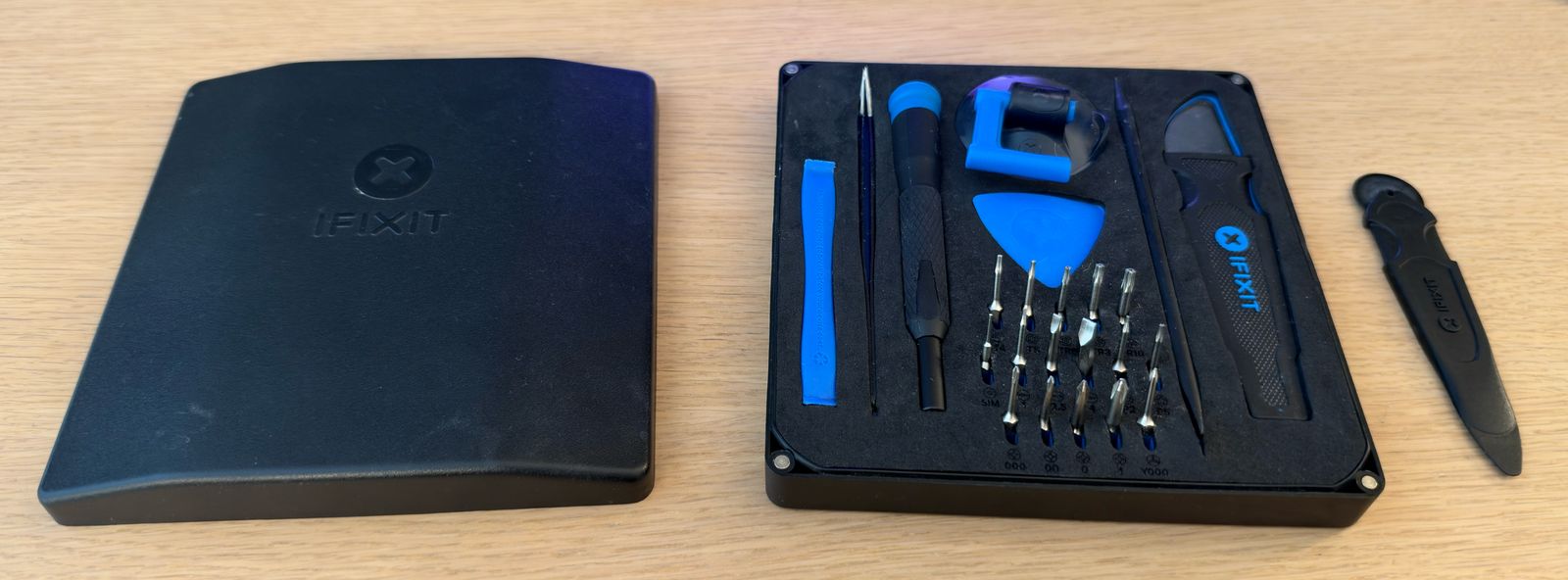
La conversión, paso a paso
- Desenchufa el iMac y espera antes de empezar. La fuente de alimentación está justo detrás del cristal, y sus piezas de alta tensión quedan al descubierto en cuanto quitas el cristal. Sus condensadores pueden seguir guardando una carga eléctrica después de desenchufar el iMac. iFixit recomienda mantener pulsado el botón de encendido durante diez segundos después de desenchufarlo. Yo dejé mi iMac desenchufado un día entero antes de tocar nada, y lo volvería a hacer. No toques nunca la parte trasera de la placa de la fuente de alimentación.
- Corta el adhesivo con la rueda de apertura. Pasa la rueda por la fina ranura entre el cristal y la carcasa, como un cortapizzas, una vez alrededor de toda la pantalla y después una segunda vez. Empuja siempre la rueda; si tiras de ella, se puede salir del mango.
- Saca el panel de la carcasa. En este paso es donde más cosas pueden salir mal. Usa las tarjetas de plástico en las esquinas superiores para despegar el adhesivo que queda, pero no abras la ranura más de unos 6 mm. Levanta un poco el borde superior y desconecta los dos cables de la pantalla; el cable de datos es especialmente frágil. Después inclina el panel hacia arriba y sácalo. El cristal y el panel LCD son una sola pieza, pesada y frágil, y se rompe con más facilidad justo en este momento: si la tuerces demasiado, si la levantas por una esquina o si la apoyas en una superficie irregular. Apóyala boca abajo sobre una superficie blanda y plana, y aprovecha para leer la etiqueta con el número de pieza de su parte trasera.
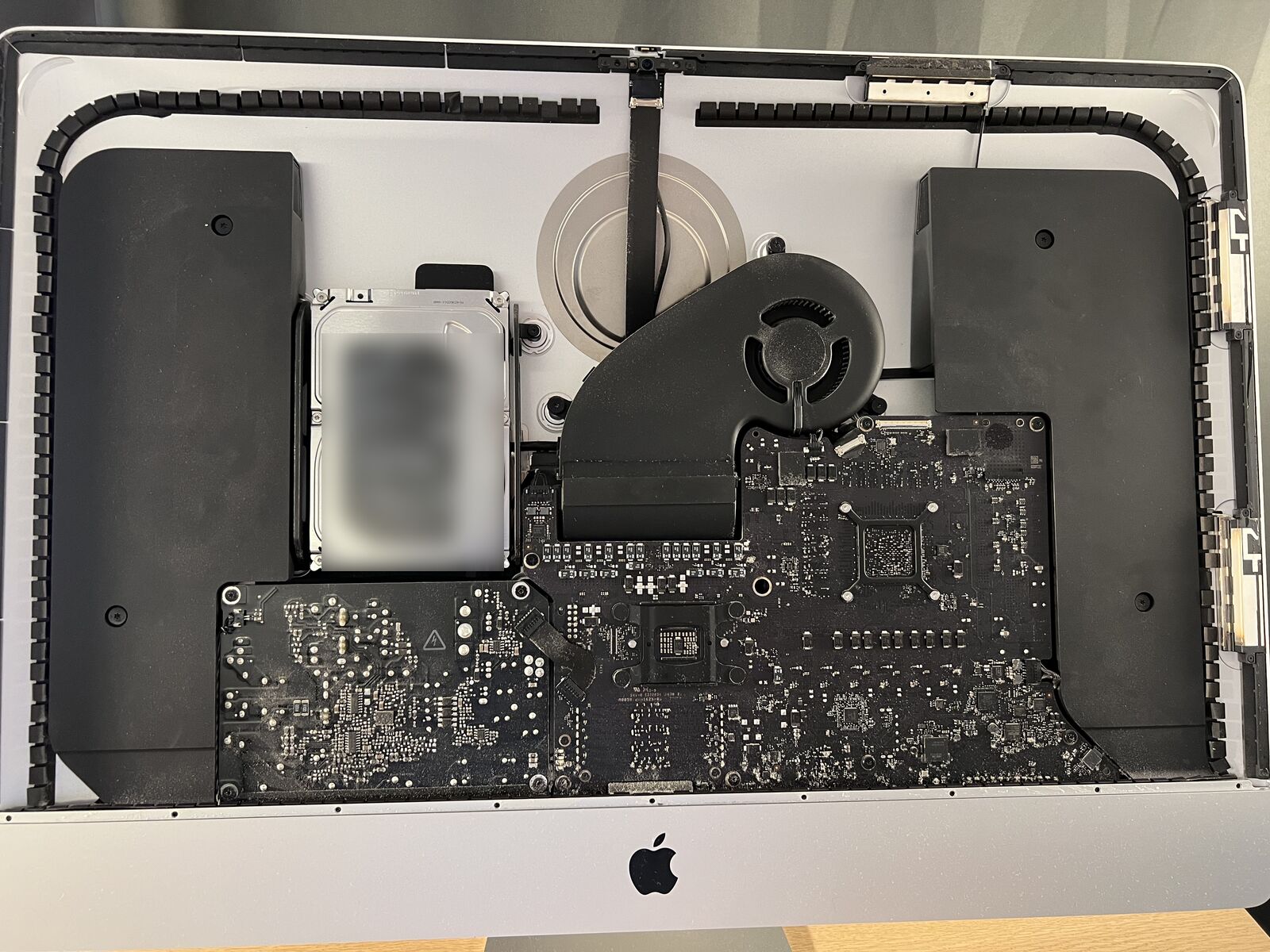
- Prueba primero la placa controladora con el panel. Antes de quitar nada más, conecta la placa controladora al panel, enchufa el adaptador de corriente de la placa, conecta un ordenador y comprueba que la imagen funciona. Si la placa está averiada o no coincide con el panel, todavía puedes volver a montar el iMac y usarlo como ordenador.
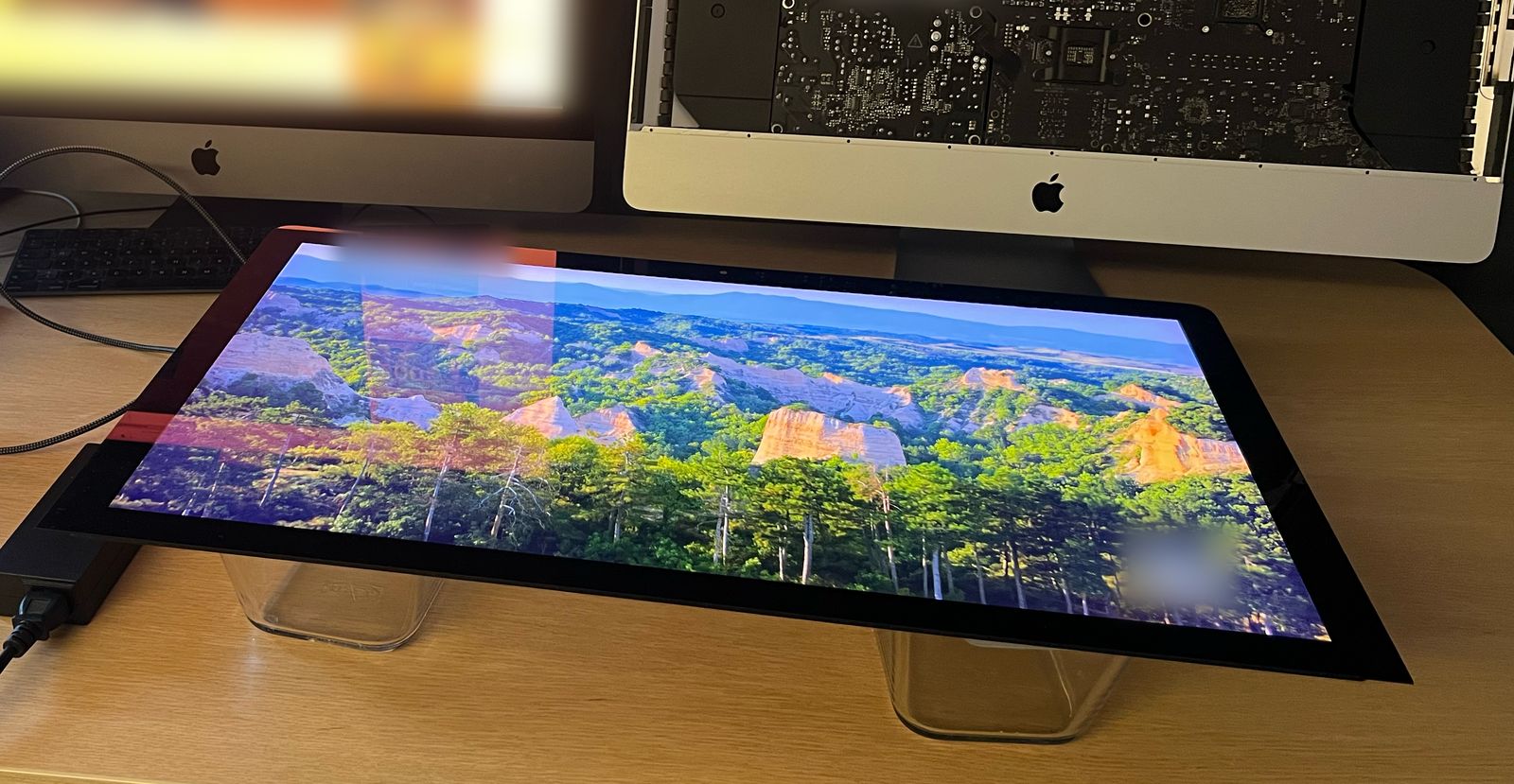
- Saca la placa lógica. Primero quitas las piezas que estorban: un soporte, el disco duro, un altavoz y, según el año del modelo, más piezas. Después quitas varios tornillos Torx y desconectas varios cables planos frágiles en la propia placa lógica. Para este paso, sigue la guía de iFixit de tu modelo, que indica cada tornillo. Es el paso que más tiempo lleva.
- Fija y conecta la placa controladora. No hay ningún soporte de montaje para la placa. Puedes usar algunos de los soportes de tornillo de la antigua placa lógica, pero los agujeros no coinciden, así que en mi iMac la placa está casi suelta dentro de la carcasa. Hay soportes diseñados para imprimir en 3D, por ejemplo este de MakerWorld. Asegúrate de que nada de la parte inferior de la placa toque la carcasa de aluminio, y ten en cuenta que la placa se calienta bastante. Conecta el cable del panel, el cable de la retroiluminación, la placa de botones y la alimentación, y piensa por dónde saldrán de la carcasa el cable de vídeo y el cable de alimentación. Después vuelve a probar la imagen.
- Quita el adhesivo viejo y vuelve a pegar el cristal. Quita hasta el último resto del adhesivo de espuma viejo, limpia las superficies con alcohol isopropílico y coloca las tiras nuevas en el orden que indica la guía de iFixit. Vuelve a colocar el panel en su sitio y presiónalo a lo largo de los bordes. El iMac ya funciona como monitor 5K.
Qué deja de funcionar después de la conversión: altavoces, cámara y micrófono
La cámara y los micrófonos integrados del iMac dejan de funcionar, porque están conectados a la placa lógica que has quitado. Los altavoces tampoco se pueden conectar directamente a la placa controladora. Para eso necesitas un adaptador de altavoces adicional, que se suma al coste: una guía de conversión muy leída de Cult of Mac (en inglés) menciona un kit de filtro de cruce (crossover) para altavoces de 28 dólares, y en ese montaje no funcionó bien. Sin adaptador, necesitas altavoces aparte o auriculares. Con DisplayBridge, los altavoces del iMac simplemente reproducen el sonido de tu Mac a través del cable Thunderbolt.
Cuánto tiempo me llevó la conversión
El trabajo en sí me llevó algo más de dos horas. A eso se suman el día que el iMac pasó desenchufado antes de empezar y el envío de la placa desde China, que tarda dos semanas o más. Si abres primero el iMac para leer la etiqueta del panel, además tienes que dejarlo abierto hasta que llegue la placa o comprar un segundo juego de tiras adhesivas para cerrarlo mientras tanto.
¿Puedes vender las piezas viejas del iMac para cubrir el coste?
Después de la conversión te sobran varias piezas: la placa lógica con su procesador, su chip gráfico y su RAM, la fuente de alimentación y los altavoces. Podrías pensar en venderlas y pagar así la placa. En la práctica, casi nadie busca las piezas internas de un iMac antiguo, así que se venden por muy poco, si es que se venden. Lo que la gente todavía quiere de un iMac antiguo es la pantalla, y esa te la quedas. Por la misma razón, un iMac 5K que funciona vale más como ordenador completo que como conjunto de piezas.
Cuándo la conversión es la mejor opción: PC con Windows, PS5 o Xbox
Para algunas personas, el kit de conversión es la solución adecuada:
- Quieres usar el iMac como monitor de un PC con Windows o de una consola. Los iMac 5K nunca tuvieron la modalidad de pantalla de destino (Target Display Mode), y DisplayBridge solo funciona entre dos Mac, así que una placa controladora es la única forma de conectar por cable un PC, una PlayStation o una Xbox a un iMac 5K. Después de la conversión, cualquier dispositivo con salida DisplayPort, USB-C o HDMI puede usarlo como un monitor normal, también los Mac más antiguos sin Thunderbolt 3.
- No necesitas un segundo Mac ni ninguna app. Después de la conversión, solo enchufas un cable; no hace falta que se ejecute ningún software en ninguno de los dispositivos.
Conclusión: ¿qué solución elegir?
Si tu iMac es de 2017, 2019 o 2020 y quieres conectarle un Mac, en mi opinión la conversión por hardware no tiene sentido. Cuesta entre cuatro y seis veces más que DisplayBridge con un cable, lleva más de dos horas de trabajo y semanas de espera por las piezas, conlleva el riesgo de romper la pantalla, y el iMac ya no podrá volver a usarse como ordenador. DisplayBridge hace el mismo trabajo en unos cinco minutos, reproduce el sonido en los altavoces del iMac y puedes probarlo gratis durante siete días. Un iMac de 2014 o 2015 funciona con el Legacy Receiver y el adaptador de Apple o un cable gigabit. El adaptador cuesta más que un cable normal, pero se queda muy por debajo del kit.
El kit de conversión es la mejor opción si quieres conectar un PC con Windows o una consola.
Si tienes un Mac y un cable Thunderbolt, la forma más sencilla de decidir es probar primero DisplayBridge: descarga la versión de prueba gratuita y úsala siete días antes de abrir tu iMac.
Preguntas sobre esto
¿Merece la pena convertir un iMac 5K en monitor?
Depende de lo que quieras conectar. Para un PC con Windows o una consola, sí: una placa controladora es la única forma de conectarlos por cable a un iMac 5K, y unos 150 a 215 € es mucho menos que un monitor 5K nuevo. Si lo que quieres conectar es un Mac y tu iMac es de 2017 o posterior, creo que no merece la pena: DisplayBridge cuesta 29 dólares más un cable, se configura en unos cinco minutos y el iMac sigue funcionando como Mac.
¿Cuánto cuesta convertir un iMac 5K en monitor?
Unos 150 a 215 € en piezas y herramientas, a octubre de 2026: la placa controladora en AliExpress (unos 85 a 130 €, según la oferta) más un adaptador de corriente de 24 V si no viene incluido, un kit de herramientas de iFixit (29,95 €) y un juego de tiras adhesivas con rueda de apertura (19,95 €). Si ya tienes las herramientas, solo necesitas la placa y las tiras. La solución por software, DisplayBridge, cuesta 29 dólares más un cable Thunderbolt.
¿Qué iMac se pueden convertir en monitor?
Las placas controladoras están hechas para los iMac 5K de 27 pulgadas de 2014 a 2020, números de modelo A1419 y A2115. El número de modelo está impreso en la parte inferior del pie. El vendedor al que yo compré no menciona el iMac Pro (A1862), así que, antes de pedir la placa, pregunta al vendedor con el número de pieza de tu panel. Los iMac 4K de 21,5 pulgadas necesitan otra placa.
¿Qué placa controladora sirve para mi iMac?
La placa tiene que coincidir con el panel de la pantalla, no solo con el modelo de iMac. Los vendedores ofrecen versiones para los paneles LM270QQ1 y LM270QQ2 de LG. El número de pieza exacto está impreso en una etiqueta en la parte trasera del panel, y solo lo puedes ver después de quitar el cristal. El número de modelo de la parte inferior del pie (A1419 o A2115) ayuda a acotarlo, pero no te dice qué panel hay dentro.
¿Un iMac convertido puede volver a ser un ordenador?
Solo si has guardado todas las piezas originales y vuelves a hacer todo el trabajo al revés: cortar el adhesivo, volver a cambiar las placas, conectarlo todo de nuevo y pegar el cristal con otro juego nuevo de tiras adhesivas. En la práctica, un iMac convertido se queda como monitor para siempre.
¿Puedo usar un iMac 5K como monitor de un PC con Windows, una PS5 o una Xbox?
Solo después de una conversión por hardware. Los iMac 5K nunca tuvieron la modalidad de pantalla de destino, y DisplayBridge solo funciona entre dos Mac, así que una placa controladora es la única forma de conectar por cable un PC o una consola. La placa tiene entradas DisplayPort, USB-C y HDMI. El 5K completo a 60 Hz necesita DisplayPort o USB-C; HDMI 2.0 se queda en 4K, que es de todos modos lo que dan las consolas.
¿Siguen funcionando la cámara y los altavoces después de la conversión?
No. La cámara y los micrófonos están conectados a la placa lógica, que se quita en la conversión. Los altavoces necesitan un adaptador de altavoces adicional para funcionar con la placa controladora; sin él, necesitas altavoces aparte o auriculares.
¿Puedo usar DisplayBridge con un iMac 5K de 2014 o 2015?
Sí, con el DisplayBridge Legacy Receiver en el iMac y DisplayBridge en el otro Mac. Estos iMac se quedan en macOS 11 o 12 y tienen Thunderbolt 2, así que tienen su propia app, y se conectan con un adaptador de Thunderbolt 3 a Thunderbolt 2 o con un cable Ethernet gigabit.
¿Es peligroso abrir un iMac?
La parte peligrosa es la fuente de alimentación. Una vez quitado el cristal, su lado de alta tensión queda al descubierto, y sus condensadores pueden seguir cargados después de desenchufar el iMac. Las guías de iFixit recomiendan desenchufar el iMac y mantener pulsado el botón de encendido durante diez segundos; yo dejé el mío desenchufado un día entero antes de tocar nada. El otro riesgo son los daños en el propio iMac: el panel de cristal se puede romper al sacarlo.
¿Tengo que abrir mi iMac para usar DisplayBridge?
No. DisplayBridge es una app. El iMac se queda cerrado y no se modifica en nada, y vuelve a funcionar como un Mac normal en cuanto desconectas. El único hardware que necesitas es un cable Thunderbolt o un cable Ethernet gigabit. Un iMac de 2014 o 2015 necesita un adaptador de Thunderbolt 3 a Thunderbolt 2 o un cable Ethernet gigabit.