Cómo usar tu iMac como monitor
Sí, puedes usar un iMac como monitor de otro Mac. La función que antes servía para eso, la modalidad de pantalla de destino (Target Display Mode), Apple la eliminó después de 2014. Pero con un cable y una app, un iMac de 27 pulgadas de 2017 o posterior se convierte en una pantalla externa 5K completa para tu MacBook, tu Mac mini o tu Mac Studio.
Te explico la configuración paso a paso, con capturas de mis propios Mac. Para ello uso DisplayBridge, la app que desarrollo. En unos cinco minutos lo tienes listo.
En resumen: instala DisplayBridge en los dos Mac, concede dos permisos, conecta los Mac con un cable Thunderbolt, haz clic en «Conectar» y coloca las pantallas en Ajustes del Sistema.
¿Puedo usar mi iMac como pantalla?
Depende del modelo. En el menú Apple, en Acerca de este Mac (en Latinoamérica: «Acerca de esta Mac»), ves qué iMac tienes:
- iMac 5K de 27 pulgadas de 2017, 2019 o 2020, o iMac Pro: sí, esta guía es para ti.
- iMac 5K de 2014 o 2015: con DisplayBridge todavía no, pero pronto será compatible. Un kit de conversión (guía en inglés) ya funciona hoy.
- iMac de 21,5 pulgadas (2017, 2019) o de 24 pulgadas con chip de Apple: debería funcionar, pero aún no lo he probado.
En mi guía Usar un iMac antiguo como monitor repaso cada modelo por separado. Para los iMac anteriores a mediados de 2014 hay una guía sobre la modalidad de pantalla de destino (en inglés). Así queda el resultado:
Qué necesitas
- Dos Mac con macOS 13 Ventura o posterior, ambos con Thunderbolt 3 o 4. El iMac tiene que ser un iMac 5K de 27 pulgadas de 2017, 2019 o 2020, o un iMac Pro. El otro Mac puede ser, por ejemplo, un MacBook con chip de Apple, un Mac mini o un Mac Studio (más abajo verás qué MacBook funcionan).
- Un cable Thunderbolt o un cable USB-C de 40 Gbit/s (USB4). Un cable de carga USB-C normal parece igual, pero no funciona. Fíjate en el símbolo del rayo en el conector o en la indicación «40 Gbit/s» en el embalaje. Uno bueno cuesta desde unos 11 €.
- DisplayBridge: puedes probarlo gratis durante 7 días, con todas las funciones y sin cuenta. Después cuesta 29 dólares estadounidenses una sola vez, IVA incluido, para el Mac en el que trabajas. Se paga en dólares y tu tarjeta o PayPal hace la conversión a euros: al cambio del 12 de octubre de 2026 son unos 26 €. El iMac nunca necesita licencia.
- Unos cinco minutos.
¿Prefieres un vídeo? En el vídeo de configuración de seis minutos en YouTube (en inglés) te enseño exactamente los mismos pasos con mi propio iMac y MacBook.
Usar tu iMac como monitor de un MacBook
Un MacBook junto a un iMac es la configuración más habitual, y es la que uso yo. He probado DisplayBridge con un MacBook Air con M5 y un MacBook Pro con M1 Pro. Todos los MacBook con chip de Apple tienen puertos Thunderbolt o USB4 y usan un macOS actual, así que doy por hecho que los demás modelos funcionan igual.
| MacBook | ¿Funciona? |
|---|---|
| MacBook Air con M5 | Sí, probado |
| MacBook Pro con M1 Pro | Sí, probado (el mío) |
| Todos los demás MacBook Air y MacBook Pro con chip de Apple (M1 a M5) | Debería funcionar: los mismos puertos Thunderbolt o USB4 y un macOS actual |
| MacBook Pro con Intel desde 2017, MacBook Air con Intel desde 2018 | Cumple los requisitos (Thunderbolt 3, macOS 13 Ventura), pero aún no lo he probado |
| MacBook de 12 pulgadas (2015 a 2017) | No: su puerto USB-C no es Thunderbolt |
Como pantalla funcionan todos los iMac 5K de 27 pulgadas de 2017, 2019 y 2020 y el iMac Pro. En el MacBook puedes usar cualquier puerto Thunderbolt o USB-C para el cable; en el iMac, uno de los puertos Thunderbolt de la parte trasera. Todo lo demás es igual que en los pasos de abajo: el MacBook es el Mac en el que trabajas, así que necesita el permiso de grabación de pantalla y la licencia, y el iMac solo hace de pantalla.
Paso a paso: configurar el iMac como monitor
Las capturas muestran macOS y DisplayBridge en inglés. En el texto tienes los nombres que verás en un Mac en español. Si tu Mac está en español de Latinoamérica, algunos nombres de macOS cambian; cuando es así, los pongo entre paréntesis.
Paso 1: Instala DisplayBridge en los dos Mac
Descarga DisplayBridge. La descarga empieza enseguida y en tu carpeta «Descargas» aparece un archivo terminado en .dmg. Es la misma app para los dos Mac; no hay una versión aparte para el iMac. Abre el archivo y, en la ventana que aparece, arrastra el icono de DisplayBridge a la carpeta de al lado, que lleva a tu carpeta «Aplicaciones». Después abre DisplayBridge desde la carpeta «Aplicaciones», no desde la pequeña ventana de instalación. La primera vez, macOS te pregunta si de verdad quieres abrir una app descargada de internet: haz clic en Abrir. Haz lo mismo en el segundo Mac.
Paso 2: Permite el acceso a la red local
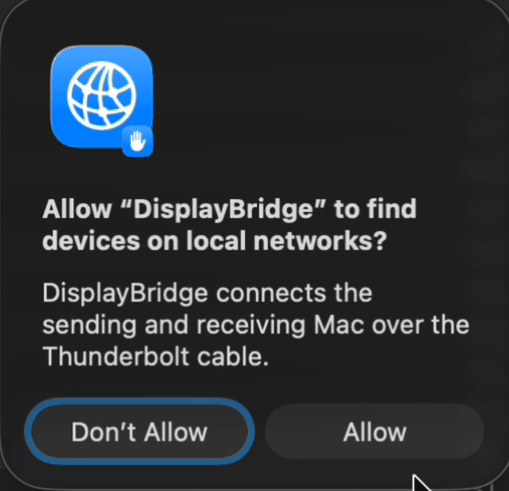
Justo después, macOS pregunta si DisplayBridge puede buscar dispositivos en las redes locales. Haz clic en Permitir. Solo así se encuentran los dos Mac a través del cable, y no se envía nada a internet. En versiones antiguas de macOS puede que esta pregunta no aparezca, y no pasa nada.
Paso 3: Permite la grabación de pantalla en el Mac en el que trabajas
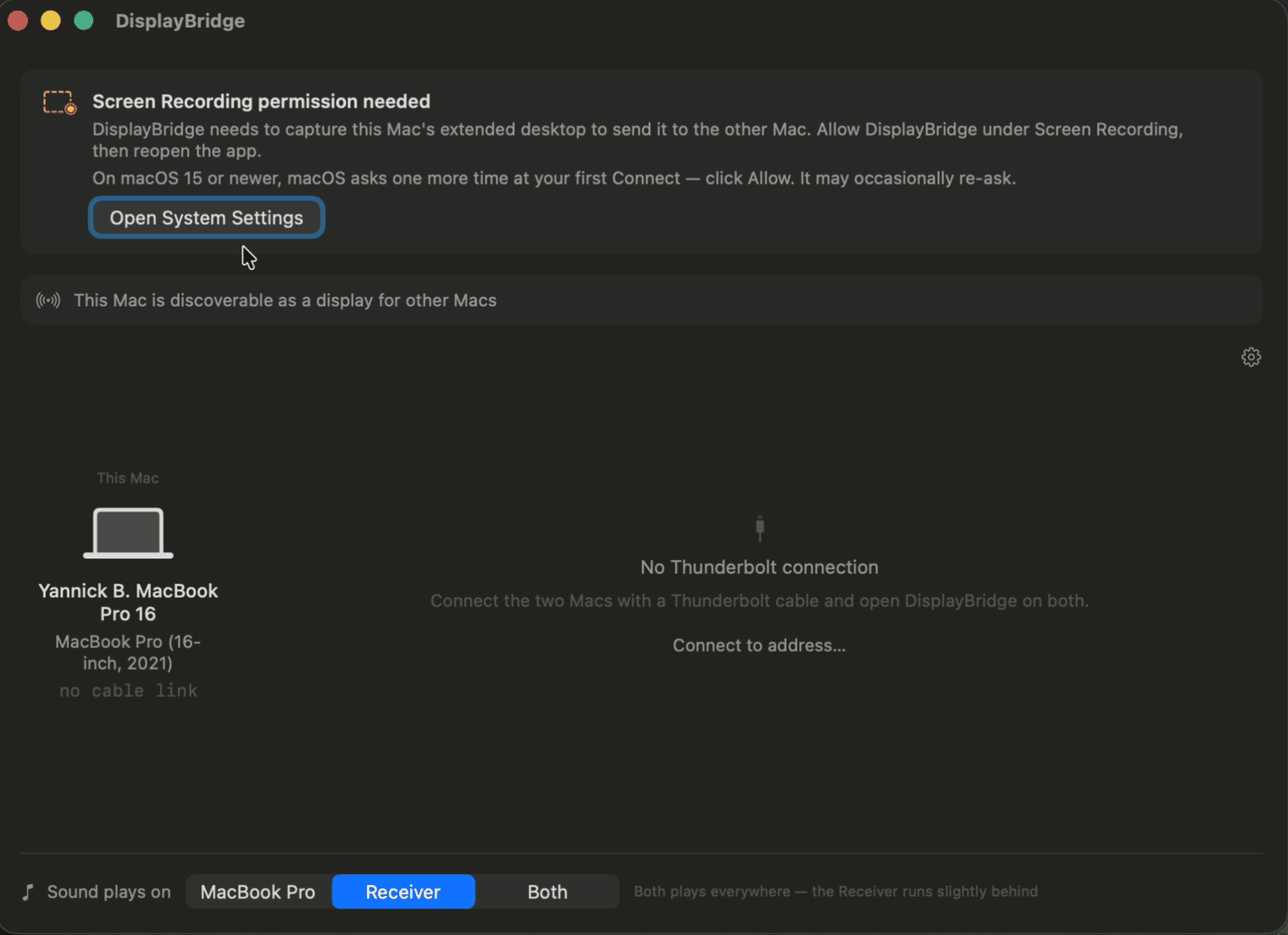
Este permiso solo lo necesita el Mac cuyo escritorio quieres ampliar, por ejemplo tu MacBook. El iMac no lo necesita. DisplayBridge muestra arriba el aviso «Se necesita permiso de grabación de pantalla». Haz clic ahí en Abrir Ajustes del Sistema, activa DisplayBridge en Grabación de pantalla y del audio del sistema (en Latinoamérica: «Grabación de audio del sistema y pantalla») y, cuando macOS lo pida, haz clic en Salir y volver a abrir (en Latinoamérica: «Cerrar y volver a abrir»). No te saltes este último paso: macOS solo aplica el permiso cuando la app se ha reiniciado.
Paso 4: Conecta los dos Mac con el cable
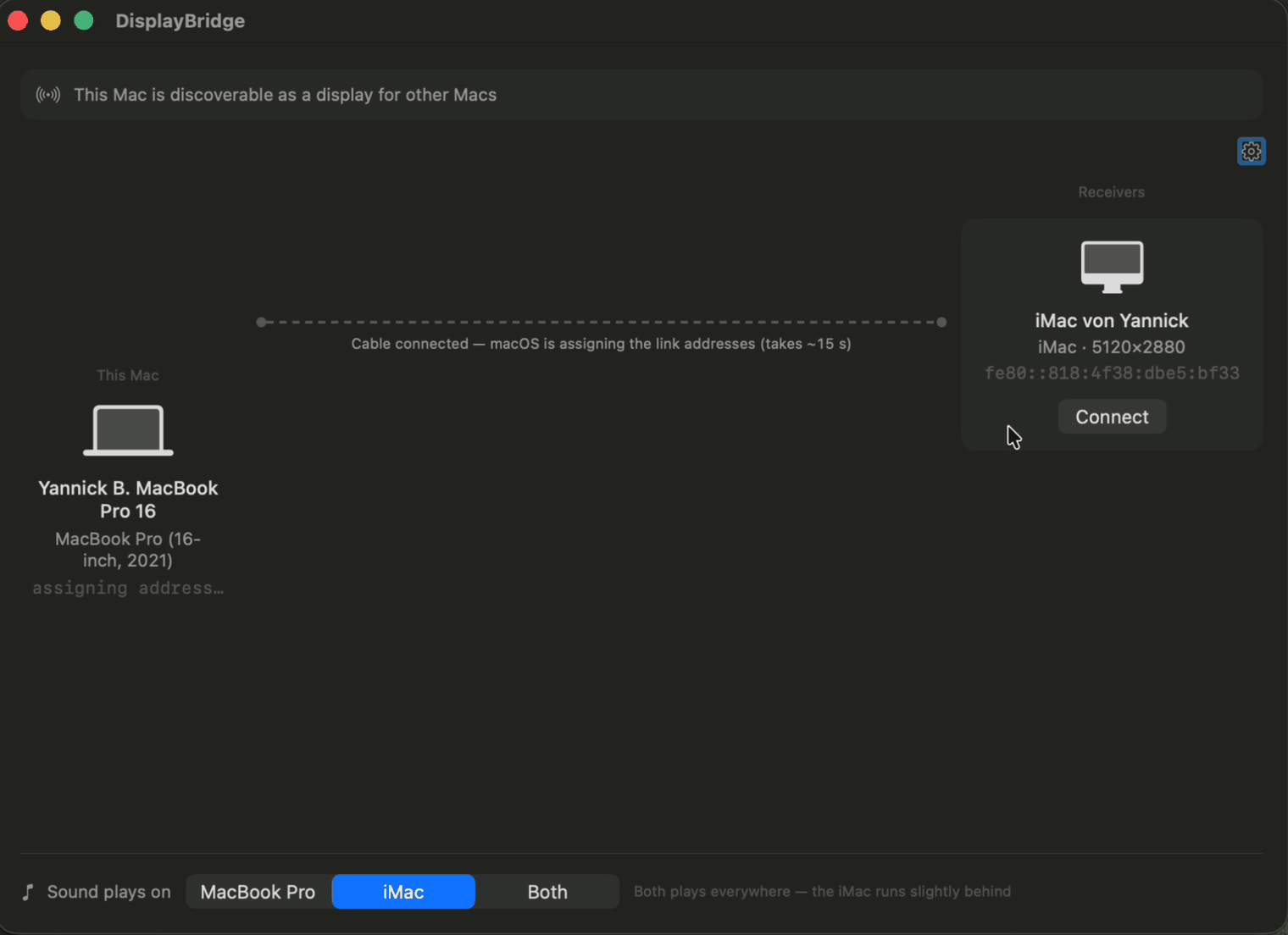
Enchufa el cable en un puerto USB-C de tu MacBook y, en el iMac, en uno de los puertos Thunderbolt de la parte trasera (están marcados con un pequeño símbolo de rayo). No tienes que configurar nada. A los pocos segundos, el iMac aparece en DisplayBridge en la lista Receptores. Justo después de enchufar el cable, macOS tarda hasta unos 15 segundos en establecer la conexión, y DisplayBridge te indica cuándo está pasando.
Paso 5: Haz clic en «Conectar»
Haz clic en Conectar junto al nombre del iMac. A partir de macOS 15, la primera vez aparece una pregunta más: si DisplayBridge puede acceder directamente a tu pantalla y al sonido. Haz clic en Permitir. La pantalla del iMac se queda negra un momento y luego muestra el escritorio ampliado de tu Mac.
Cuando la conexión está establecida, la línea entre los dos Mac se vuelve verde y muestra los datos: en mi caso, Thunderbolt a 40 Gbit/s, 5120 × 2880 píxeles a 60 fotogramas por segundo y 24 milisegundos desde que se captura una imagen hasta que aparece en el iMac.

Paso 6: Coloca las pantallas
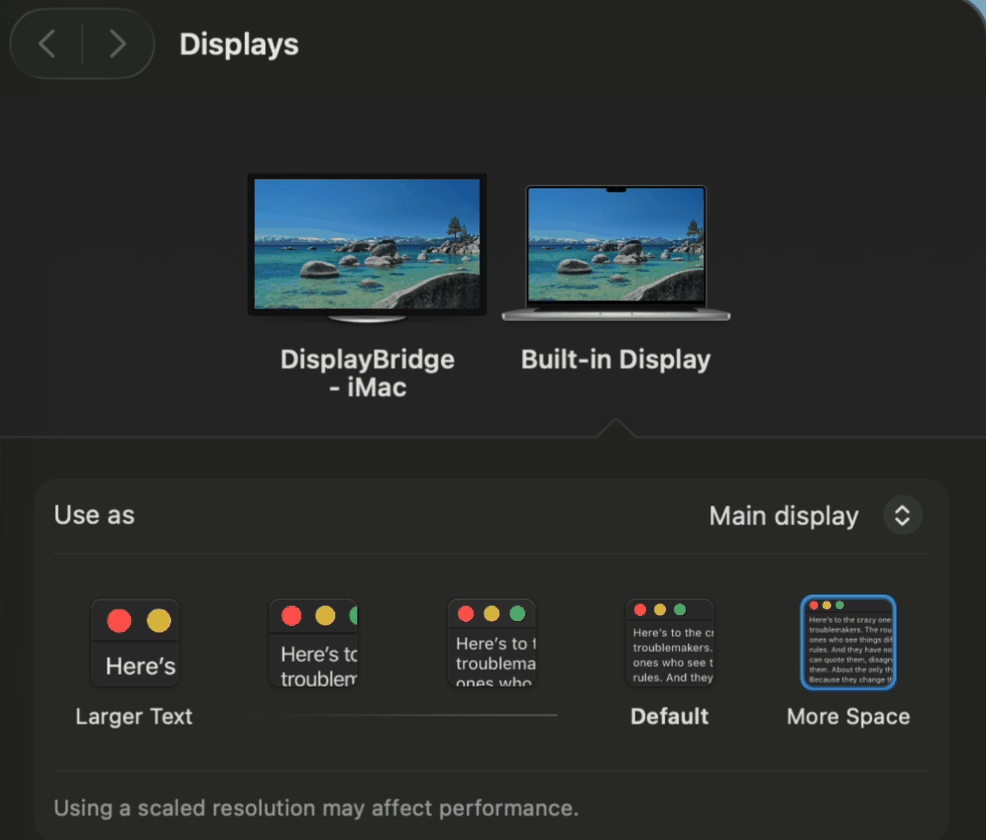
Abre Ajustes del Sistema → Pantallas (en Latinoamérica: «Configuración del Sistema»). Ahí aparece el iMac como «DisplayBridge - iMac», junto a la pantalla integrada de tu Mac, como cualquier otro monitor. Haz clic en Alinear… (en Latinoamérica: «Ordenar…») y arrastra el iMac al lugar donde está de verdad sobre tu mesa: si está a la izquierda del MacBook, arrástralo a la izquierda. Así el puntero pasa al iMac justo por el borde que esperas. macOS recuerda la disposición, así que solo tienes que hacerlo una vez. Aquí también puedes convertir el iMac en tu pantalla principal: selecciónalo y pon Usar como en Pantalla principal.
En el día a día
- A partir de la segunda vez, solo enchufas el cable y haces clic en «Conectar».
- El brillo y el volumen del iMac los ajustas directamente en la ventana de DisplayBridge.
- El sonido puede sonar en el iMac, en tu MacBook o en los dos. Lo eliges abajo en la ventana, en «El sonido suena en».
- Para terminar, haz clic en «Desconectar» o pulsa la tecla esc del teclado del iMac. El iMac vuelve a ser un Mac normal.
- El iMac tiene que estar encendido, con tu sesión iniciada y DisplayBridge abierto, porque se encarga del lado receptor.
La imagen se transmite sin comprimir y a la resolución completa del iMac. El retraso es unos 10 milisegundos mayor que con un monitor conectado directamente, algo que no notarás en el día a día.
Si el iMac no aparece
- Comprueba el cable. Tiene que ser un cable Thunderbolt o un cable USB-C de 40 Gbit/s. Si no pasa nada de nada, lo más habitual es que sea un cable de carga USB-C.
- Comprueba que DisplayBridge esté abierto en los dos Mac.
- Comprueba que ninguno de los dos Mac esté en reposo. Un iMac que nadie usa entra en reposo como cualquier Mac.
Si aun así no funciona, en la página de configuración encontrarás más ayuda.
Otras formas de usar un iMac como monitor
DisplayBridge no es la única opción. Así se comparan las alternativas en un iMac 5K de 27 pulgadas:
| Opción | Qué iMac | Imagen en un iMac 5K | Coste |
|---|---|---|---|
| DisplayBridge (esta guía) | 5K de 27 pulgadas desde 2017, iMac Pro | 5K completo a 60 Hz, sin comprimir, con sonido | 29 dólares estadounidenses, una sola vez |
| AirPlay (el iMac como receptor AirPlay) | 2019 y posteriores, iMac Pro | Inalámbrico y comprimido, sin la resolución 5K nativa | Gratis |
| Luna Display | Mac desde 2011 | Comprimido, 5K solo a 45 Hz o 30 Hz | Adaptador por unos 97 €, más el envío desde EE. UU. |
| Duet Display | Mac desde macOS 10.14.4 | Hasta 4K, necesita una cuenta | Unos 60 € al año en el App Store; en su web, también un pago único de 139 dólares |
| Kit de conversión | 5K de 27 pulgadas, 2014 a 2020 | 5K completo a 60 Hz por DisplayPort o USB-C, pero el iMac deja de ser un ordenador | Unos 150 a 215 € y más de 2 horas de trabajo |
Las guías enlazadas solo están en inglés. En ellas comparo cada opción en detalle con DisplayBridge y explico también cuándo es la mejor elección. En la página de comparación las tienes todas una al lado de la otra.
¿Merece la pena?
Un iMac 5K de 27 pulgadas tiene una pantalla mejor que la mayoría de los monitores que puedes comprar, y ya está en tu mesa. Con DisplayBridge y un cable se convierte por 29 dólares en una pantalla 5K completa y sigue siendo un Mac que puedes usar o vender más adelante. Si todavía no tienes uno: los iMac 5K de segunda mano suelen ser sorprendentemente baratos. Yo compré el mío, de 2017, de segunda mano por menos de 200 francos suizos. La forma más sencilla de saber si te sirve es la prueba gratuita de 7 días.
Preguntas sobre esto
¿Cuánto se tarda en configurar un iMac como monitor?
Unos cinco minutos la primera vez: instalar la app en los dos Mac, conceder dos permisos, enchufar el cable y hacer clic en «Conectar». A partir de entonces, basta con enchufar el cable y hacer clic en «Conectar».
¿Necesito la modalidad de pantalla de destino para usar mi iMac como monitor?
No. La modalidad de pantalla de destino (Target Display Mode) solo existió en iMac hasta mediados de 2014, y ningún iMac 5K la tuvo nunca. En un iMac de 27 pulgadas de 2017 o posterior, DisplayBridge hace ese trabajo a través de un cable Thunderbolt, con la resolución 5K completa.
¿Tiene que estar encendido el iMac?
Sí. El iMac tiene que estar encendido, con tu sesión iniciada y DisplayBridge abierto, porque se encarga del lado receptor de la conexión. Si nadie lo ha usado en un rato, puede que esté en reposo: despiértalo antes de hacer clic en «Conectar».
¿Cómo vuelvo a usar el iMac como un Mac normal?
Haz clic en «Desconectar» en DisplayBridge o pulsa la tecla esc del teclado del iMac. El iMac vuelve a mostrar enseguida su propio escritorio y funciona como siempre.
¿Por qué no aparece mi iMac en DisplayBridge?
Comprueba tres cosas: que el cable sea Thunderbolt o USB-C de 40 Gbit/s y no un cable de carga, que DisplayBridge esté abierto en los dos Mac y que ninguno de los dos esté en reposo. Justo después de enchufar el cable, macOS puede tardar hasta unos 15 segundos en establecer la conexión.
¿Funciona también con un Mac mini o un Mac Studio?
Sí. Cualquier Mac con Thunderbolt 3 o 4 y macOS 13 Ventura o posterior puede usar el iMac como pantalla, también un Mac mini de 2018 en adelante y cualquier Mac Studio. En el Mac mini o el Mac Studio, usa uno de los puertos Thunderbolt de la parte trasera.