맥북을 다른 Mac의 두 번째 모니터로 쓰기
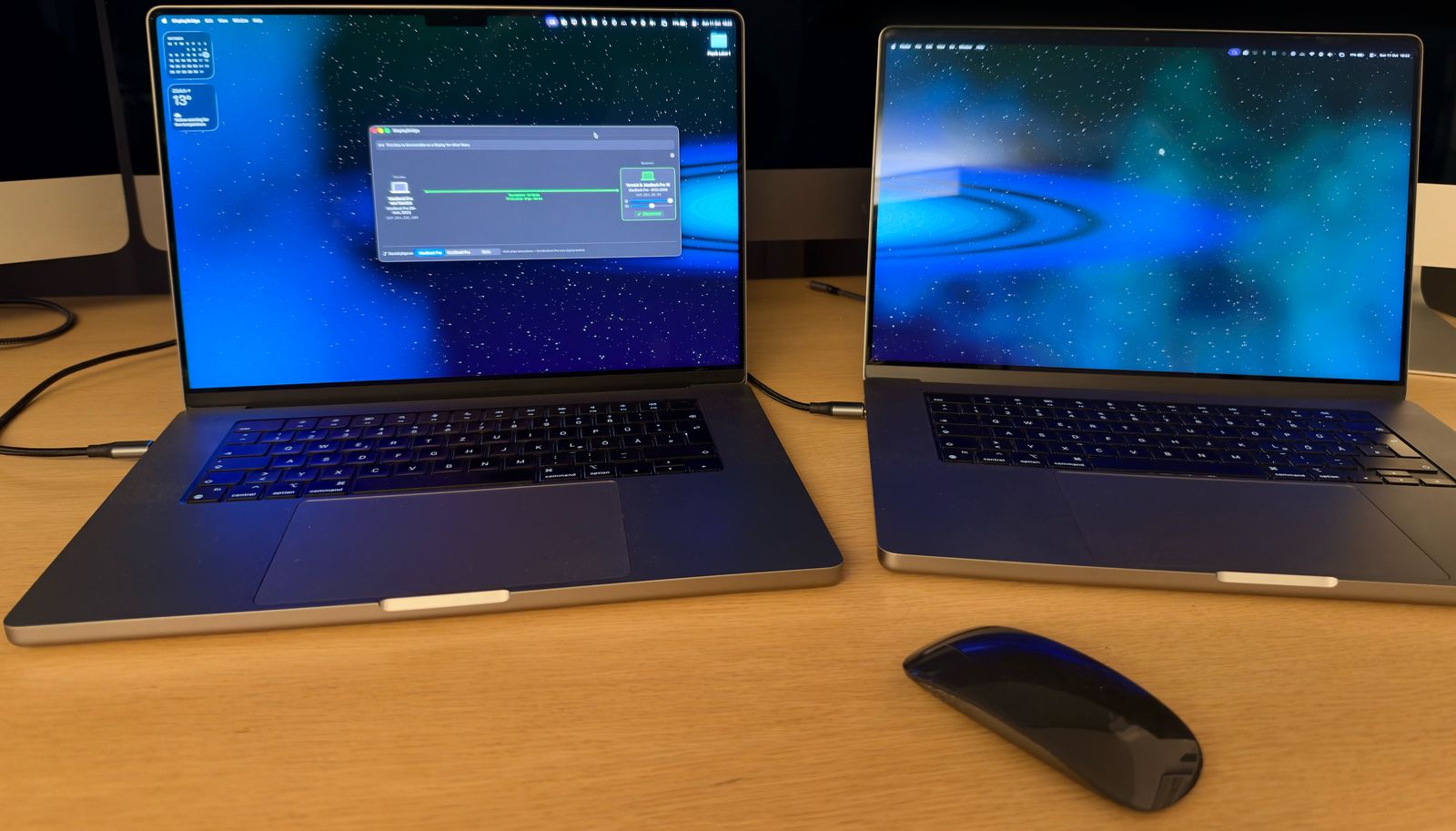
네, MacBook을 다른 Mac의 두 번째 모니터로 쓸 수 있어요. 예를 들면 다른 MacBook, Mac mini, Mac Studio의 듀얼모니터로요. MacBook에는 영상 입력이 없고 Apple의 Sidecar는 iPad에서만 되기 때문에 앱이 필요해요. 제가 개발하는 DisplayBridge는 Thunderbolt 케이블 하나로 MacBook을 진짜 두 번째 디스플레이로 만들어 줘요. 저는 16인치 MacBook Pro 두 대로 쓰고 있어요.
요약하면: Thunderbolt 3가 있고 macOS 13 이상인 Mac 두 대라면 돼요(2014년형이나 2015년형 MacBook도 Legacy Receiver로 디스플레이가 될 수 있어요). 2021년 이후의 14인치·16인치 MacBook Pro에서는 120Hz로 표시돼요. 다만 MacBook은 PC나 게임기의 모니터가 될 수는 없어요.
설정 과정을 영상으로
7분짜리 한국어 영상에서 안 쓰는 MacBook이 앱 하나와 케이블 하나로 다른 Mac의 두 번째 디스플레이가 되는 과정을 보여 드려요.
YouTube의 개인정보 보호 강화 플레이어로 재생돼요. 재생을 누르기 전에는 아무것도 불러오지 않아요. YouTube에서 열기
되는 것과 안 되는 것
MacBook을 두 번째 모니터로 쓸 수 있는지는 무엇을 연결하느냐에 따라 달라요.
| 메인 컴퓨터 | MacBook을 두 번째 모니터로 쓸 수 있나요? |
|---|---|
| 다른 MacBook, Mac mini, Mac Studio, iMac | 돼요. 두 Mac 모두 Thunderbolt 3 또는 4가 있고 macOS 13 Ventura 이상이면 DisplayBridge와 케이블 하나로 돼요. 2014년형이나 2015년형 MacBook은 Legacy Receiver로 디스플레이가 될 수 있어요. Mac으로 AirPlay도 돼요(무선, 압축) |
| Windows PC | DisplayBridge로는 안 돼요. Luna Display와 Duet Display는 되지만 화면이 압축돼요 |
| PS5, Xbox, 닌텐도 스위치 | 안 돼요. MacBook에는 영상 입력이 없어요 |
| iPad | 안 돼요. Sidecar는 반대 방향이에요. iPad를 Mac의 디스플레이로 써요 |
Sidecar와 유니버설 컨트롤로는 안 되는 이유
Apple에는 MacBook을 두 번째 화면으로 만들어 줄 것 같은 기능이 세 가지 있지만, 실제로 되는 건 하나뿐이에요.
- Sidecar는 Mac의 데스크탑을 iPad로 넓혀 줘요. Mac을 디스플레이로 쓸 수는 없고, macOS 26에서도 마찬가지예요.
- 유니버설 컨트롤은 키보드와 트랙패드 하나로 Mac 두 대를 오가게 해 주지만, 각 Mac은 계속 자기 데스크탑을 보여 줘요. 화면이 넓어지지는 않아요.
- Mac으로 AirPlay는 실제로 데스크탑을 다른 Mac으로 넓혀 줘요. 2018년 이후의 MacBook Pro와 MacBook Air도 받을 수 있어요. 무료이고 무선이지만 화면이 압축되기 때문에, 글자가 진짜 디스플레이만큼 선명하지 않고 지연도 눈에 띄어요.
헷갈리기 쉬운 점이 있어요. ‘제어 센터’의 ‘화면 미러링’에서 iPad와 Mac이 같은 목록(‘다음으로 미러링 또는 확장:’)에 나와요. 거기서 iPad를 고르면 Sidecar가, Mac을 고르면 Mac으로 AirPlay가 쓰여요. 겉보기엔 같아도 Mac 쪽은 무선이고 압축된 화면이에요.
MacBook에는 예전 iMac에서 화면을 다른 컴퓨터용으로 쓰게 해 주던 타겟 디스플레이 모드도 처음부터 없었어요.
DisplayBridge로 맥북을 두 번째 모니터로 쓰기
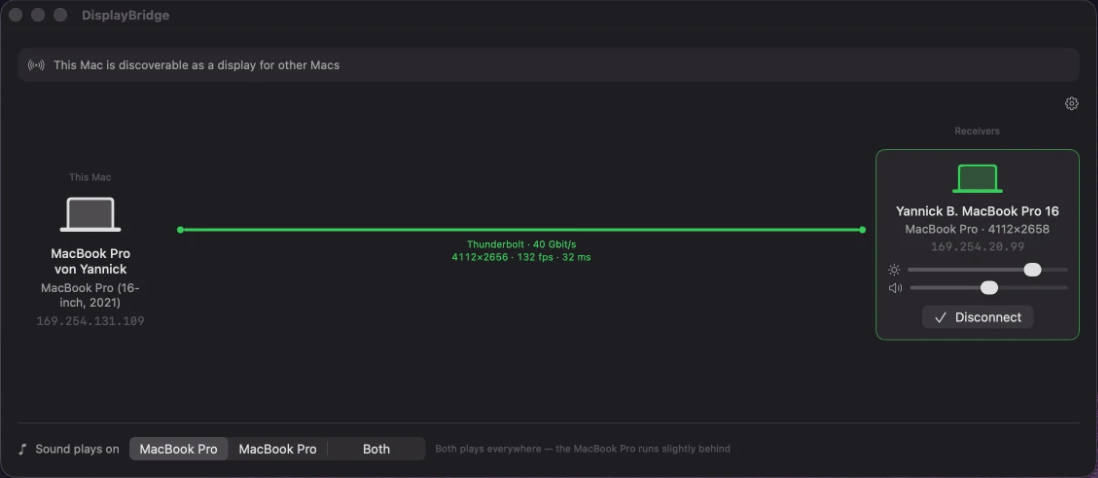
DisplayBridge는 두 Mac에 똑같이 설치하는 앱이에요. 두 Mac을 Thunderbolt 케이블로 잇고 작업하는 Mac에서 ‘연결’을 클릭하면, 잠시 뒤 MacBook이 그 Mac의 시스템 설정에 두 번째 디스플레이로 나타나요. 그 뒤로는 다른 외부 모니터처럼 쓰면 돼요. 창을 옮겨 놓고, 왼쪽이나 오른쪽에 배치하고, 메인 화면으로 바꿀 수도 있어요.
두 Mac 사이에 Thunderbolt 연결이 없나요? 일반 이더넷 케이블로도 돼요. MacBook마다 기가비트 USB-C 이더넷 어댑터를 하나씩 달면 되고, 이때 화면은 빠르고 지연이 적은 압축을 써요. 작업하는 Mac은 Apple 실리콘 Mac이거나 별도 그래픽 카드가 있는 Intel Mac이어야 해요. 이더넷은 iMac과 2015년형 MacBook Pro를 디스플레이로 해서 테스트했어요.
화면은 압축 없이 MacBook의 Retina 해상도 그대로 케이블을 타고 가고, 소리도 MacBook 스피커에서 나오게 할 수 있어요. 앱에 지연 시간이 실시간으로 표시되는데, MacBook Pro 두 대로 쓰는 제 환경에서는 프레임을 캡처해서 표시하기까지 30ms 정도예요. 평소에 쓸 때는 느끼지 못해요. 저는 M1 Pro가 들어간 16인치 MacBook Pro 두 대로 이렇게 써요. 한 대는 작업하는 Mac이고, 다른 한 대가 그 두 번째 화면이 돼요.
ProMotion이 있는 MacBook Pro에서는 120Hz
디스플레이로 쓰는 MacBook이 2021년 이후의 14인치 또는 16인치 MacBook Pro라면 120Hz로 표시돼요. 그 MacBook Pro의 ProMotion 디스플레이와 같은 부드러운 주사율이에요. 스크롤, 창 이동, 마우스 포인터가 MacBook 자체 화면에서처럼 매끄러워요. 다른 MacBook은 대부분의 외부 모니터처럼 60Hz로 표시돼요.
준비물
- Thunderbolt 3 또는 4가 있고 macOS 13 Ventura 이상인 Mac 두 대. 디스플레이로 쓰는 MacBook은 Apple 실리콘 MacBook이면 어떤 것이든 되고, 2017년 이후 Intel MacBook Pro나 2018년 이후 MacBook Air도 돼요(이 Intel 모델들은 아직 테스트하지 못했어요). Thunderbolt 2가 있는 2014년형이나 2015년형 MacBook도 Legacy Receiver로 디스플레이가 될 수 있어요.
- Thunderbolt 케이블이나 40Gbps USB-C 케이블(USB4) 하나. 일반 USB-C 충전 케이블은 겉보기엔 똑같지만 작동하지 않아요. 커넥터의 번개 모양 표시나 포장의 ‘40Gbps’를 확인하세요. 국내 오픈마켓에서 1만 원 안팎부터 있어요.
- 라이선스는 작업하는 Mac에만: 7일 무료 체험 후 29달러(부가세 포함)를 한 번만 결제해요. 결제는 미국 달러로 이루어지고 카드사나 PayPal이 원화로 환산해요(2026년 10월 12일 환율로 약 38,900원). 화면을 보여 주는 MacBook에는 라이선스가 전혀 필요 없어서, 오래된 MacBook을 추가 비용 없이 두 번째 화면으로 쓸 수 있어요.
설정 방법
설정은 5분 정도 걸리고, iMac일 때와 똑같아요.
- DisplayBridge를 다운로드해서(링크를 누르면 바로 다운로드가 시작돼요) 두 Mac에 설치하세요.
- 로컬 네트워크 접근에 대해 macOS가 물어보면 ‘허용’을 클릭하세요.
- 작업하는 Mac에서 ‘화면 및 시스템 오디오 녹음’(macOS 13·14에서는 ‘화면 기록’)을 허용하세요. 앱의 ‘시스템 설정 열기’ 버튼이 시스템 설정의 해당 화면을 바로 열어 줘요. 디스플레이로 쓰는 MacBook에는 필요 없어요.
- 두 Mac을 케이블로 이으세요. 몇 초 뒤 DisplayBridge의 ‘수신 Mac’ 아래에 다른 MacBook이 나타나요.
- ‘연결’을 클릭한 다음, 시스템 설정 › 디스플레이에서 두 화면을 정렬하세요.
각 단계는 화면 사진이 있는 단계별 가이드에서 자세히 보여 드려요.
알아 두면 좋은 점
- 디스플레이로 쓰는 MacBook은 켜고 연 상태로 두세요. 받는 쪽이 이 MacBook이라서, 깨어 있고 로그인된 상태에서 DisplayBridge가 열려 있어야 해요.
- MacBook 자체 데스크탑은 그 뒤에서 계속 돌아가요. 디스플레이로 쓰는 MacBook에서 Esc 키를 누르거나 다른 Mac에서 ‘연결 해제’를 클릭하면 바로 원래 화면으로 돌아와요. 키보드를 다른 Mac으로 전환했다면 먼저 Esc 키를 1초 동안 누르고 있으세요.
- 이 MacBook의 키보드와 트랙패드로 다른 Mac을 조작할 수도 있어요. 연결 중에 창 아래쪽 막대에서 선택하고, 두 Mac 모두에서 ‘손쉬운 사용’을 허용하세요. 되돌리려면 Esc 키를 1초 동안 누르고 있으세요. 그렇게 하지 않으면 작업하는 Mac의 키보드와 트랙패드로 조작해요.
- 오래 쓸 때는 디스플레이로 쓰는 MacBook을 충전기에 연결하세요. 몇 시간씩 화면을 보여 주는 것도 다른 작업처럼 배터리를 써요.
- MacBook 두 대를 동시에 두 번째 디스플레이로 쓸 수도 있어요. 각각 케이블이 하나씩 필요해요.
정리
두 컴퓨터가 모두 Thunderbolt가 있는 Mac이라면 MacBook은 아주 좋은 두 번째 모니터가 돼요. 케이블 하나로 Retina 해상도 그대로 압축 없는 화면과 소리를 받고, 최근 MacBook Pro라면 120Hz로 볼 수 있어요. Windows PC라면 Luna Display나 Duet Display가 선택지이고, 게임기의 모니터로는 MacBook을 쓸 수 없어요.
내 Mac들로 직접 확인하는 가장 쉬운 방법은 7일 무료 체험판을 다운로드하는 거예요. 디스플레이로 쓰는 MacBook에는 라이선스가 전혀 필요 없어요.
자주 묻는 질문
맥북을 PS5, Xbox, 닌텐도 스위치 모니터로 쓸 수 있나요?
아니요. MacBook에는 영상 입력이 없어요. HDMI와 USB-C 포트는 화면을 내보내기만 해요. 유일한 우회 방법은 USB 캡처 카드와 뷰어 앱인데, 게임기 화면이 창 안에 뜨고 지연이 눈에 띄어요. DisplayBridge는 Mac 두 대만 연결하기 때문에 여기서는 도움이 안 돼요.
윈도우 PC에 맥북을 보조 화면으로 연결할 수 있나요?
DisplayBridge로는 안 돼요. Mac끼리만 작동해요. Luna Display와 Duet Display는 둘 다 Windows PC를 메인 컴퓨터로, Mac을 디스플레이로 쓰는 방식을 지원하고, 화면은 압축돼요.
Sidecar로 맥북을 두 번째 디스플레이로 쓸 수 있나요?
아니요. Sidecar는 iPad만 Mac의 두 번째 디스플레이로 써요. macOS 26에서도 마찬가지예요. ‘제어 센터’의 ‘화면 미러링’에서 다른 Mac이 iPad와 같은 목록에 나타나기는 하지만, 거기서 Mac을 고르면 Mac으로 AirPlay가 쓰이고, 무선이라 화면이 압축돼요. Thunderbolt 케이블로 압축 없이 보내려면 DisplayBridge 같은 앱이 필요해요.
유니버설 컨트롤을 쓰면 맥북이 두 번째 디스플레이가 되나요?
아니요. 유니버설 컨트롤은 키보드와 트랙패드 하나로 Mac 두 대를 쓰게 해 주지만, 각 Mac은 계속 자기 데스크탑을 보여 줘요. 한 Mac의 데스크탑을 다른 Mac 화면까지 넓혀 주지는 않아요. 그게 DisplayBridge가 하는 일이에요.
오래된 맥북도 두 번째 디스플레이로 쓸 수 있나요?
DisplayBridge로는 Thunderbolt 3가 있고 macOS 13 Ventura 이상을 쓸 수 있는 MacBook이면 디스플레이가 될 수 있어요. 2017년 이후 Intel MacBook Pro와 2018년 이후 MacBook Air도 여기에 들어가지만, 이 오래된 Intel 모델들은 아직 테스트하지 못했어요. macOS 13을 쓸 수 없는 더 오래된 MacBook은 AirPlay도 받을 수 없어요. 하지만 Thunderbolt 2가 있고 macOS 10.15.4 Catalina 이상인 2014년형이나 2015년형 MacBook은 DisplayBridge Legacy Receiver로 디스플레이가 돼요. Apple의 Thunderbolt 3(USB-C) - Thunderbolt 2 어댑터나 기가비트 이더넷 케이블로 연결해요. Luna Display는 2011년 이후의 Mac을 디스플레이로 지원해요.
ProMotion이 있는 MacBook Pro를 두 번째 디스플레이로 쓰면 얼마나 부드럽나요?
120Hz로 표시돼요. 그 MacBook Pro를 혼자 쓸 때와 같은 주사율이에요. 디스플레이로 쓰는 2021년 이후 14인치·16인치 MacBook Pro에 해당해요. 다른 MacBook은 60Hz로 표시돼요.