MacBookを別のMacのモニターとして使う
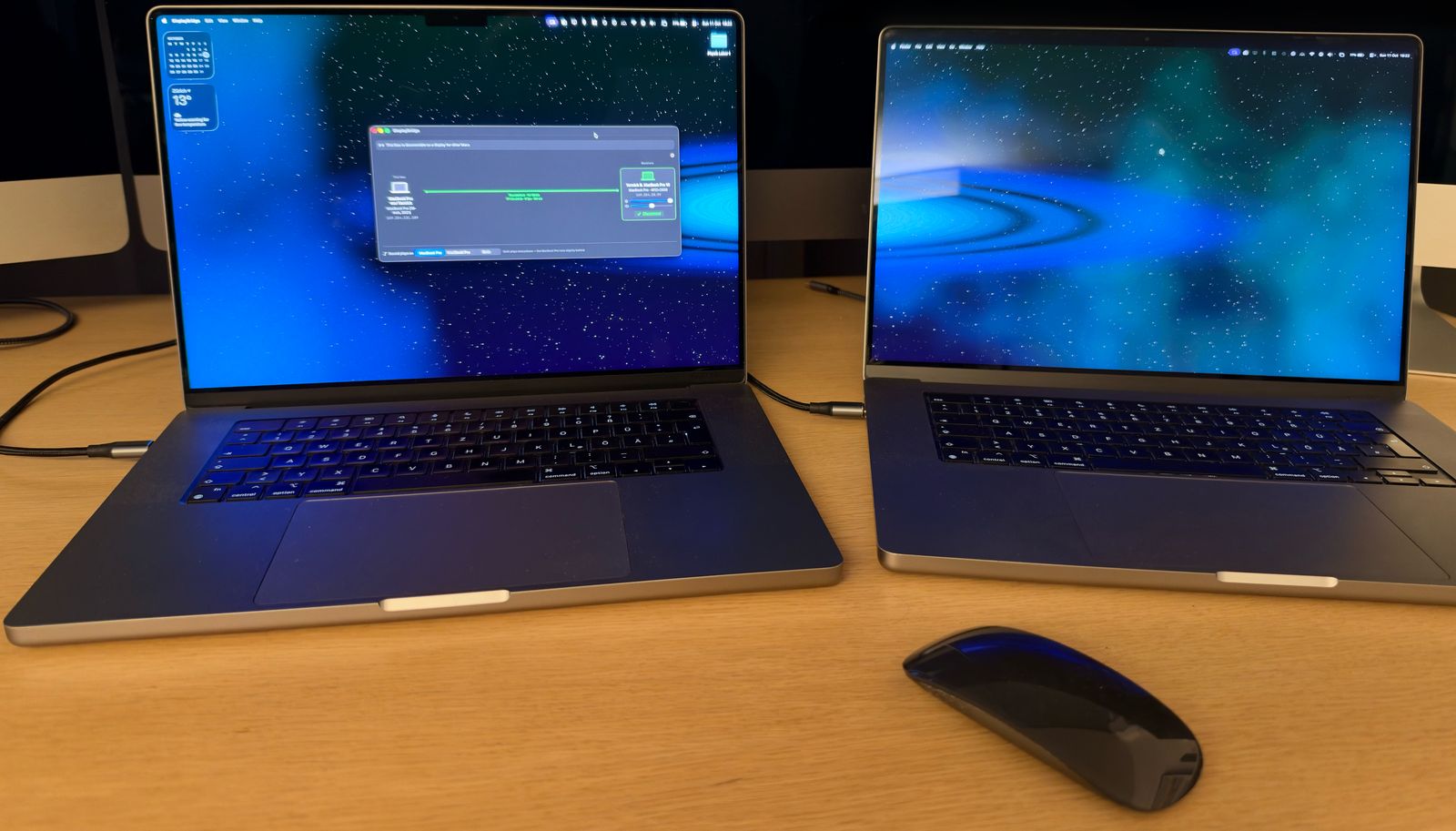
MacBookは、別のMacのモニターとして使えます。たとえば、もう1台のMacBookやMac mini、Mac Studioのサブディスプレイにできます。ただ、MacBookには映像入力がなく、AppleのSidecarはiPad専用なので、アプリが必要です。私が開発しているDisplayBridgeを使うと、Thunderboltケーブル1本で、MacBookが本物の2台目のディスプレイになります。私自身、16インチのMacBook Pro 2台で使っています。
結論から言うと、Thunderbolt 3を備え、macOS 13以降が動くMac同士なら使えます。2021年以降の14インチ・16インチのMacBook Proをディスプレイにすると、120Hzで表示されます。一方、Windowsパソコンやゲーム機のモニターとしては使えません。
できること、できないこと
MacBookを2台目のモニターにできるかどうかは、何をつなぎたいかで決まります。
| メインのコンピュータ | MacBookを2台目のモニターにできるか |
|---|---|
| ほかのMacBook、Mac mini、Mac Studio、iMac | できます。両方のMacがThunderbolt 3または4を備え、macOS 13 Ventura以降なら、DisplayBridgeとケーブル1本で使えます。MacへのAirPlayでも、ワイヤレスで圧縮された映像なら映せます |
| Windowsパソコン | DisplayBridgeではできません。Luna DisplayやDuet Displayなら可能ですが、映像は圧縮されます |
| PS5、Xbox、Nintendo Switch | できません。MacBookには映像入力がありません |
| iPad | できません。Sidecarは逆向きで、iPadをMacのディスプレイにする機能です |
SidecarやユニバーサルコントロールではMacBookをモニターにできない理由
Appleには、MacBookを2台目の画面にできそうな機能が3つありますが、実際にできるのはそのうち1つだけです。
- Sidecarは、MacのデスクトップをiPadに広げる機能です。macOS 26でも、Macをディスプレイにすることはできません。
- ユニバーサルコントロールでは、1組のキーボードとトラックパッドで2台のMacを行き来できますが、それぞれのMacは自分のデスクトップを表示したままです。画面は広がりません。
- MacへのAirPlayを使うと、デスクトップを別のMacに広げられます。2018年以降のMacBook ProとMacBook Airも受信側になれます。無料でワイヤレスですが、映像が圧縮されるので、文字は本物のディスプレイほどくっきりせず、遅延もはっきりわかります(詳しくはMacへのAirPlayのガイド(英語)をご覧ください)。
紛らわしいのは、「コントロールセンター」の「画面ミラーリング」で、iPadとMacが同じリスト(「ミラーリングまたは拡張:」)に並ぶことです。iPadを選ぶとSidecarが、Macを選ぶとMacへのAirPlayが使われます。見た目は同じでも、Macを選んだ場合はワイヤレスで圧縮された映像です。
また、古いiMacにあった「ターゲットディスプレイモード」(iMacの画面を別のコンピュータのモニターとして使う機能)は、MacBookには一度も搭載されていません。
DisplayBridgeでMacBookをモニターとして使う
DisplayBridgeは、両方のMacに同じものを入れて使うアプリです。2台をThunderboltケーブルでつなぎ、作業に使うMacで「接続」をクリックします。すぐに、そのMacの「システム設定」にMacBookが2台目のディスプレイとして表示され、ほかの外部モニターと同じように使えます。ウインドウを移したり、左右どちらかに配置したり、メインの画面にしたりできます。
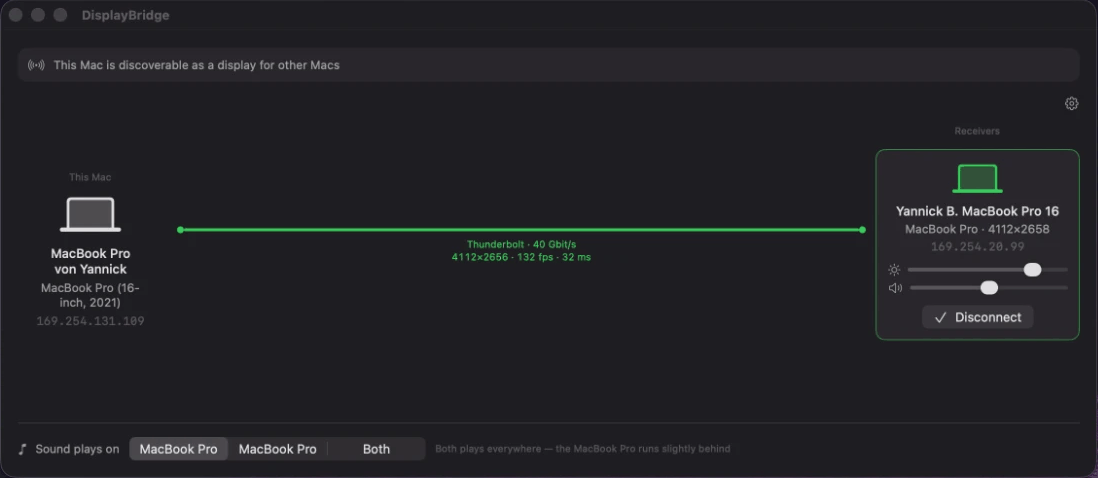
映像は圧縮されずにケーブルを通り、MacBookのRetina解像度のまま届きます。音をMacBookのスピーカーで鳴らすこともできます。遅延はアプリにリアルタイムで表示され、私の2台のMacBook Proの環境では、フレームをキャプチャしてから表示するまで約30ミリ秒です。ふだん使っていて気になることはありません。私はM1 Pro搭載の16インチMacBook Pro 2台を、1台は作業用に、もう1台はその2台目の画面として使っています。
ProMotion搭載のMacBook Proなら120Hz
ディスプレイとして使うMacBookが2021年以降の14インチまたは16インチのMacBook Proなら、120Hzで表示されます。そのMacBook ProのProMotionディスプレイ本来のリフレッシュレートです。スクロールもウインドウの移動もマウスポインタも、MacBookを単体で使うときと同じくらい滑らかです。ほかのMacBookでは、一般的な外部モニターと同じ60Hzで表示されます。
必要なもの
- macOS 13 Ventura以降が動き、Thunderbolt 3または4を備えたMacが2台。ディスプレイとして使うMacBookは、Appleシリコン搭載のMacBookならどれでも構いません。2017年以降のIntel搭載MacBook Proや、2018年以降のIntel搭載MacBook Airも条件を満たしています(これらのIntelモデルはまだ検証していません)。
- Thunderboltケーブル、または40Gbps対応のUSB-Cケーブル(USB4)が1本。普通のUSB-C充電ケーブルは、見た目は同じでも使えません。プラグの稲妻マークや、パッケージの「40Gbps」「40Gb/s」の表記が目印です。Amazon.co.jpなら、40GbpsのUSB4ケーブルが1,191円から買えます(2026年10月12日時点)。
- ライセンスは作業に使うMacの分だけ:7日間の無料トライアルのあと、税込29ドルの買い切りです(2026年10月12日のレートで約4,590円。お支払いは米ドルで、円への換算はカード会社またはPayPalが行います)。映像を表示するMacBookにはライセンスが一切いらないので、古いMacBookを追加の費用なしで2台目の画面にできます。
設定の手順
手順はiMacの場合とまったく同じで、5分ほどで終わります。
- DisplayBridgeをダウンロードし(リンクをクリックするとすぐにダウンロードが始まります)、両方のMacにインストールします。
- ローカルネットワークへのアクセスについてmacOSの確認が表示されたら、「許可」をクリックします。
- 作業に使うMacで画面収録を許可します。アプリの「システム設定を開く」ボタンで、設定の画面を直接開けます。ディスプレイとして使うMacBookには必要ありません。
- 2台のMacをケーブルでつなぎます。数秒で、DisplayBridgeの「受信側のMac」のリストにもう1台のMacBookが表示されます。
- 「接続」をクリックし、「システム設定」>「ディスプレイ」で2つの画面を配置します。
それぞれの手順は、画面写真つきの手順ガイドで詳しく説明しています。
知っておきたいこと
- ディスプレイ側のMacBookは、電源を入れて開いたままにします。映像を受け取る側なので、スリープさせず、ログインした状態でDisplayBridgeを開いておく必要があります。
- MacBook自身のデスクトップは、裏で動き続けています。ディスプレイ側のMacBookでEscキーを押すか、もう1台のMacで「接続解除」をクリックすれば、すぐに元の画面に戻ります。
- ディスプレイ側のキーボードとトラックパッドでは、もう1台のMacを操作できません。DisplayBridgeが送るのは映像と音だけで、キーボードやトラックパッドの操作は相手のMacに送りません。操作は、作業に使うMacのキーボードとトラックパッドで行います。
- 長時間使うときは、ディスプレイ側のMacBookを電源アダプタにつないでください。何時間も映像を表示していれば、ほかの作業と同じようにバッテリーを消費します。
- 2台のMacBookを同時にディスプレイとして使うこともできます。ケーブルは1台につき1本ずつ必要です。
まとめ
どちらのコンピュータもThunderbolt搭載のMacなら、MacBookは優れた2台目のモニターになります。ケーブル1本で、Retina解像度のまま非圧縮の映像と音が届き、最近のMacBook Proなら120Hzで表示できます。Windowsパソコンと組み合わせるなら、Luna DisplayかDuet Displayを選ぶことになります。ゲーム機のモニターとしては、MacBookは使えません。
お手持ちのMacで試すなら、DisplayBridgeをダウンロードして、7日間の無料トライアルで確かめるのがいちばん簡単です。ディスプレイとして使うMacBookには、ライセンスは一切いりません。
よくある質問
MacBookをPS5やNintendo Switchの画面として使えますか?
使えません。MacBookには映像入力がなく、HDMIやUSB-Cのポートは映像を出力するだけです。回避策としては、USB接続のキャプチャーボードと表示用のアプリを使う方法があります。ゲーム機の映像をウインドウに映せますが、遅延ははっきりわかります。DisplayBridgeはMac同士をつなぐアプリなので、この用途には使えません。
MacBookをWindowsパソコンのサブディスプレイにできますか?
DisplayBridgeはMac同士専用なので、できません。Luna DisplayとDuet Displayは、Windowsパソコンをメインに、Macをディスプレイにする使い方に対応していますが、映像は圧縮されます。
SidecarでMacBookを2台目のディスプレイにできますか?
できません。Sidecarでディスプレイとして使えるのはiPadだけで、macOS 26でもそれは変わりません。「コントロールセンター」の「画面ミラーリング」には、ほかのMacもiPadと同じリストに表示されますが、Macを選ぶとMacへのAirPlayが使われ、ワイヤレスで圧縮された映像になります。ケーブルで非圧縮のまま映すには、DisplayBridgeのようなアプリが必要です。
ユニバーサルコントロールを使えば、MacBookが2台目の画面になりますか?
なりません。ユニバーサルコントロールでは、1組のキーボードとトラックパッドで2台のMacを操作できますが、それぞれのMacには自分のデスクトップが表示されたままです。片方のMacのデスクトップを、もう片方の画面まで広げるのがDisplayBridgeの役割です。
古いMacBookを2台目のディスプレイにできますか?
DisplayBridgeなら、Thunderbolt 3を備え、macOS 13 Ventura以降が動くMacBookをディスプレイにできます。2017年以降のIntel搭載MacBook Proや2018年以降のMacBook Airも含まれますが、これらのIntelモデルはまだ検証していません。macOS 13が動かないもっと古いMacBookはAirPlayの受信もできませんが、Luna Displayなら2011年以降のMacをディスプレイとして使えます。
ProMotion搭載のMacBook Proをディスプレイにすると、どのくらい滑らかですか?
120Hzで表示されます。そのMacBook Proを単体で使うときと同じリフレッシュレートです。対象は、ディスプレイとして使う2021年以降の14インチと16インチのMacBook Proです。ほかのMacBookでは60Hzで表示されます。