Target Display Mode beim iMac 2017, 2019 oder 2020
Wenn du auf deinem 5K-iMac Befehlstaste-F2 gedrückt hast und nichts passiert ist, hast du keine Einstellung übersehen: Kein Retina-5K-iMac hatte je den Target Display Mode (von Apple auf Deutsch „Bildschirm-Synchronisationsmodus“ genannt). Hier erkläre ich, welche iMacs ihn hatten, warum er beim 5K-iMac fehlt und was heute stattdessen funktioniert.
Kurz gesagt: Mit DisplayBridge, der App, die ich entwickle, wird ein 5K-iMac von 2017 bis 2020 über ein Thunderbolt-Kabel zum 5K-Monitor für einen anderen Mac.
Prüf zuerst, welchen iMac du hast: Apple-Menü → Über diesen Mac. Steht dort 2015 oder später oder irgendwo „Retina 5K“ oder „Retina 4K“, hatte dein iMac nie den Target Display Mode, und nichts bringt ihn zurück. Spring dann direkt zu dem, was heute funktioniert. Ist es ein Modell von 2009 bis 2014, gibt es den Modus wirklich. Der iMac muss dafür aber mit macOS High Sierra oder älter laufen und der andere Mac mit macOS Catalina oder älter, in der Praxis also zwei alte Geräte. DisplayBridge hilft dann auch nicht weiter, weil es auf beiden Macs macOS 13 braucht und kein iMac vor 2017 damit läuft.
Was der Target Display Mode war
Ein paar Jahre lang ließen sich manche iMacs als ganz normaler Monitor nutzen. Du hast einen anderen Computer an den Mini-DisplayPort- oder Thunderbolt-Anschluss des iMac angeschlossen, auf der Tastatur des iMac Befehlstaste-F2 gedrückt, und der große Bildschirm hat einfach das Bild des anderen Geräts gezeigt. Was für ein Gerät das war, spielte keine Rolle, ob MacBook, Windows-PC oder mit dem passenden Adapter eine Spielkonsole. Der iMac verhielt sich wie jeder andere Bildschirm mit Videoeingang.
Apples Liste der Modelle, die das konnten, ist kurz und endet 2014:
- iMac (27″, Ende 2009) und iMac (27″, Mitte 2010), über Mini DisplayPort
- iMacs von 2011 bis Mitte 2014, mit 21,5 und 27 Zoll, über Thunderbolt
Aber auch auf diesen Geräten ist die Funktion nach und nach verschwunden, und zwar wegen zweier Grenzen in der Software: Der iMac, der als Bildschirm dient, muss mit macOS High Sierra (10.13.6) oder älter laufen und der Computer, der das Bild liefert, mit macOS Catalina (10.15) oder älter. Kaputtgegangen ist dabei nichts. Sobald einer der beiden Macs ein neueres macOS hat, ist der Modus einfach nicht mehr erreichbar.
Warum dein 5K-iMac ihn nie hatte
Der Retina-5K-iMac kam Ende 2014 mit einem Panel mit 5120 × 2880 Pixeln, und genau dieses Panel ist der Grund. Damals konnte kein einzelner externer Videoeingang so viele Pixel mit 60 Hz übertragen: DisplayPort 1.2 schafft höchstens etwa 4K mit 60 Hz. Apple hat das Panel deshalb intern mit einem eigenen Timing-Controller angesteuert, und diese Konstruktion hat schlicht keinen Weg für ein Signal von außen. Bei der 5K-Reihe fehlte die Funktion vom ersten Tag an, und sie kam nie zurück: nicht beim iMac von 2017, 2019 oder 2020, nicht beim iMac Pro und auch nicht bei den 21,5-Zoll-Modellen mit 4K ab 2015.
Es gibt also keine versteckte Einstellung, keinen Terminal-Befehl und kein älteres macOS, das ihn zurückbringt. Es war nie eine Frage der Software.
Drei Wege, die heute funktionieren
Der Bildschirm eines 5K-iMac von 2017 bis 2020 ist immer noch sehr gut: 5120 × 2880 Pixel, großer Farbraum (P3) und 500 Nits, also dieselbe Auflösung wie bei Apples Studio Display. Es gibt drei Wege, das Bild eines anderen Macs darauf zu bringen, und sie passen zu unterschiedlichen Situationen.
1. AirPlay: kostenlos und kabellos, aber als komprimiertes Video
Seit macOS Monterey kann ein Mac AirPlay von einem anderen Mac, einem iPhone oder einem iPad empfangen und dabei auch als erweiterter Bildschirm dienen. Auf dem iMac muss dafür „AirPlay-Empfänger“ eingeschaltet sein. Der Haken: Nicht jeder iMac kann das. Apple setzt einen iMac ab 2019 oder einen iMac Pro voraus. Der iMac von 2017 kann AirPlay senden, aber nicht empfangen, für ihn fällt dieser Weg also weg.
Wo AirPlay funktioniert, ist es wirklich praktisch: kein Kabel, keine App, und es kostet nichts. Für eine Präsentation, ein Video auf dem großen Bildschirm oder das Spiegeln eines iPhones ist es die richtige Wahl. Einen Monitor ersetzt es aber nicht. Das Bild wird als komprimiertes Video übertragen, deshalb hat AirPlay eine spürbar höhere Verzögerung und eine niedrigere, weichere Auflösung als DisplayBridge: Text ist nicht pixelscharf, das Panel läuft nie in seiner nativen 5K-Auflösung, und die Verzögerung zwischen Mausbewegung und Zeiger macht längeres Arbeiten anstrengend.
2. DisplayBridge: ein Kabel, und der iMac wird zum echten 5K-Bildschirm mit 60 Hz
DisplayBridge ist die App, die ich entwickle, deshalb hier ganz nüchtern, was sie macht. Du installierst DisplayBridge auf beiden Macs (es ist dieselbe App für beide Seiten) und verbindest sie mit einem Thunderbolt-Kabel. Auf dem Mac, an dem du arbeitest, klickst du auf Verbinden, und wenige Sekunden später geht der iMac als zweiter Bildschirm dieses Macs an, genau wie ein externer Monitor. Danach ziehst du Fenster hinüber und legst die Anordnung in den Systemeinstellungen fest. Wenn du lieber zuschaust: Das sechsminütige Einrichtungsvideo auf YouTube (auf Englisch) zeigt alles an meinem eigenen iMac und MacBook, vom Kabel über die Installation und die zwei Berechtigungen bis zum Anordnen der Bildschirme.
Das Bild kommt unkomprimiert in voller 5K-Auflösung mit 60 Hz an. Jedes Pixel des Panels wird angesteuert, nichts wird skaliert. Die Verzögerung liegt etwa 10 Millisekunden über der eines direkt angeschlossenen Monitors, im Alltag merkst du davon nichts. Der iMac bleibt dabei ein iMac: Beendest du die Verbindung, ist er wieder dein Computer, und nichts hat sich verändert.
Was du konkret brauchst:
- Zwei Macs mit macOS 13 Ventura oder neuer. Der iMac, der das Bild anzeigt, braucht nie eine Lizenz.
- Thunderbolt 3 oder 4 an beiden Macs. Das haben alle 5K-iMacs ab 2017 und der iMac Pro, außerdem jedes MacBook mit Apple Chip, das MacBook Pro ab 2017 und das MacBook Air ab 2018. Die 5K-iMacs von 2014 und 2015 haben Thunderbolt 2 und werden noch nicht unterstützt, die Unterstützung kommt aber bald.
- Ein Thunderbolt-3-, Thunderbolt-4- oder USB4-Kabel. Hier passiert der häufigste Fehler: Ein USB-C-Ladekabel sieht genauso aus, funktioniert aber nicht. Achte auf das Blitzsymbol auf dem Stecker oder auf die Angabe „40 Gbit/s“ auf der Verpackung. Ein Kabel mit 1 m Länge von Amazon Basics oder Cable Matters bekommst du ab etwa 11 €, Apples eigenes Thunderbolt-5-Kabel mit 1 m kostet 79 €.
- Zwei Berechtigungen beim ersten Start: „Lokales Netzwerk“ auf beiden Macs und „Aufnahme von Bildschirm & Systemaudio“ auf dem Mac, an dem du arbeitest. macOS fragt von selbst danach. Meine Schritt-für-Schritt-Anleitung zeigt beides mit Screenshots.
Die Einschränkung: Es funktioniert nur zwischen Macs. Ein Windows-PC oder eine Spielkonsole kann es nicht nutzen, weil das Bild nicht als Videosignal übertragen wird, sondern als Daten zwischen zwei Computern, auf denen beiden die App läuft.
Ob es für dich passt, findest du am schnellsten heraus, indem du es ausprobierst: Die Testversion läuft 7 Tage kostenlos mit allen Funktionen und ohne Konto, danach kostet die App einmalig 29 US-Dollar inklusive Mehrwertsteuer (rund 26 €). Mit dem Kabel in der Hand weißt du nach zehn Minuten, ob sie das tut, was du brauchst.
3. Ein Umbau-Kit: echte Hardware, aber danach ist der iMac kein Computer mehr
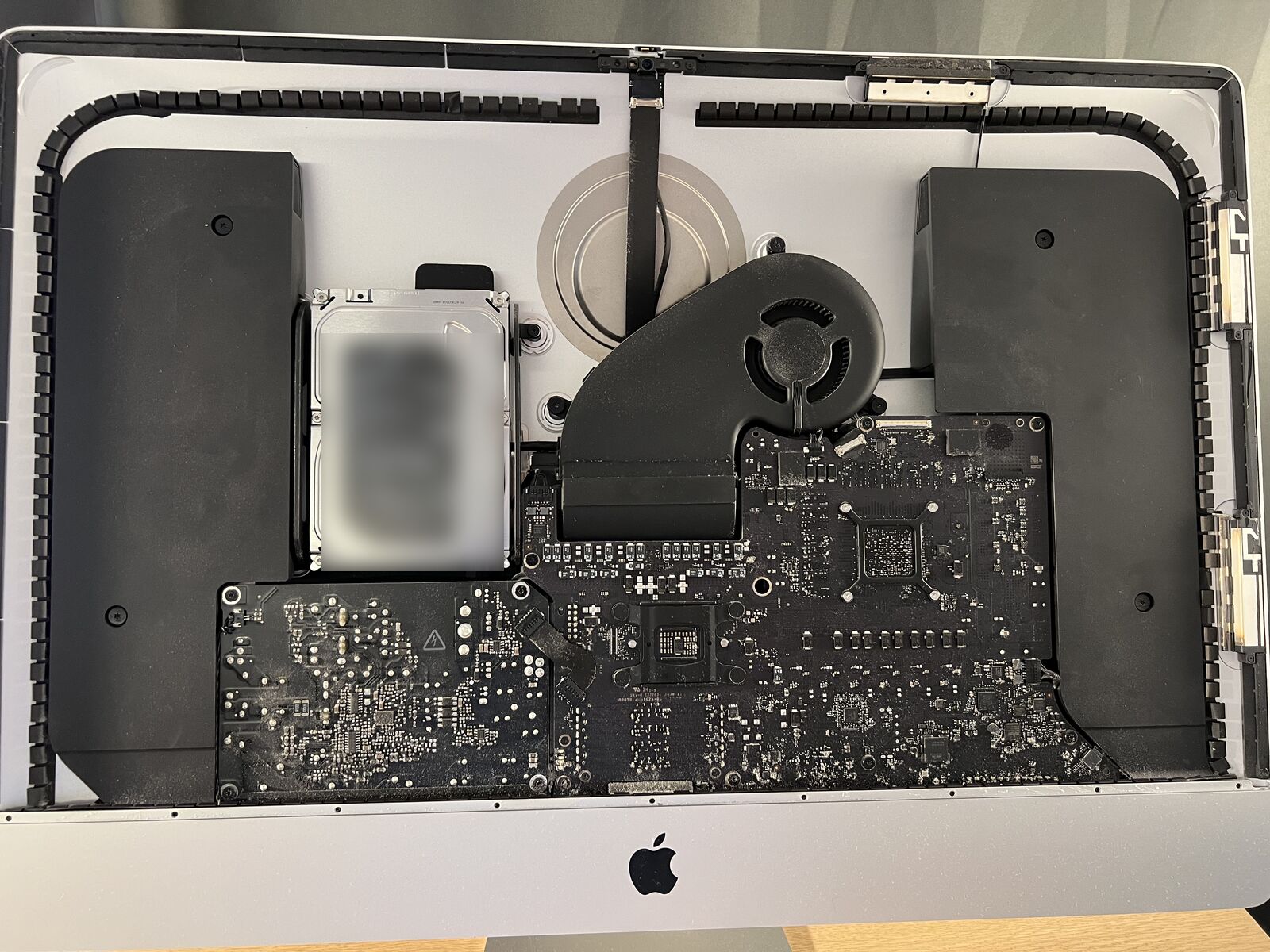
Es gibt einen kleinen Markt für Kits, mit denen sich alte iMacs zu Monitoren umbauen lassen. Dabei wird die Hauptplatine des iMac durch ein Treiberboard ersetzt, das dem 5K-Panel ganz normale Eingänge für DisplayPort, USB-C und HDMI gibt. Damit bekommst du genau das zurück, was der Target Display Mode konnte: Jede Quelle funktioniert, auch PCs und Spielkonsolen, das Panel wird direkt angesteuert, und eine nennenswerte Verzögerung gibt es nicht.
Dafür ist der iMac danach kein Computer mehr. Ich habe so einen Umbau an einem 5K-iMac selbst gemacht. Das Treiberboard kostet etwa 85 bis 130 €, dazu kommen ein Werkzeugset von iFixit (29,95 €) und ein Set neuer Klebestreifen mit Öffnungsrad (19,95 €). Das Öffnungsrad ist eine Art Pizzaschneider, der den Kleber zwischen Glas und Gehäuse durchschneidet, und die alten Klebestreifen überstehen das Öffnen nicht. Insgesamt sind das etwa 150 bis 215 €. Dann baust du die Hauptplatine aus, setzt das Board ein und klebst das Glas wieder auf. Rechne mit mehr als zwei Stunden, wenn du handwerklich einigermaßen geschickt bist. Zurück zum Computer geht es danach nur, wenn du alle Originalteile aufgehoben hast und den ganzen Umbau rückwärts wiederholst. Welches Board passt, die einzelnen Schritte und die tatsächlichen Kosten stehen in meiner Anleitung Umbau-Kit oder Software.
AirPlay und DisplayBridge im direkten Vergleich
Ist dein iMac ein Modell von 2019 oder 2020 oder ein iMac Pro, hast du zwei Software-Lösungen, und die Wahl fällt eigentlich zwischen diesen beiden. Das Umbau-Kit ist eine ganz andere Entscheidung und fehlt deshalb hier.
Grün: die bessere Option in dieser Zeile · Rot: die schlechtere · Ohne Farbe: kein Unterschied
| AirPlay | DisplayBridge | |
|---|---|---|
| Verzögerung | Spürbar: in Ordnung für Videos und Präsentationen, anstrengend beim Arbeiten mit Maus und Tastatur | Etwa 10 ms mehr als bei einem direkt angeschlossenen Monitor, im Alltag nicht zu merken |
| Bildqualität | Komprimiertes Video, Text etwas weich | Unkomprimiert, pixelgenau wie bei einem per Kabel angeschlossenen Bildschirm |
| Auflösung | Herunterskaliert, nicht die native 5K-Auflösung des Panels | Volle 5120 × 2880 mit 60 Hz |
| Welche iMacs empfangen können | iMac ab 2019, iMac Pro | Jeder 5K-iMac ab 2017 und der iMac Pro |
| macOS | Monterey oder neuer auf beiden Macs | Ventura (13) oder neuer auf beiden Macs |
| Kabel | Keins, kabellos | Ein Thunderbolt-3/4- oder USB4-Kabel, ab etwa 11 € |
| Kosten | Kostenlos, in macOS eingebaut | Einmalig 29 US-Dollar inkl. MwSt. (rund 26 €) nach 7 Tagen kostenlosem Testen; der iMac braucht nie eine Lizenz |
| Bleibt der iMac ein Computer? | Ja | Ja |
| Funktioniert mit einem Windows-PC? | Nein | Nein |
Welche Lösung passt? AirPlay, wenn du den großen Bildschirm nur gelegentlich brauchst, dein iMac von 2019 oder neuer ist und dir kabellos wichtiger ist als Schärfe. DisplayBridge, wenn der andere Computer ein Mac ist und der iMac wie ein richtiger 5K-Monitor funktionieren und trotzdem ein Mac bleiben soll. Ein Umbau-Kit, wenn du einen PC oder eine Spielkonsole anschließen willst und den iMac nicht mehr als Computer brauchst.
Fragen dazu
Hat der iMac 2019 den Target Display Mode?
Nein. Die letzten iMacs mit Target Display Mode waren die Modelle von Mitte 2014. Der Retina-5K-iMac, der Ende 2014 auf den Markt kam, hatte ihn nie, weder das Modell von 2015 noch die von 2017, 2019 oder 2020 und auch nicht der iMac Pro.
Kann ich den Target Display Mode mit einem älteren macOS zurückholen?
Bei einem 5K-iMac nicht. Der Modus war eine Hardwarefunktion der iMacs von 2009 bis 2014, macOS hat ihn nur eingeschaltet. Ein älteres macOS auf einem iMac von 2017 bis 2020 ändert daran nichts, und Versionen, die älter sind als die, mit der diese iMacs ausgeliefert wurden, laufen darauf ohnehin nicht.
Warum hat Apple den Target Display Mode abgeschafft?
Apple hat es nie begründet. Die übliche Erklärung ist der Wechsel zum 5K-Panel 2014: Über einen einzelnen DisplayPort-1.2-Eingang lassen sich 5120 × 2880 Pixel mit 60 Hz nicht übertragen, und der iMac steuert sein Panel intern mit zwei Datenströmen an. Ein Eingang von außen hätte zusätzliche Hardware gebraucht, die Apple nicht eingebaut hat.
Wofür ist Befehlstaste-F2 heute noch gut?
Auf den iMacs mit Target Display Mode hat Befehlstaste-F2 ihn ein- und ausgeschaltet. Auf allen späteren iMacs hat die Tastenkombination nichts mehr mit Bildschirmen zu tun. Steht in einer Anleitung, dass du sie auf einem iMac ab 2017 drücken sollst, wurde diese Anleitung für die älteren Geräte geschrieben.
Bei welcher Lösung bleibt der iMac ein Computer?
Bei AirPlay und bei DisplayBridge. Beides ist Software, und sobald du aufhörst, ist der iMac wieder ein normaler iMac. Ein Umbau-Kit baut dagegen die Hauptplatine aus und macht das Gehäuse dauerhaft zum Monitor.