So nutzt du deinen iMac als Monitor
Ja, du kannst einen iMac als Monitor für einen anderen Mac verwenden. Die Funktion dafür, den Target Display Mode (von Apple auf Deutsch „Bildschirm-Synchronisationsmodus“ genannt), hat Apple nach 2014 gestrichen. Mit einem Kabel und einer App wird ein 27-Zoll-iMac ab 2017 trotzdem zum vollwertigen externen 5K-Bildschirm für dein MacBook, deinen Mac mini oder dein Mac Studio.
Ich zeige dir die Einrichtung Schritt für Schritt, mit Screenshots von meinen eigenen Macs. Ich nutze dafür DisplayBridge, die App, die ich entwickle. In etwa fünf Minuten ist alles eingerichtet.
Kurz gesagt: DisplayBridge auf beiden Macs installieren, zwei Berechtigungen erteilen, die Macs mit einem Thunderbolt-Kabel verbinden, auf „Verbinden“ klicken und die Bildschirme in den Systemeinstellungen anordnen.
Kann ich meinen iMac als Bildschirm nutzen?
Das hängt vom Modell ab. Welchen iMac du hast, siehst du im Apple-Menü unter Über diesen Mac:
- 27-Zoll-5K-iMac von 2017, 2019 oder 2020 oder iMac Pro: Ja, dann bist du hier richtig.
- 5K-iMac von 2014 oder 2015: Mit DisplayBridge geht das noch nicht, die Unterstützung kommt aber bald. Schon heute funktioniert ein Umbau-Kit.
- 21,5-Zoll-iMac (2017, 2019) oder 24-Zoll-iMac mit Apple Chip: Sollte funktionieren, habe ich aber noch nicht getestet.
In meiner Anleitung Alten iMac als Monitor nutzen gehe ich jedes Modell einzeln durch. Für ältere iMacs bis Mitte 2014 gibt es eine eigene Anleitung zum Target Display Mode. So sieht das Ergebnis aus:
Was du brauchst
- Zwei Macs mit macOS 13 Ventura oder neuer, beide mit Thunderbolt 3 oder 4. Der iMac muss ein 27-Zoll-5K-iMac von 2017, 2019 oder 2020 oder ein iMac Pro sein. Der andere Mac kann zum Beispiel ein MacBook mit Apple Chip, ein Mac mini oder ein Mac Studio sein (welche MacBooks funktionieren, steht weiter unten).
- Ein Thunderbolt-Kabel oder ein USB-C-Kabel mit 40 Gbit/s (USB4). Ein normales USB-C-Ladekabel sieht genauso aus, funktioniert aber nicht. Du erkennst das richtige Kabel am Blitzsymbol auf dem Stecker oder an der Angabe „40 Gbit/s“ auf der Verpackung. Gute Kabel bekommst du ab etwa 11 €.
- DisplayBridge: Du kannst die App 7 Tage lang kostenlos testen, mit allen Funktionen und ohne Konto. Danach kostet sie einmalig 29 US-Dollar inklusive Mehrwertsteuer für den Mac, an dem du arbeitest. Bezahlt wird in US-Dollar, deine Karte oder PayPal rechnet den Betrag in Euro um. Zum Kurs vom 12. Oktober 2026 sind das rund 26 €. Der iMac braucht nie eine Lizenz.
- Etwa fünf Minuten Zeit.
Lieber ein Video? Im sechsminütigen Einrichtungsvideo auf YouTube (auf Englisch) zeige ich genau dieselben Schritte an meinem eigenen iMac und MacBook.
Deinen iMac als Monitor für ein MacBook nutzen
Ein MacBook neben einem iMac ist der häufigste Aufbau, und so arbeite ich auch selbst. Getestet habe ich DisplayBridge mit einem MacBook Air mit M5 und einem MacBook Pro mit M1 Pro. Alle MacBooks mit Apple Chip haben Thunderbolt- oder USB4-Anschlüsse und laufen mit aktuellem macOS. Ich gehe deshalb davon aus, dass die übrigen Modelle genauso funktionieren.
| MacBook | Funktioniert es? |
|---|---|
| MacBook Air mit M5 | Ja, getestet |
| MacBook Pro mit M1 Pro | Ja, getestet (mein eigenes) |
| Alle anderen MacBook Air und MacBook Pro mit Apple Chip (M1 bis M5) | Sollte funktionieren: gleiche Thunderbolt- bzw. USB4-Anschlüsse, aktuelles macOS |
| MacBook Pro mit Intel ab 2017, MacBook Air mit Intel ab 2018 | Erfüllt die Voraussetzungen (Thunderbolt 3, macOS 13 Ventura), aber noch nicht getestet |
| 12-Zoll-MacBook (2015 bis 2017) | Nein: Der USB-C-Anschluss unterstützt kein Thunderbolt |
Als Bildschirm funktionieren alle 27-Zoll-5K-iMacs von 2017, 2019 und 2020 sowie der iMac Pro. Am MacBook kannst du für das Kabel jeden Thunderbolt- bzw. USB-C-Anschluss nehmen, am iMac einen der Thunderbolt-Anschlüsse auf der Rückseite. Der Rest läuft wie in den Schritten unten: Das MacBook ist der Mac, an dem du arbeitest. Es braucht also die Berechtigung zur Bildschirmaufnahme und die Lizenz, der iMac dient nur als Bildschirm.
Schritt für Schritt: den iMac als Monitor einrichten
Die Screenshots zeigen macOS und DisplayBridge auf Englisch. Wie Tasten und Menüs auf einem deutschen Mac heißen, steht jeweils im Text.
Schritt 1: DisplayBridge auf beiden Macs installieren
Lade DisplayBridge herunter. Der Download startet sofort, und in deinem Ordner „Downloads“ landet eine Datei mit der Endung .dmg. Für beide Macs ist es dieselbe App, eine eigene Version für den iMac gibt es nicht. Öffne die Datei und zieh im Fenster, das dann erscheint, das DisplayBridge-Symbol auf den Ordner daneben. Er führt zu deinem Ordner „Programme“. Starte DisplayBridge anschließend aus dem Ordner „Programme“ und nicht aus dem kleinen Installationsfenster. Beim ersten Start fragt macOS, ob du die aus dem Internet geladene App wirklich öffnen möchtest. Klicke auf Öffnen. Dasselbe machst du dann am zweiten Mac.
Schritt 2: Zugriff auf das lokale Netzwerk erlauben
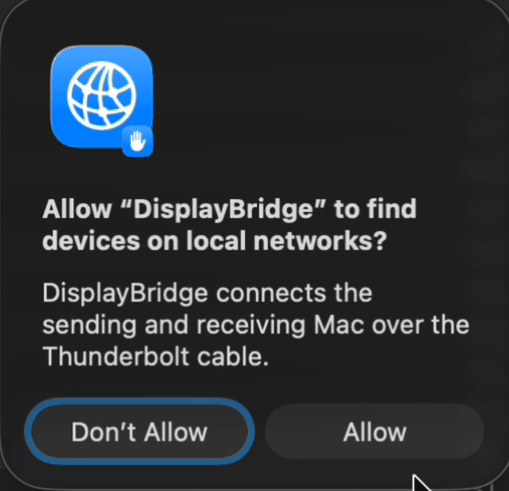
Direkt danach fragt macOS, ob DisplayBridge nach Geräten in lokalen Netzwerken suchen darf. Klicke auf Erlauben. Nur so finden sich die beiden Macs über das Kabel. Ins Internet wird dabei nichts übertragen. Unter älteren macOS-Versionen kommt diese Frage unter Umständen gar nicht, auch das ist in Ordnung.
Schritt 3: Bildschirmaufnahme auf dem Mac erlauben, an dem du arbeitest
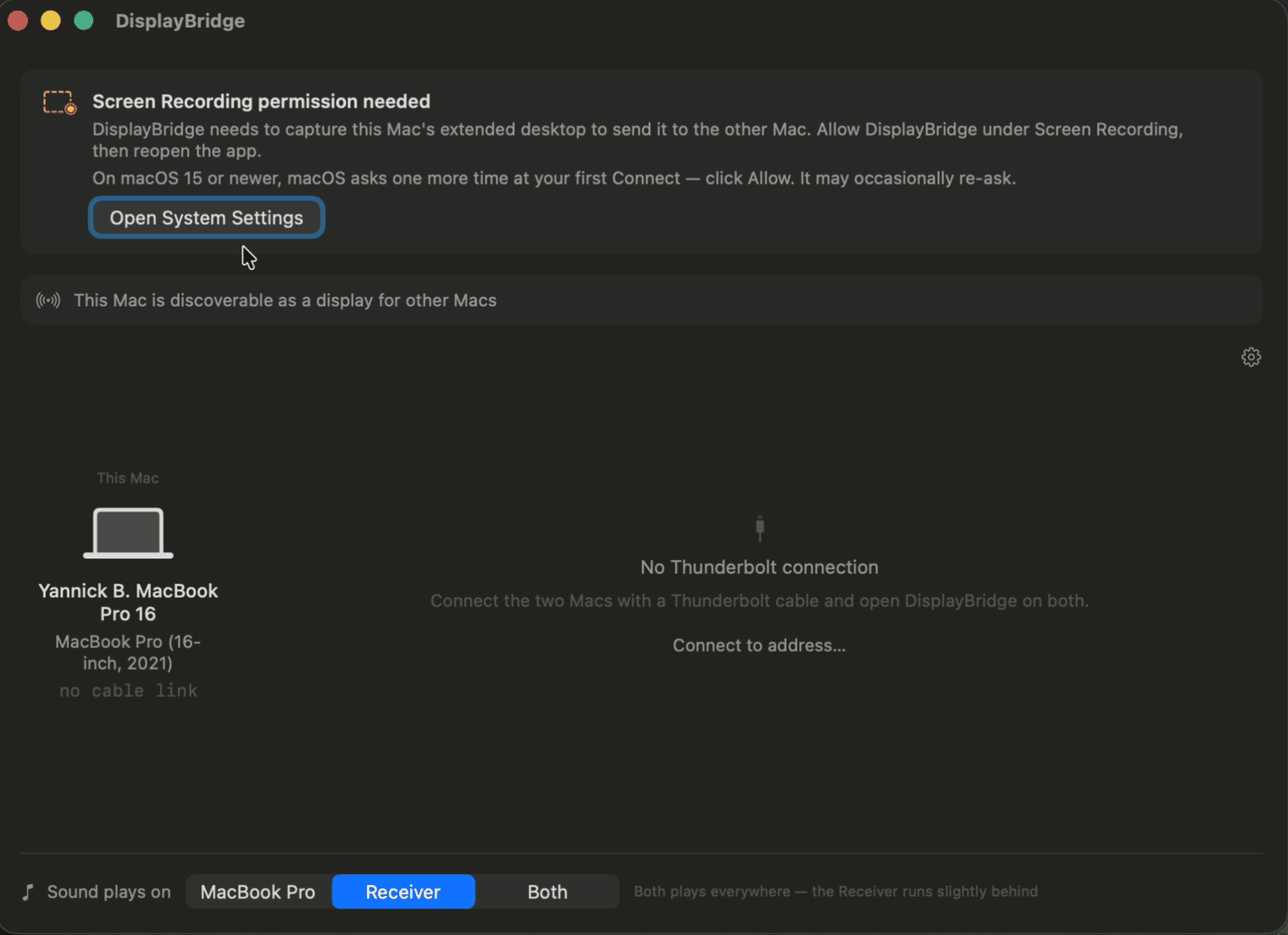
Diese Berechtigung braucht nur der Mac, dessen Schreibtisch du erweitern willst, also zum Beispiel dein MacBook. Auf dem iMac ist sie nicht nötig. DisplayBridge zeigt oben im Fenster den Hinweis „Bildschirmaufnahme-Berechtigung erforderlich“. Klicke dort auf Systemeinstellungen öffnen, schalte DisplayBridge unter Aufnahme von Bildschirm & Systemaudio ein und klicke auf Beenden & erneut öffnen, wenn macOS danach fragt. Diesen letzten Schritt solltest du nicht überspringen: macOS übernimmt die Berechtigung erst, wenn die App neu gestartet wurde.
Schritt 4: Die beiden Macs mit dem Kabel verbinden
Steck das Kabel an einem USB-C-Anschluss deines MacBooks ein und am iMac in einen der Thunderbolt-Anschlüsse auf der Rückseite (sie sind mit einem kleinen Blitzsymbol gekennzeichnet). Einstellen musst du dabei nichts. Nach wenigen Sekunden taucht der iMac in DisplayBridge in der Liste Empfänger auf. Direkt nach dem Einstecken braucht macOS bis zu etwa 15 Sekunden, um die Verbindung über das Kabel aufzubauen. DisplayBridge zeigt dir an, wenn das gerade passiert.
Schritt 5: Auf „Verbinden“ klicken
Klicke neben dem Namen des iMac auf Verbinden. Ab macOS 15 kommt beim allerersten Mal noch eine Rückfrage, ob DisplayBridge direkt auf deinen Bildschirm und Ton zugreifen darf. Klicke auf Erlauben. Der Bildschirm des iMac wird kurz schwarz und zeigt dann den erweiterten Schreibtisch deines Macs.
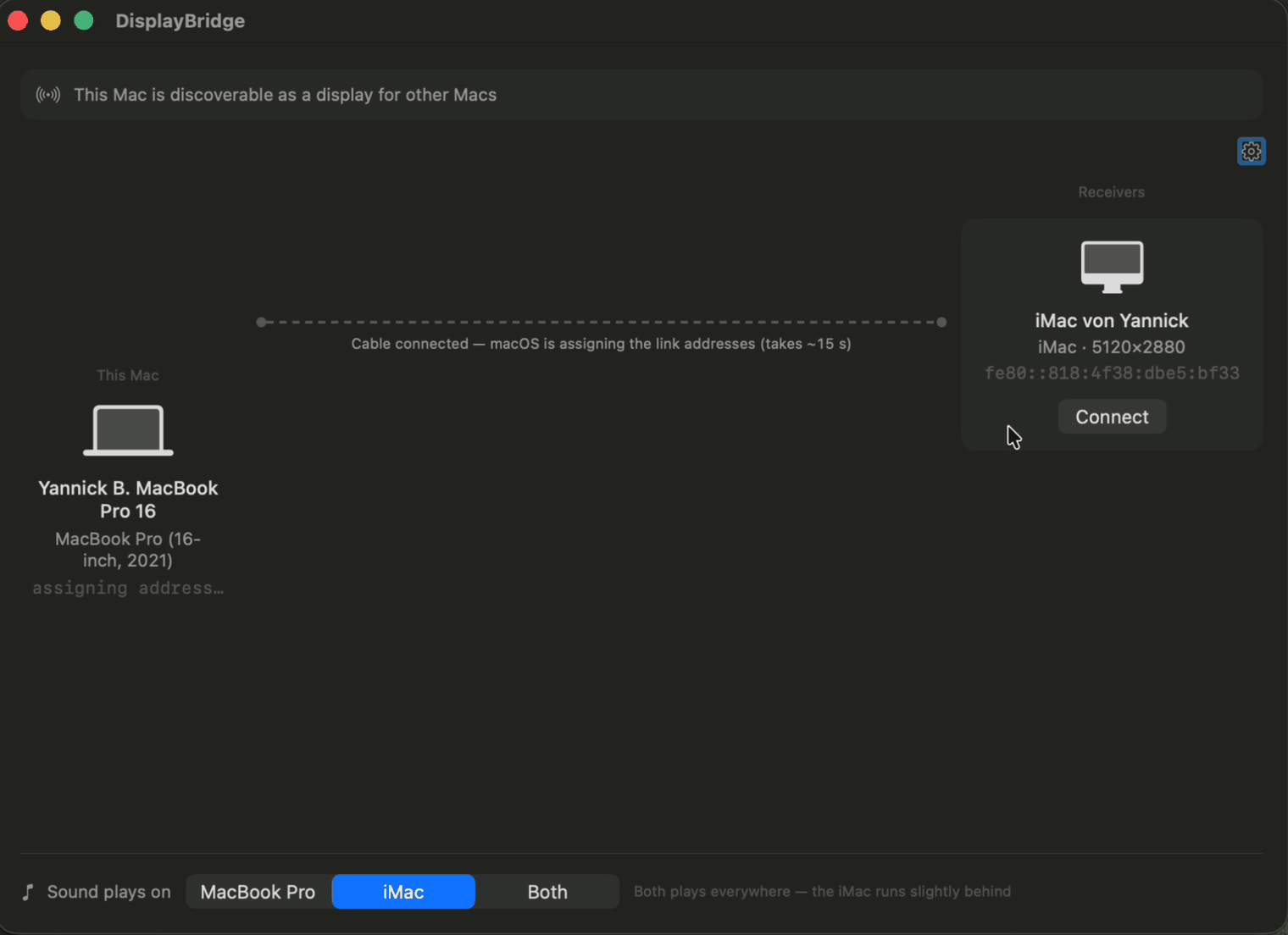
Steht die Verbindung, wird die Linie zwischen den beiden Macs grün und zeigt die Werte an: bei mir Thunderbolt mit 40 Gbit/s, 5120 × 2880 Pixel bei 60 Bildern pro Sekunde und 24 Millisekunden von der Aufnahme eines Bildes bis zur Anzeige auf dem iMac.

Schritt 6: Die Bildschirme anordnen
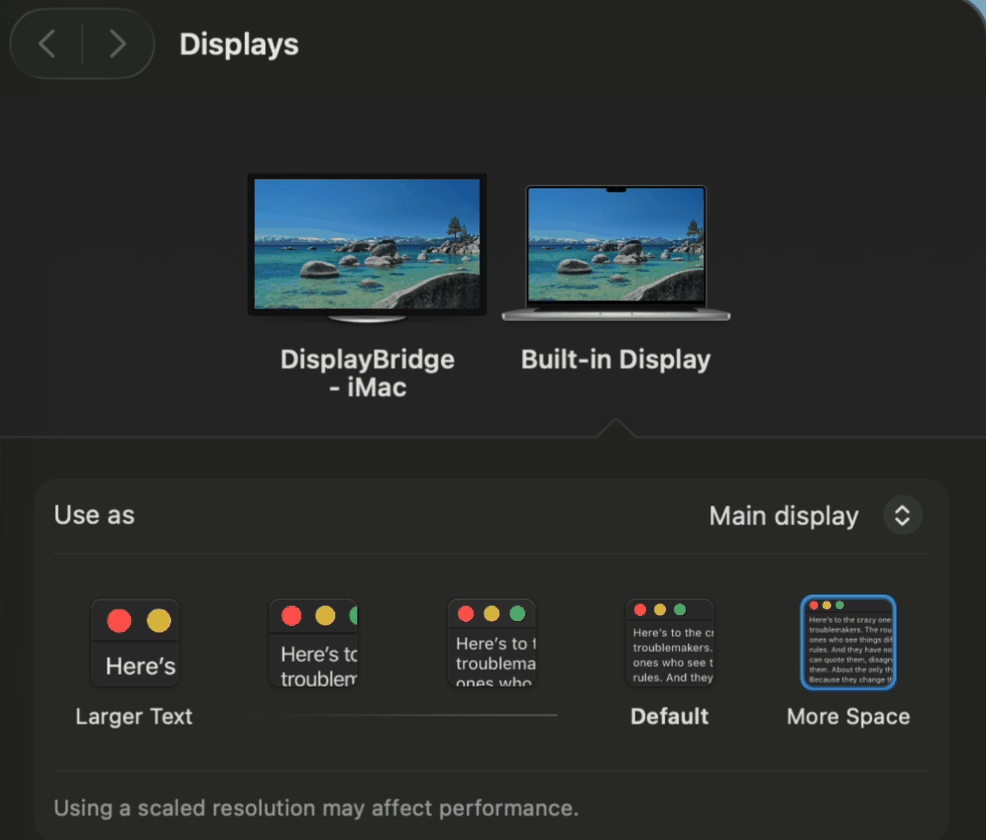
Öffne Systemeinstellungen → Displays. Dort erscheint der iMac als „DisplayBridge - iMac“ neben dem eingebauten Bildschirm deines Macs, wie jeder andere Monitor auch. Klicke auf Anordnen … und zieh den iMac an die Stelle, an der er tatsächlich auf deinem Tisch steht. Steht er links neben deinem MacBook, ziehst du ihn nach links. Dann wechselt der Mauszeiger genau an der Kante auf den iMac, an der du es erwartest. macOS merkt sich die Anordnung, das musst du also nur einmal machen. Hier kannst du den iMac auch zum Hauptbildschirm machen: Wähle ihn aus und stell Verwenden als auf Hauptbildschirm.
Im Alltag
- Ab dem zweiten Mal steckst du nur noch das Kabel ein und klickst auf „Verbinden“.
- Helligkeit und Lautstärke des iMac regelst du direkt im DisplayBridge-Fenster.
- Den Ton kannst du auf dem iMac, auf deinem MacBook oder auf beiden abspielen. Das stellst du unten im Fenster bei „Ton läuft über“ ein.
- Zum Beenden klickst du auf „Trennen“ oder drückst auf der Tastatur des iMac die esc-Taste. Danach ist der iMac wieder ein ganz normaler Mac.
- Der iMac muss eingeschaltet sein, du musst angemeldet sein, und DisplayBridge muss auf ihm laufen, weil er die empfangende Seite übernimmt.
Das Bild wird unkomprimiert in der vollen Auflösung des iMac übertragen. Die Verzögerung liegt etwa 10 Millisekunden über der eines direkt angeschlossenen Monitors, im Alltag merkst du davon nichts.
Wenn der iMac nicht auftaucht
- Prüf das Kabel. Es muss ein Thunderbolt-Kabel oder ein USB-C-Kabel mit 40 Gbit/s sein. Wenn gar nichts passiert, ist meistens ein USB-C-Ladekabel schuld.
- Prüf, ob DisplayBridge auf beiden Macs geöffnet ist.
- Prüf, ob beide Macs wach sind. Ein iMac, an dem niemand arbeitet, geht wie jeder Mac irgendwann in den Ruhezustand.
Klappt es dann immer noch nicht, hilft dir die Seite zur Einrichtung weiter.
Andere Möglichkeiten, einen iMac als Monitor zu nutzen
DisplayBridge ist nicht der einzige Weg. Hier der Vergleich für einen 27-Zoll-5K-iMac:
| Möglichkeit | Welche iMacs | Bild auf dem 5K-iMac | Kosten |
|---|---|---|---|
| DisplayBridge (diese Anleitung) | 27-Zoll-5K ab 2017, iMac Pro | Volles 5K mit 60 Hz, unkomprimiert, mit Ton | Einmalig 29 US-Dollar |
| AirPlay (der iMac als AirPlay-Empfänger) | 2019 und neuer, iMac Pro | Kabellos und komprimiert, nicht in der nativen 5K-Auflösung | Kostenlos |
| Luna Display | Macs ab 2011 | Komprimiert, 5K nur mit 45 Hz oder 30 Hz | Adapter für etwa 97 €, plus Versand aus den USA |
| Duet Display | Macs ab macOS 10.14.4 | Bis zu 4K, Konto erforderlich | Etwa 60 € im Jahr im App Store, auf der Website auch einmalig 139 US-Dollar |
| Umbau-Kit | 27-Zoll-5K, 2014 bis 2020 | Volles 5K mit 60 Hz über DisplayPort oder USB-C, der iMac ist danach aber kein Computer mehr | Etwa 150 bis 215 € und mehr als 2 Stunden Arbeit |
In den verlinkten Anleitungen vergleiche ich jede Möglichkeit ausführlich mit DisplayBridge und sage auch, wann sie die bessere Wahl ist. Die zu Luna Display und Duet Display gibt es nur auf Englisch. Auf der Vergleichsseite stehen alle nebeneinander.
Lohnt sich das?
Ein 27-Zoll-5K-iMac hat einen besseren Bildschirm als die meisten Monitore, die man kaufen kann, und er steht ohnehin schon auf deinem Tisch. Mit DisplayBridge und einem Kabel wird er für 29 US-Dollar zum vollwertigen 5K-Bildschirm und bleibt trotzdem ein funktionierender Mac, den du weiter nutzen oder später verkaufen kannst. Falls du noch keinen hast: Gebrauchte 5K-iMacs sind oft erstaunlich günstig. Meinen 5K-iMac von 2017 habe ich gebraucht für weniger als 200 Schweizer Franken gekauft. Ob das Ganze für dich passt, findest du am einfachsten mit der kostenlosen 7-Tage-Testversion heraus.
Fragen dazu
Wie lange dauert es, den iMac als Monitor einzurichten?
Beim ersten Mal etwa fünf Minuten: App auf beiden Macs installieren, zwei Berechtigungen erteilen, Kabel einstecken, auf „Verbinden“ klicken. Danach reicht es, das Kabel einzustecken und auf „Verbinden“ zu klicken.
Brauche ich den Target Display Mode, um meinen iMac als Monitor zu nutzen?
Nein. Den Target Display Mode (von Apple auf Deutsch „Bildschirm-Synchronisationsmodus“ genannt) gab es nur bei iMacs bis Mitte 2014, kein einziger 5K-iMac hatte ihn. Bei einem 27-Zoll-iMac ab 2017 übernimmt DisplayBridge diese Aufgabe über ein Thunderbolt-Kabel, und zwar in voller 5K-Auflösung.
Muss der iMac eingeschaltet bleiben?
Ja. Der iMac muss eingeschaltet sein, du musst angemeldet sein, und DisplayBridge muss auf ihm laufen, denn er übernimmt die empfangende Seite der Verbindung. Wurde der iMac eine Weile nicht benutzt, ist er vielleicht im Ruhezustand. Dann weck ihn auf, bevor du auf „Verbinden“ klickst.
Wie nutze ich den iMac wieder als normalen Mac?
Klicke in DisplayBridge auf „Trennen“ oder drück auf der Tastatur des iMac die esc-Taste. Der iMac zeigt sofort wieder seinen eigenen Schreibtisch und funktioniert wie gewohnt.
Warum taucht mein iMac in DisplayBridge nicht auf?
Prüf drei Dinge: Ist das Kabel ein Thunderbolt-Kabel oder ein USB-C-Kabel mit 40 Gbit/s und kein Ladekabel? Ist DisplayBridge auf beiden Macs geöffnet? Sind beide Macs wach? Direkt nach dem Einstecken kann es bis zu etwa 15 Sekunden dauern, bis macOS die Verbindung aufgebaut hat.
Funktioniert das auch mit einem Mac mini oder Mac Studio?
Ja. Jeder Mac mit Thunderbolt 3 oder 4 und macOS 13 Ventura oder neuer kann den iMac als Bildschirm nutzen, auch ein Mac mini ab 2018 und jedes Mac Studio. Steck das Kabel dort in einen der Thunderbolt-Anschlüsse auf der Rückseite.