iMac 當 Mac mini 螢幕:有沒有其他螢幕都能用
可以,iMac 能當 Mac mini 的螢幕:可以當你現有螢幕旁邊的第二個螢幕,也可以當 Mac mini 唯一的螢幕。27 吋 5K iMac 沒有「目標顯示器模式」,所以需要一個 App:我開發的 DisplayBridge,透過一條 Thunderbolt 線,把 Mac mini 的畫面傳到 iMac 上。這一頁寫的每一件事,我都用自己的 Mac mini、2017 年的 5K iMac 和 iMac Pro 實際測試過。
簡單來說:Mac mini 有接螢幕的話,大約五分鐘就能設定好。沒有螢幕的話,要先借一台螢幕或電視準備一次;之後每次重新開機,你都要在 Mac mini 的鍵盤上盲打密碼,再到 iMac 上按一下。
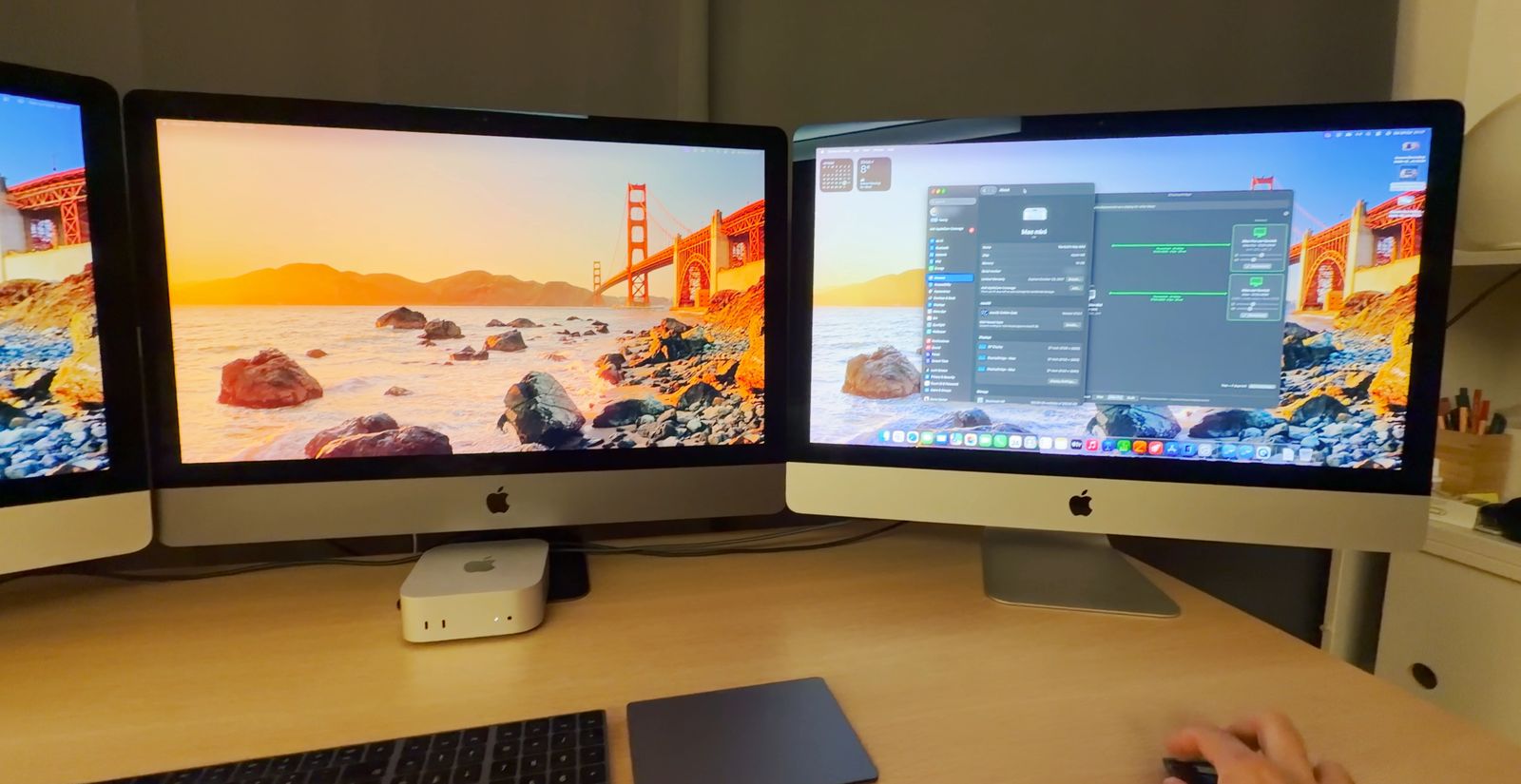
兩種情況:有螢幕,或完全沒有螢幕
要做多少設定,取決於你的 Mac mini 有沒有自己的螢幕:
Mac mini 已經有一台螢幕
iMac 成為它旁邊的第二個螢幕。
- 大約五分鐘就能設定好
- 之後:插上線,按一下「連線」
Mac mini 完全沒有螢幕
iMac 是它唯一的螢幕。
- 借一台螢幕或電視,準備一次
- 每次重新開機後:盲打密碼,再到 iMac 上按一下
需要準備什麼
- 一台有 Thunderbolt 的 Mac mini 任何搭載 Apple 晶片的 Mac mini,或 2018 年的 Intel Mac mini,執行 macOS 13 Ventura 或以上版本。我用的是搭載 M6 的 Mac mini。
- 一台 27 吋 5K iMac 或 iMac Pro 2017、2019 或 2020 年款,執行 macOS 13 或以上版本。兩台 Mac 的 macOS 版本不必相同。
- Thunderbolt 40 Gbit/s 線材 Thunderbolt 3、4 或 5,或標示 40Gb/s 的 USB4 線,每台 iMac 一條。在台灣 NT$790 起就買得到。USB-C 充電線外觀一模一樣,卻不能用。
- 只有 Mac mini 需要授權 先免費試用 7 天,所有功能全開,之後一次付清 29 美元(約新台幣 930 元)。
- Mac mini 用的鍵盤和滑鼠 iMac 自己的鍵盤和滑鼠沒辦法操作 Mac mini。
- 沒有螢幕的話:一台螢幕,只用一次 任何有 HDMI 的螢幕或電視,只在第一次設定時用到。
我那台 2017 年的 iMac 執行的是它最後能升級的 Ventura,Mac mini 則是最新的 macOS,兩者搭配完全沒問題。線材怎麼挑、在台灣去哪裡買,整理在 iMac 當外接螢幕的設定教學裡。
Mac mini 已經有螢幕時的設定
兩種情況的開頭都一樣。先讓 Mac mini 接著螢幕:
- 下載 DisplayBridge(按下連結就會直接開始下載),在 Mac mini 和 iMac 上都安裝。兩台用的是同一個 App。從「應用程式」檔案夾打開它;macOS 問你是否確定要打開這個從網際網路下載的 App 時,按一下「打開」。
- 在 Mac mini 上,macOS 會問「要允許『DisplayBridge』尋找區域網路上的裝置嗎?」,按一下「允許」。在 iMac 上,macOS 15 或以上版本也會問同樣的問題,一樣按「允許」。我那台執行 Ventura 的 iMac 不會問。
- 在 Mac mini 上允許「螢幕錄製」:DisplayBridge 會顯示一個「打開系統設定」按鈕,直接帶你到「隱私權與安全性」裡的「螢幕與系統錄音」。打開 DisplayBridge 的開關,輸入密碼,再按一下「結束並重新打開」。iMac 不需要這項權限,因為它只負責顯示畫面。
- 用線把兩台 Mac 接起來,兩邊都插在機身背面的 Thunderbolt 連接埠。幾秒後,iMac 就會出現在 Mac mini 的 DisplayBridge 裡。
- 按一下「連線」。第一次連線時,macOS 會再問一次是否允許 DisplayBridge 取用你的畫面,按一下「允許」。iMac 的螢幕會暗一下,接著就顯示 Mac mini 的第二個桌面。
- 在「系統設定」›「顯示器」裡按一下「排列⋯」,把螢幕拖到和它們在桌上實際擺放相同的位置。
有兩台 iMac 的話,每台都用自己的線連接,各按一次「連線」。每個步驟的截圖和詳細說明,都在我的 iMac 當外接螢幕設定教學和「設定教學」頁面裡。
Mac mini 保留自己的螢幕的話,這樣就完成了
之後只要插上線(或一直插著),再按一下「連線」就好。
Mac mini 沒有螢幕時,是怎麼運作的
DisplayBridge 是一個普通的 App,只有在你登入 Mac 之後才會執行。你在 iMac 上看到的一切,包括多出來的顯示器和上面的畫面,都來自這個 App。
Mac mini 開機時,macOS 最先顯示的是登入畫面,也就是輸入密碼的地方。這時 DisplayBridge 還沒有執行,因為在你登入之前,macOS 不會啟動任何 App。所以沒有東西可以傳送,iMac 也就沒辦法顯示那個登入畫面。如果「檔案保險箱」(FileVault)是開著的(新的 Mac 通常都是),這時連磁碟本身都還是鎖著的,所以 macOS 也沒辦法自動幫你登入。
老實說,這對你代表什麼
- 每次重新開機、停電或更新之後,你都要盲打密碼,打在 Mac mini 的鍵盤上。在你登入之前,iMac 不會顯示任何來自 Mac mini 的畫面。
- 登入之前的畫面,在 iMac 上一律看不到:登入畫面、macOS 復原、開機選項都看不到。這些需要一台真正的螢幕或電視。
- 它不會自動重新連線。重新開機、睡眠之後,或你把 iMac 關機再打開時,都要在 iMac 上按一次「在這裡顯示那台 Mac」。
- Mac mini 需要自己的鍵盤和滑鼠,因為 iMac 的鍵盤和滑鼠沒辦法操作它。
所以解決的方法是:你盲打密碼,打在接著 Mac mini 的鍵盤上。一登入,DisplayBridge 就會自動啟動,Mac mini 會出現在 iMac 的 DisplayBridge 裡,在那裡按一下,就能把它的畫面帶過來。各種情況下 iMac 會顯示什麼,整理如下:
| Mac mini 的狀態 | iMac 上會顯示 | 你要做的事 |
|---|---|---|
| 正在開機,停在登入畫面 | 還沒有任何來自 Mac mini 的畫面 | 在 Mac mini 的鍵盤上盲打密碼,再按 Return 鍵 |
| 已經登入 | DisplayBridge 裡 Mac mini 的卡片,上面有「在這裡顯示那台 Mac」按鈕 | 按一下「在這裡顯示那台 Mac」 |
| 已鎖定(你鎖的,或它自己鎖定) | 鎖定畫面,因為連線還在繼續 | 直接在那裡輸入密碼解鎖 |
| 進入睡眠 | iMac 又回到自己的桌面,連線已經停止 | 在 Mac mini 的鍵盤上按任意鍵,再按「在這裡顯示那台 Mac」 |
| 重新開機或關機過 | 沒有任何來自 Mac mini 的畫面 | 盲打密碼,再按「在這裡顯示那台 Mac」 |
沒有螢幕的 Mac mini:事前準備一次
步驟 1:先接上螢幕,完成一次一般的設定
兩台 Mac 都要
全新的 Mac mini 本來就需要一個真正的螢幕,才能完成 Apple 的設定輔助程式。任何有 HDMI 的螢幕或電視都可以,而且只需要用大約十五分鐘。把上面的設定完整做一遍,包括在接著螢幕時按一次「連線」:macOS 就是在這時候詢問區域網路和螢幕錄製的問題,沒有螢幕的話,你沒辦法回答。
步驟 2:讓 DisplayBridge 在登入時自動打開
在 Mac mini 上
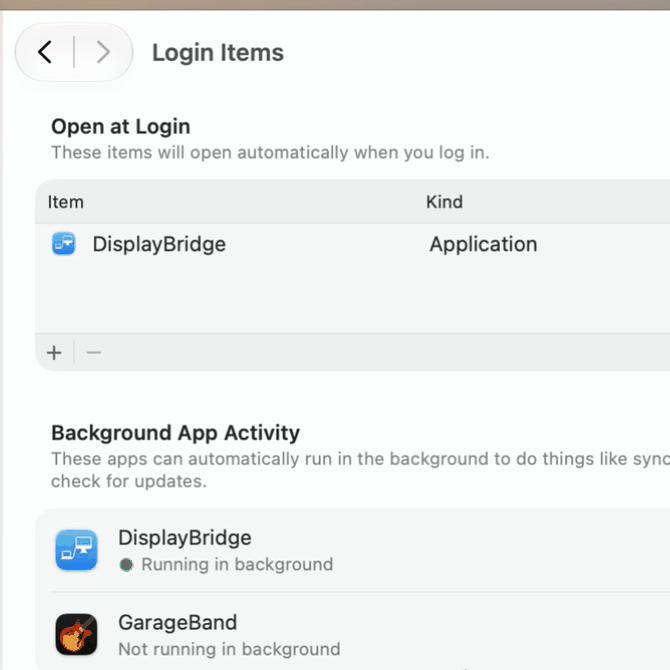
打開「系統設定」›「一般」›「登入項目與延伸功能」(在部分 macOS 版本裡只叫「登入項目」)。找到「在登入時打開」,按一下下方的 + 按鈕,選擇「應用程式」檔案夾裡的 DisplayBridge,再按一下「打開」。從此以後,每次你登入,DisplayBridge 都會自動啟動。它不會自己加進去,要由你決定。
步驟 3:讓 iMac 發起連線
在 Mac mini 上
平常是在傳送畫面的那台 Mac 上按「連線」。沒有螢幕的 Mac mini 沒有畫面可以點,所以改由 iMac 發起連線。在 DisplayBridge 裡,按一下右上角的齒輪圖示,打開「允許另一台 Mac 發起連線」。
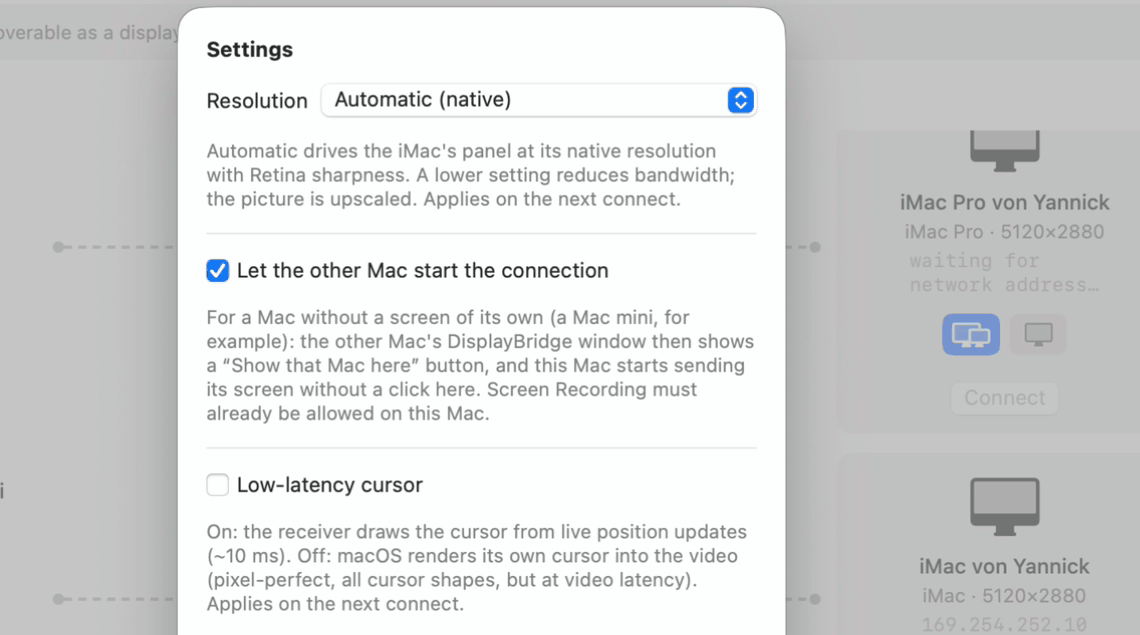
之後在 iMac 的 DisplayBridge 裡,Mac mini 的卡片上,「連線」下方就會多一個「在這裡顯示那台 Mac」按鈕。Mac mini 必須已經允許「螢幕錄製」,這一點你在步驟 1 已經做好了。
步驟 4:不讓 Mac mini 進入睡眠
在 Mac mini 上
Mac mini 進入睡眠時,連線就會停止。為了不必每次都喚醒它、重新按一次,請打開「系統設定」›「能源」,打開「避免你的Mac在顯示器關閉時自動進入睡眠」。
步驟 5:關閉 macOS 自動更新
在 Mac mini 上
macOS 的自動更新會在半夜安裝,並把 Mac mini 重新開機;而每次重新開機後,你都得再盲打一次密碼。打開「系統設定」›「一般」›「軟體更新」,按一下「自動更新」旁邊的 ⓘ 按鈕,關閉「安裝macOS更新項目」。更新還是要定期安裝,最簡單的方法是安裝時暫時接上一台螢幕或電視。
步驟 6:拔掉螢幕,在沒有螢幕的狀態下開機
準備工作就是這些。把借來的螢幕或電視拔掉,從現在起,iMac 就是 Mac mini 唯一的螢幕。建議馬上照下一節的做法,實際開機測試一次。
每次開機:開機、輸入密碼、按一下
- 打開 Mac mini 的電源。iMac 這時還不會有任何動靜:iMac 上的 DisplayBridge 開著,但 Mac mini 上它還沒執行。
- 等大約半分鐘,讓 Mac mini 開機到登入畫面。
- 在 Mac mini 的鍵盤上,看不到畫面也照樣輸入密碼,再按 Return 鍵。如果你用的是 Apple 巧控鍵盤這類藍牙鍵盤,請用線把它接上,這樣開始打字時,你就能確定它已經連上了。
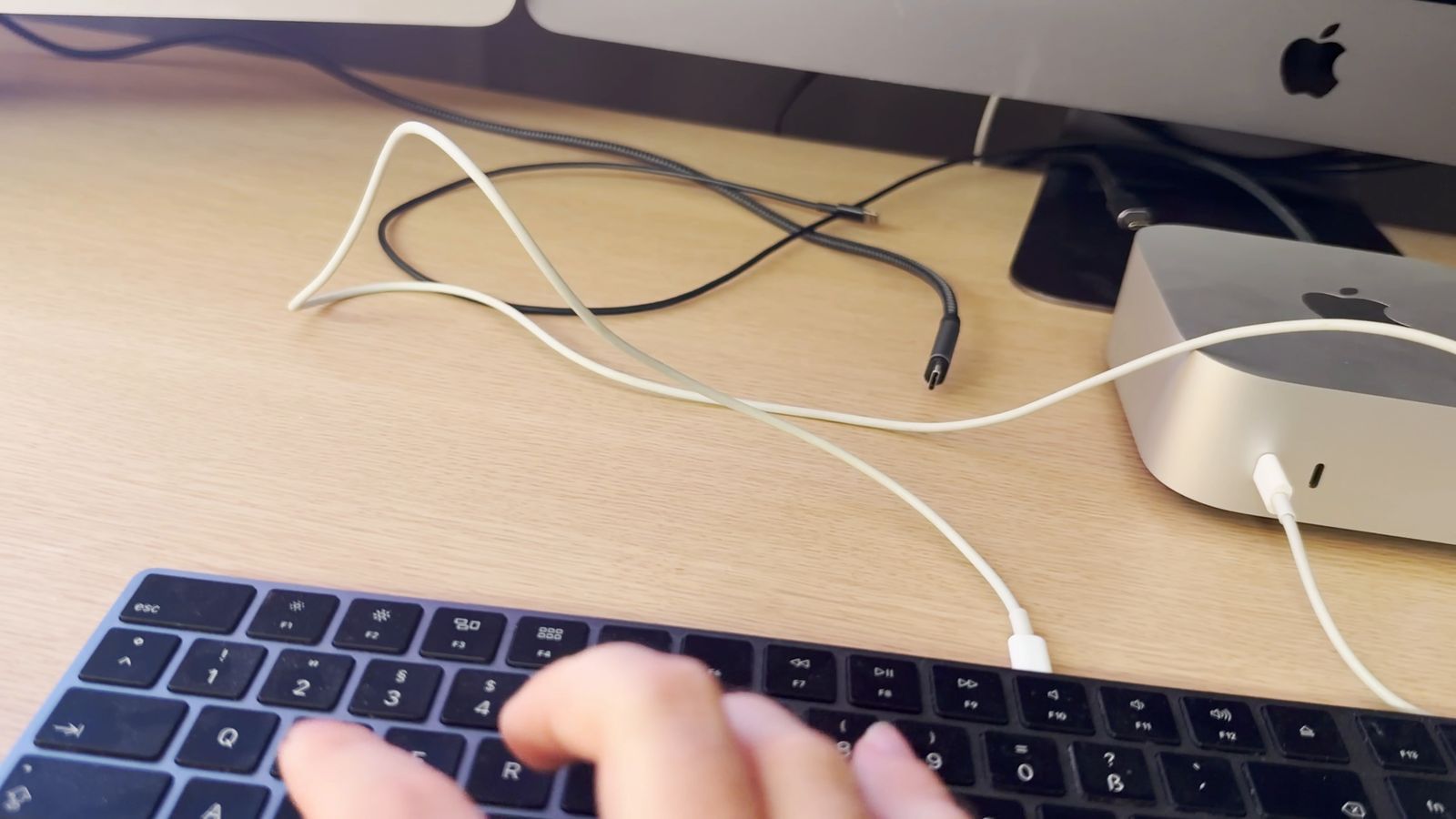
- 插上 Thunderbolt 線,或乾脆一直插著。幾秒後,Mac mini 就會出現在 iMac 的 DisplayBridge 裡。剛插上線時,它的卡片可能會顯示「正在等待網路位址…」大約 15 秒,這是 macOS 正在建立連線。
- 按「在這裡顯示那台 Mac」,不要按「連線」。按「連線」會反過來,把 iMac 的畫面傳到 Mac mini。
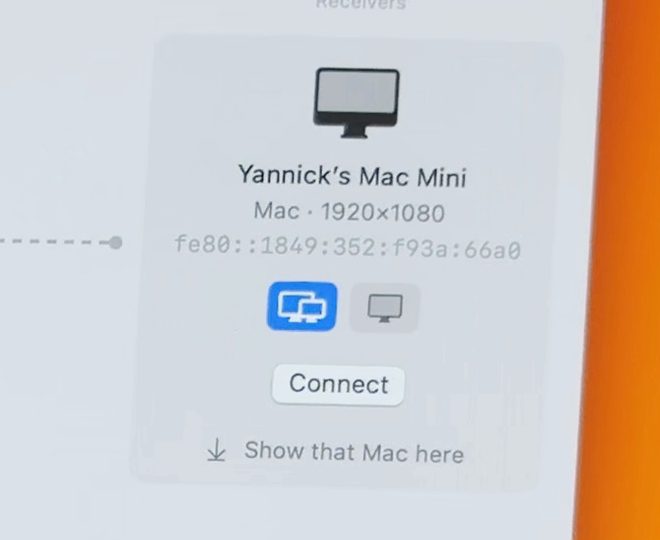
iMac 會暗一秒,接著就顯示 Mac mini 的桌面。之後就像平常一樣,用 Mac mini 自己的鍵盤和觸控式軌跡板操作。
想確認的話,打開「蘋果」選單裡的「關於這台Mac」:上面寫的是 Mac mini,顯示在 iMac 的螢幕上。在「系統設定」›「顯示器」裡,Mac mini 也只有一台顯示器:「DisplayBridge - iMac」。
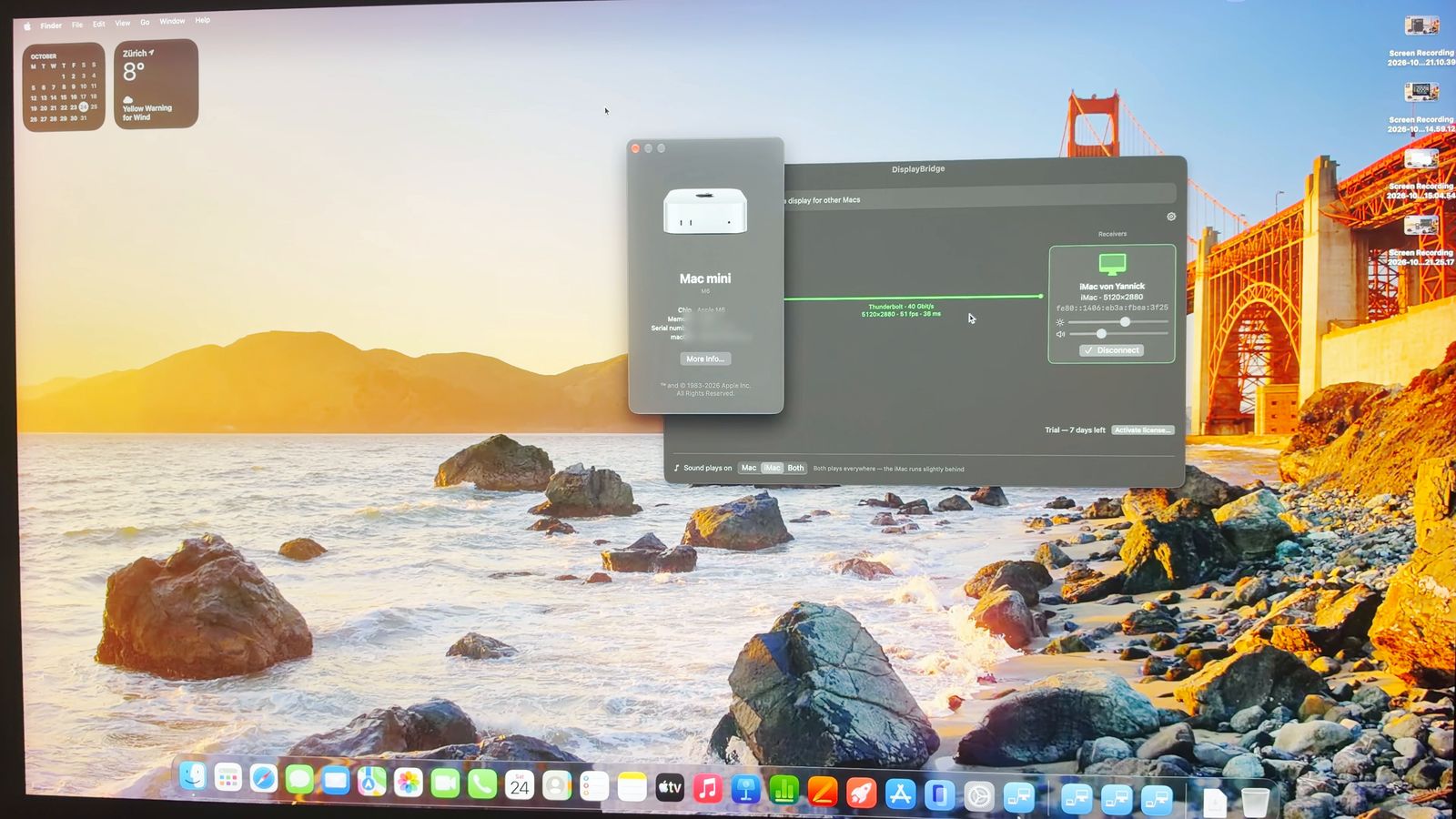
從現在起:開機、輸入密碼、按一下
每次開機都一樣:打開 Mac mini,等半分鐘,盲打密碼,再到 iMac 上按一下「在這裡顯示那台 Mac」。
鎖定和睡眠
- 鎖定沒有問題。Mac mini 正在執行時,不管是你把它鎖定,還是它自己鎖定,DisplayBridge 都會繼續執行,連線也不會中斷。iMac 會顯示鎖定畫面,你就像平常一樣,直接在那裡輸入密碼解鎖。只有在重新開機後,或 Mac mini 原本是關機的時候,才需要盲打。
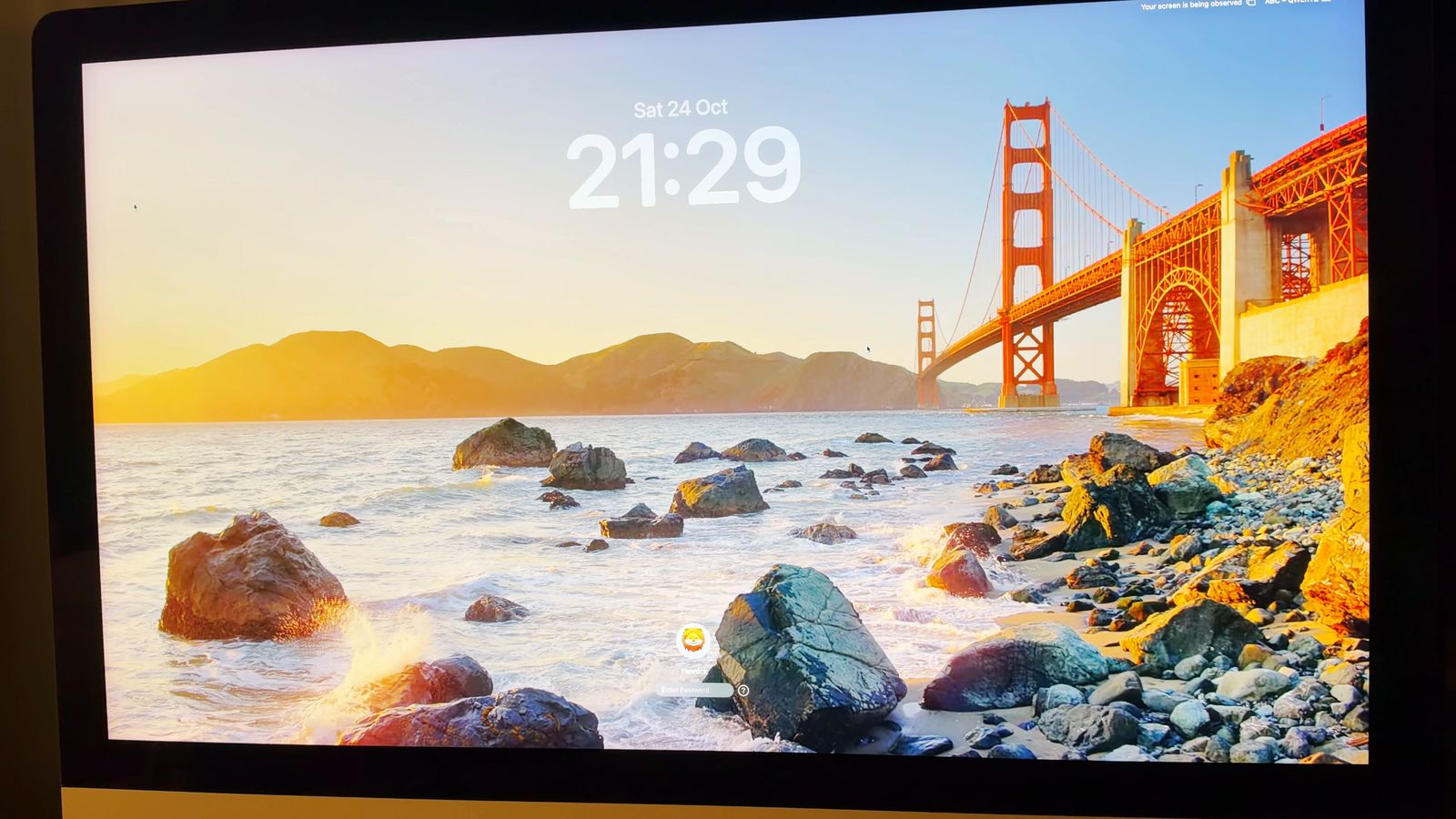
- 睡眠會中斷連線。Mac mini 進入睡眠時,iMac 會回到自己的桌面,幾秒後,Mac mini 的卡片也會從 DisplayBridge 裡消失。在 Mac mini 的鍵盤上按任意鍵(例如空白鍵),它就會醒來。過一下子,它的卡片會重新出現在 iMac 上,按「在這裡顯示那台 Mac」,畫面就回來了。做了步驟 4 的「能源」設定之後,只有你自己讓 Mac mini 睡眠時,才會發生這種情況。
MacBook 也可以當螢幕
除了 iMac,MacBook 也能用一模一樣的方式當 Mac mini 的螢幕:在 MacBook 上打開 DisplayBridge,接上線,再到 MacBook 上按「在這裡顯示那台 Mac」。
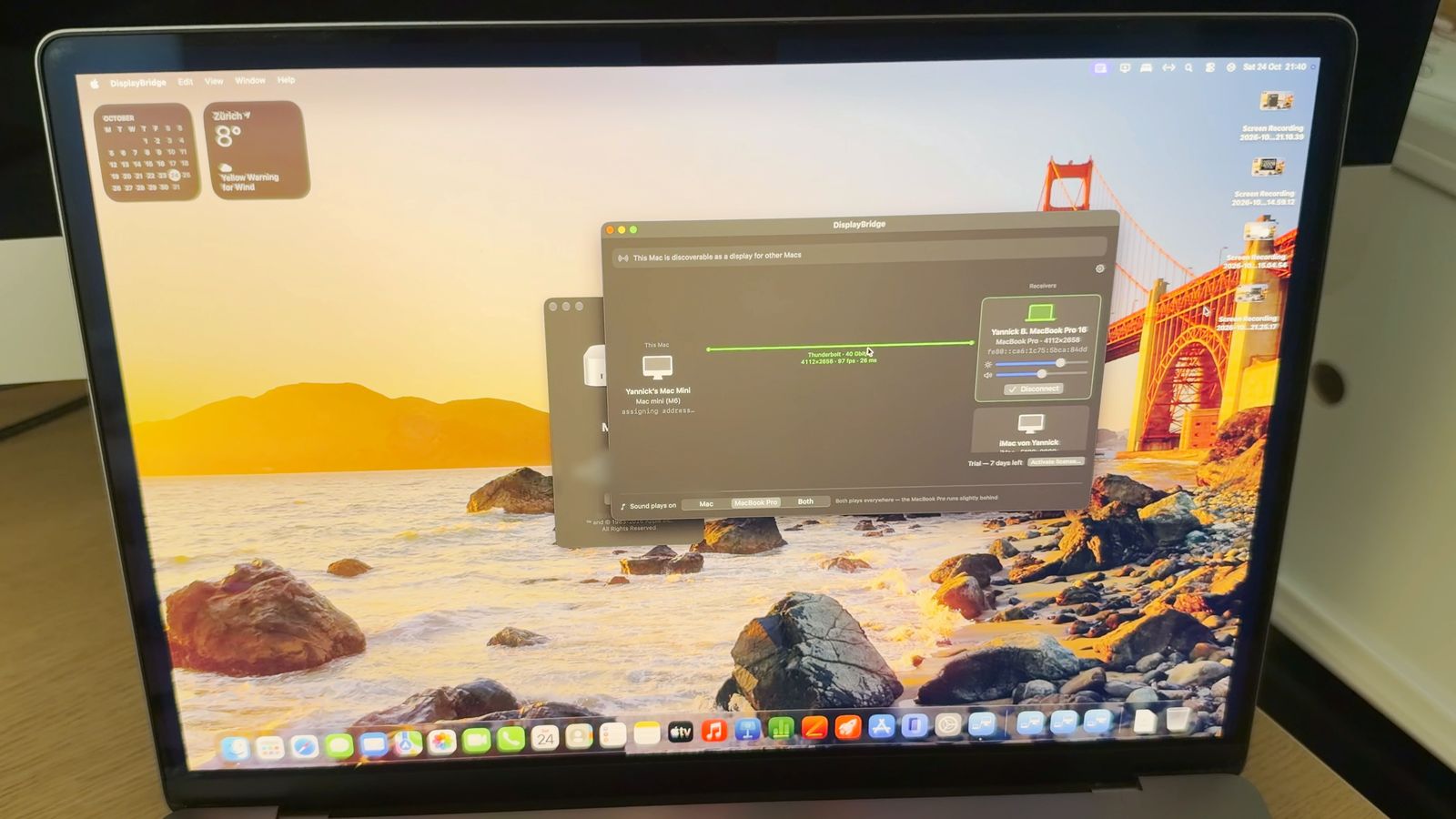
有兩點不一樣:
- 第一次插上線時,搭載 Apple 晶片的 MacBook 會問「要允許配件連接嗎?」,按一下「允許」。
- 別把指標搞混了。MacBook 可能還會顯示它自己的指標。請用接在 Mac mini 上的鍵盤和滑鼠。
更多說明,請看我的英文指南 Use a MacBook as a second monitor for another Mac。
日常使用的小技巧
- 我的習慣:Mac mini 根本不關機。閒置的 Mac mini 耗電非常少。晚上我拔掉線、把 iMac 關機;早上打開 iMac,打開 DisplayBridge,按「在這裡顯示那台 Mac」。完全不用盲打。
- 把 DisplayBridge 也加到 iMac 的登入項目,iMac 一開機,它就已經打開了。
- 聲音:在 DisplayBridge 視窗下方的「聲音輸出至」,選擇聲音要從 Mac mini、iMac 的喇叭,還是「兩者」播放。
- 在 iMac 的鍵盤上按 Esc 鍵,會結束畫面。之後再按一次「在這裡顯示那台 Mac」就好。
- 要安裝 macOS 更新時,暫時接回一台螢幕或電視。
老實說:有哪些限制
依賴這個設定之前,請先了解這幾點
- 重新開機或停電後,iMac 上看不到登入畫面。你要盲打密碼。登入之前 macOS 顯示的一切,例如 macOS 復原或開機選項,都需要一台真正的螢幕。
- 只有一個使用者帳號最好用。有好幾個帳號的話,登入畫面可能會先要你選擇使用者,這也得盲選。我只用一個帳號試過。
- 它不會自動重新連線。重新開機、睡眠之後,或你把 iMac 關機再打開時,都要按一次「在這裡顯示那台 Mac」。
- iMac 必須開機並登入,而且要開著 DisplayBridge。
- Mac mini 需要自己的鍵盤和滑鼠。iMac 的鍵盤和滑鼠沒辦法操作它。
- macOS 可能會再問一次。在 macOS 15 或以上版本,macOS 偶爾可能會再次詢問是否允許 DisplayBridge 取用畫面。如果這發生在 Mac mini 沒有接螢幕的時候,你就需要接上螢幕,才能按「允許」。
所以,請在手邊留一台螢幕或電視,以備少數出狀況的時候:用 HDMI 接上 Mac mini,就能恢復。
結論
舊的 5K iMac 很適合當 Mac mini 的螢幕:一條線、完整的 5K 畫面、不經壓縮,Mac mini 甚至可以完全不接自己的螢幕。有螢幕的話,幾分鐘就能設定好。沒有螢幕的話,要先準備一次,之後每次開機就是:開機、輸入密碼、按一下。
想用自己的 Mac 試試看,最簡單的方法是下載 7 天免費試用版;當螢幕的 iMac 永遠不需要授權。
常見問題
iMac 的鍵盤和觸控式軌跡板可以操作 Mac mini 嗎?
不行。DisplayBridge 傳到 iMac 的是 Mac mini 的畫面,不會把你的鍵盤和滑鼠操作傳過去。請把鍵盤和滑鼠或觸控式軌跡板接在 Mac mini 上,我用的是巧控鍵盤和巧控板。在 iMac 自己的鍵盤上打字,輸入的是 iMac;在那裡按 Esc 鍵,則會結束來自 Mac mini 的畫面。
DisplayBridge 的授權要買給哪一台,Mac mini 還是 iMac?
只有 Mac mini 需要,因為傳送畫面的是它。iMac 永遠不需要授權,在它上面按「在這裡顯示那台 Mac」時也一樣。7 天免費試用結束後,授權是 29 美元(約新台幣 930 元),一次付清。
為什麼在 iMac 上看不到 Mac mini 的登入畫面?
因為 DisplayBridge 是一般的 App,而 macOS 要等你登入之後才會啟動 App。Mac mini 停在登入畫面時,沒有任何程式能傳送畫面,所以重新開機後,你要盲打密碼。Mac mini 已經在執行時,鎖定它就沒有問題:鎖定畫面會出現在 iMac 上,你直接在那裡解鎖。
重新開機後,Mac mini 可以自己登入嗎?
只有在關閉「檔案保險箱」(FileVault)時才行,因為 macOS 只在沒有開啟「檔案保險箱」時,才提供自動登入。這樣可以省掉盲打密碼,但任何人只要打開你的 Mac mini,就會直接登入你的帳號,磁碟上的資料也不會加密。我自己讓「檔案保險箱」保持開啟,每次都輸入密碼;自動登入搭配 DisplayBridge 的做法,我沒有測試過。
停電之後會怎樣?
Mac mini 會保持關機,直到你按下它的電源鍵;除非你在「系統設定」的「能源」裡打開了「於電力故障排除後自動開機」。不管是哪一種,它開機後都會停在登入畫面,所以你要像每次重新開機一樣,盲打密碼,再到 iMac 上按「在這裡顯示那台 Mac」。
搭載 M1、M2 或 M4 的 Mac mini 也能這樣用嗎?
所有搭載 Apple 晶片的 Mac mini 應該都可以,因為它們都有 Thunderbolt 或 USB4 連接埠,也都能執行 macOS 13 Ventura 或以上版本。我實際測試的是搭載 M6 的 Mac mini,更早的 Apple 晶片機型還沒測試過。2018 年的 Intel Mac mini 有 Thunderbolt 3,也符合條件,不過同樣還沒測試過。
可以用兩、三台 iMac 當同一台 Mac mini 的螢幕嗎?
可以。每台 iMac 都要用自己的線,接到 Mac mini 背面的 Thunderbolt 連接埠,每台 iMac 各按一次「連線」。在我的桌上,Mac mini 就是這樣同時使用我的 5K iMac 和 iMac Pro,旁邊還有第三台螢幕。