iMacをMac miniのモニターとして使う方法
iMacは、Mac miniのモニターとして使えます。すでにあるモニターの隣に置く2台目の画面としても、Mac miniのただひとつの画面としても使えます。27インチの5K iMacにはターゲットディスプレイモードがないので、アプリが必要です。私が開発しているDisplayBridgeが、Thunderboltケーブル1本でMac miniの映像をiMacに送ります。このページの内容は、すべて自分のMac mini、2017年の5K iMac、iMac Proで試したものです。
結論から言うと、Mac miniにモニターがあれば、設定は5分ほどで終わります。モニターがない場合は、借りたモニターかテレビを使って一度だけ準備をします。そのあとは再起動のたびに、Mac miniのキーボードで画面を見ずにパスワードを入力し、iMacで1回クリックします。
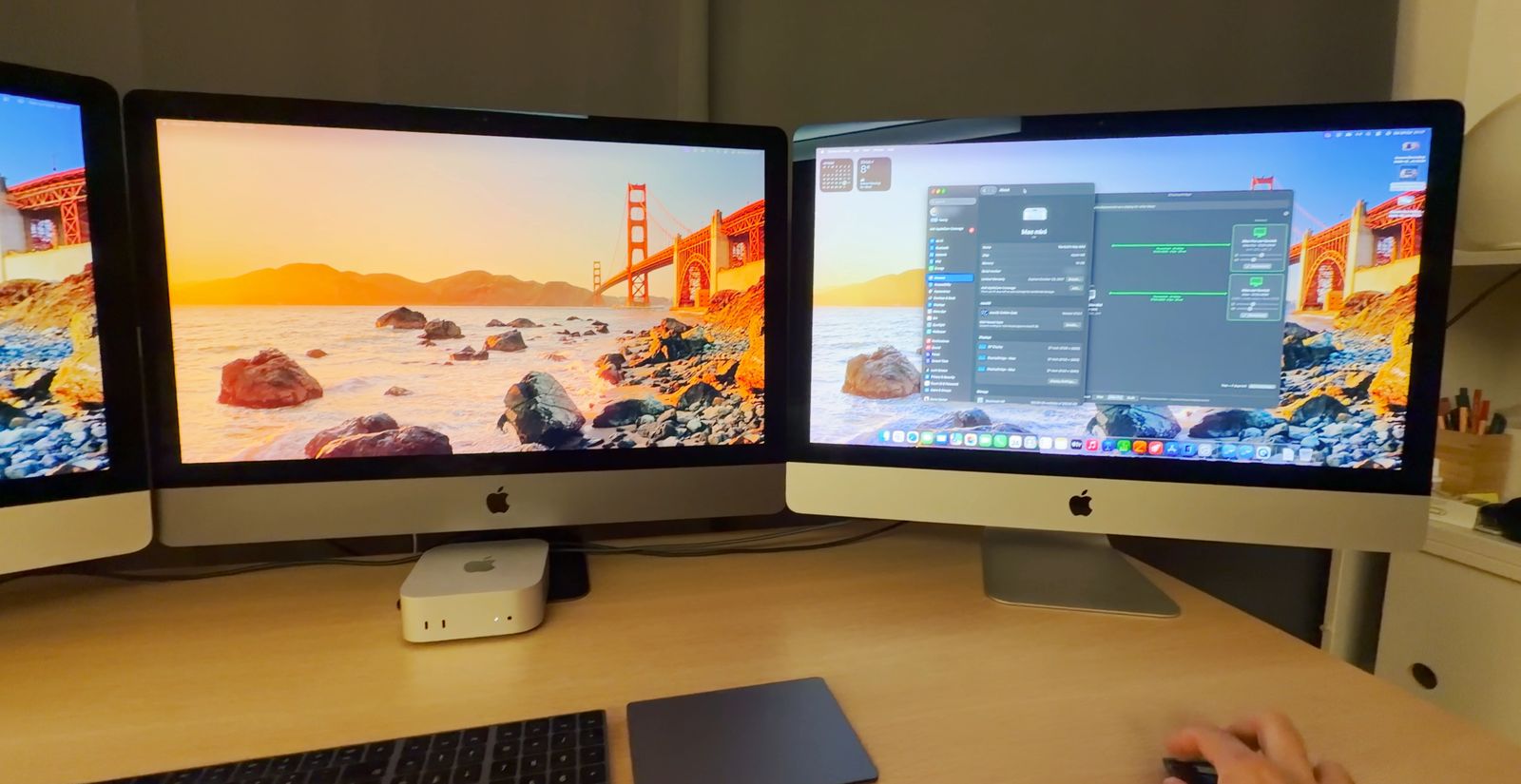
2つのケース:モニターがある場合と、ない場合
やることの量は、Mac miniに自分のモニターがあるかどうかで変わります。
Mac miniにすでにモニターがある
iMacは、その隣の2台目の画面になります。
- 設定は5分ほど
- その後は、ケーブルを差して「接続」をクリックするだけ
Mac miniにモニターがまったくない
iMacが、Mac miniのただひとつの画面になります。
- 借りたモニターかテレビで、一度だけ準備
- 再起動のたびに、画面を見ずにパスワードを入力し、iMacで1回クリック
必要なもの
- Thunderbolt搭載のMac mini Appleシリコン搭載のすべてのMac mini、または2018年のIntel搭載Mac miniで、macOS 13 Ventura以降。私が使っているのは、M6搭載のMac miniです。
- 27インチの5K iMac、またはiMac Pro 2017年・2019年・2020年のモデルで、macOS 13以降。2台のMacのmacOSが同じバージョンである必要はありません。
- 40GbpsのThunderboltケーブル Thunderbolt 3、4、5、または40Gbps対応のUSB4ケーブルを、iMac 1台につき1本。USB-Cの充電ケーブルは、見た目が同じでも使えません。Amazon.co.jpなら、40GbpsのUSB4ケーブルが1,191円から買えます(2026年10月12日時点)。
- ライセンスはMac miniの分だけ すべての機能を使える7日間の無料トライアルのあと、税込29ドルの買い切りです(2026年10月12日のレートで約4,590円)。
- Mac mini用のキーボードとマウス iMacのキーボードとマウスでは、Mac miniを操作できません。
- モニターがない場合:一度だけ使う画面 HDMIでつなげるモニターかテレビなら何でも構いません。最初のセットアップのときだけ必要です。
私の2017年のiMacは、対応する最後のmacOSであるVenturaで動いていて、Mac miniは最新のmacOSです。この組み合わせで、まったく問題なく使えています。
Mac miniにモニターがある場合の設定
どちらのケースも、始め方は同じです。Mac miniにモニターをつないだ状態で、次の手順を進めます。
- DisplayBridgeをダウンロードし(リンクをクリックするとすぐにダウンロードが始まります)、Mac miniとiMacの両方にインストールします。2台とも同じアプリです。「アプリケーション」フォルダから開き、インターネットからダウンロードしたアプリケーションを開いてもよいか確認されたら、「開く」をクリックします。
- Mac miniで、DisplayBridgeがローカルネットワーク上のデバイスを見つけることを許可するか聞かれたら、「許可」をクリックします。iMacでも、macOS 15以降なら同じ確認が表示されるので、「許可」をクリックしてください。Venturaで動いている私のiMacでは、この確認は表示されません。
- Mac miniで画面収録を許可します。DisplayBridgeに表示される「システム設定を開く」ボタンをクリックすると、「システム設定」の該当する画面が開きます。「画面収録とシステムオーディオ録音」でDisplayBridgeをオンにし、パスワードを入力して「終了して再度開く」をクリックします。iMacにはこの許可は必要ありません。映像を表示するだけだからです。
- 2台のMacをケーブルでつなぎます。どちらも背面のThunderboltポートを使ってください。数秒で、Mac miniのDisplayBridgeにiMacが表示されます。
- 「接続」をクリックします。初回は、DisplayBridgeが画面にアクセスすることを許可するか、macOSがもう一度確認するので、「許可」をクリックします。iMacの画面が一瞬暗くなり、Mac miniの2つ目のデスクトップが表示されます。
- 「システム設定」>「ディスプレイ」で「配置…」をクリックし、画面を机の上の実際の位置に合わせてドラッグします。
iMacが2台ある場合は、それぞれを別のケーブルでつなぎ、1台ずつ「接続」をクリックします。ひとつひとつの手順は、画面写真付きの手順ガイドで詳しく説明しています。
Mac miniにモニターがあるなら、これで完了です
次からは、ケーブルを差して(または差したままにして)「接続」をクリックするだけです。
モニターがない場合のしくみ
DisplayBridgeは普通のアプリで、Macにログインしたあとで動き始めます。iMacに映るもの、つまり追加のディスプレイとそこに映る映像は、すべてこのアプリから来ています。
Mac miniを起動すると、macOSは最初にログイン画面を表示します。パスワードを入力する画面です。この時点では、DisplayBridgeはまだ動いていません。macOSは、ログインするまでアプリを起動しないからです。送るものが何もないので、iMacにこのログイン画面を映すことはできません。また、FileVaultがオンの場合(新しいMacではたいていオンです)、この時点ではディスク自体がまだロックされているので、macOSが自動的にログインすることもできません。
モニターなしで使うと、実際にはこうなります
- 再起動や停電、アップデートのあとは毎回、画面を見ずにパスワードを入力します。入力はMac miniのキーボードで行います。ログインするまで、iMacにはMac miniの画面は何も映りません。
- ログイン前の画面は、iMacには一切映りません。ログイン画面も、macOS復旧も、起動オプションも映りません。これらを見るには、本物のモニターかテレビが必要です。
- 自動では再接続されません。再起動のあと、スリープのあと、またはiMacの電源を入れ直したときは、iMacで「そのMacをここに表示」を1回クリックします。
- Mac miniには専用のキーボードとマウスが必要です。iMacのキーボードとマウスでは操作できません。
そこで、パスワードは画面を見ずに入力します。入力に使うのは、Mac miniにつないだキーボードです。ログインするとDisplayBridgeが自動的に起動し、iMacのDisplayBridgeにMac miniが表示されるので、そこで1回クリックすればMac miniの映像が映ります。それぞれの状態でiMacに何が映るかは、次の表のとおりです。
| Mac miniの状態 | iMacに映るもの | すること |
|---|---|---|
| 起動中で、ログイン画面にある | Mac miniの画面は、まだ何も映りません | Mac miniのキーボードで、画面を見ずにパスワードを入力し、returnキーを押す |
| ログイン済み | DisplayBridgeにMac miniのカードが表示され、「そのMacをここに表示」ボタンがある | 「そのMacをここに表示」をクリック |
| ロック中(自分でロックした場合も、自動でロックされた場合も) | ロック画面。接続は続いています | その場でパスワードを入力して、ロックを解除する |
| スリープ中 | iMac自身のデスクトップに戻り、接続は止まっています | Mac miniのキーボードでどれかのキーを押してから、「そのMacをここに表示」をクリック |
| 再起動した、または電源を切った | Mac miniの画面は何も映りません | 画面を見ずにパスワードを入力してから、「そのMacをここに表示」をクリック |
モニターのないMac miniを準備する(最初の一度だけ)
手順1:画面をつないだ状態で、通常のセットアップを一度済ませる
両方のMacで
新品のMac miniは、Appleの設定アシスタントのために、どのみち本物の画面が必要です。HDMIでつなげるモニターかテレビなら何でも使え、必要なのは15分ほどです。上の設定を最後まで済ませ、画面をつないだまま一度「接続」をクリックしてください。macOSがローカルネットワークと画面の収録について確認を求めるのはこのときで、画面がなければ答えられないからです。
手順2:ログイン時にDisplayBridgeが開くようにする
Mac miniで
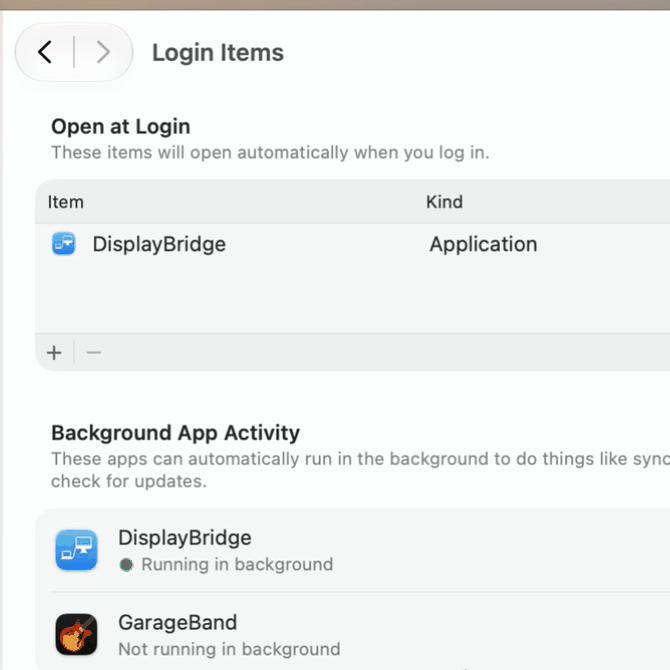
「システム設定」>「一般」>「ログイン項目と機能拡張」を開きます(macOSのバージョンによっては、名前が「ログイン項目」だけのこともあります)。「ログイン時に開く」の下にある「+」ボタンをクリックし、「アプリケーション」フォルダのDisplayBridgeを選んで「開く」をクリックします。これで、ログインするたびにDisplayBridgeが自動的に起動します。DisplayBridgeが自分でここに追加されることはありません。追加するかどうかは、あなたが決めます。
手順3:iMacから接続を始められるようにする
Mac miniで
ふだんは、画面を送る側のMacで「接続」をクリックします。でも、モニターのないMac miniには、クリックするための画面がありません。そこで、iMacの側から接続を始められるようにします。DisplayBridgeのウインドウ右上の歯車アイコンをクリックし、「もう一方のMacから接続を開始できるようにする」をオンにします。
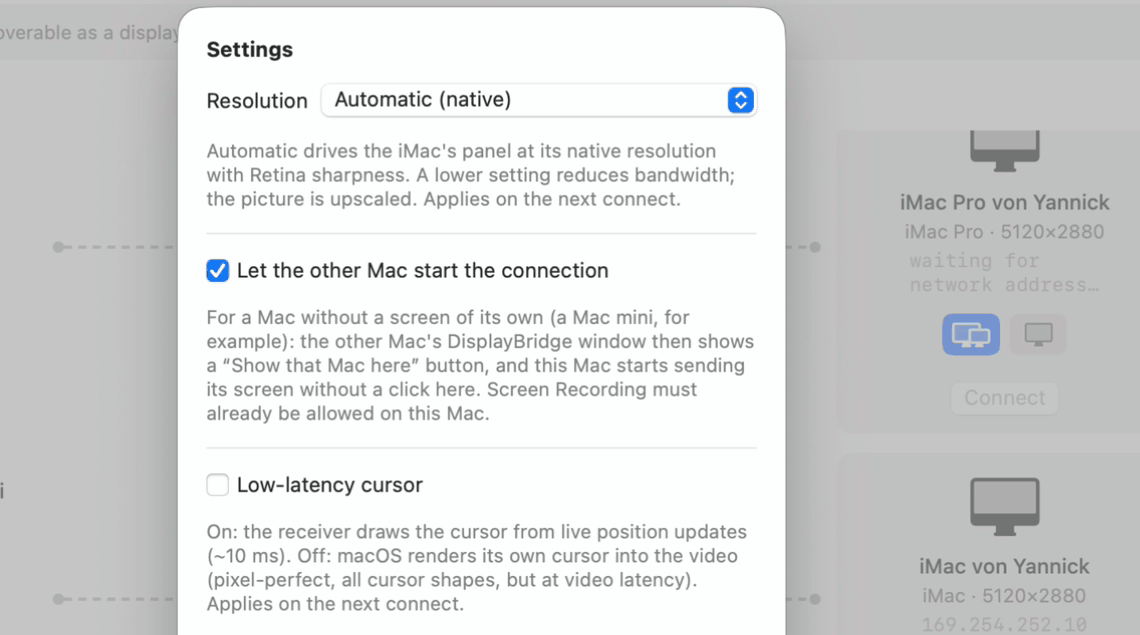
これで、iMacのDisplayBridgeで、Mac miniのカードの「接続」の下に「そのMacをここに表示」ボタンが表示されるようになります。Mac miniでは画面収録があらかじめ許可されている必要がありますが、これは手順1で済んでいます。
手順4:Mac miniがスリープしないようにする
Mac miniで
Mac miniがスリープすると、接続は止まります。そのたびにMac miniを起こしてクリックし直さなくて済むように、「システム設定」>「エネルギー」を開き(古いmacOSでは「省エネルギー」)、「ディスプレイがオフのときにMacを自動でスリープさせない」をオンにします。
手順5:macOSの自動アップデートをオフにする
Mac miniで
macOSの自動アップデートは夜中にインストールされ、Mac miniを再起動します。再起動のたびに、また画面を見ずにパスワードを入力しなければなりません。「システム設定」>「一般」>「ソフトウェアアップデート」を開き、「自動アップデート」の横のⓘボタンをクリックして、「macOSのアップデートをインストール」をオフにします。それでも、アップデートは定期的にインストールしてください。そのときだけモニターかテレビをつなぐのが、いちばん簡単です。
手順6:モニターを外して、モニターなしで起動する
準備はこれで終わりです。借りていたモニターかテレビを外します。これからは、iMacがMac miniのただひとつの画面です。次に説明するとおり、すぐに一度起動を試してみてください。
毎回の起動:電源を入れて、パスワード、1回のクリック
- Mac miniの電源を入れます。iMacでは、まだ何も起きません。iMacではDisplayBridgeが開いていても、Mac miniではまだ動いていないからです。
- 30秒ほど待ちます。そのあいだに、Mac miniがログイン画面まで起動します。
- Mac miniのキーボードで、画面を見ずにパスワードを入力し、returnキーを押します。AppleのMagic KeyboardのようなBluetoothキーボードを使っている場合は、ケーブルでつないでおきましょう。そうすれば、入力を始めるときに確実に接続されています。
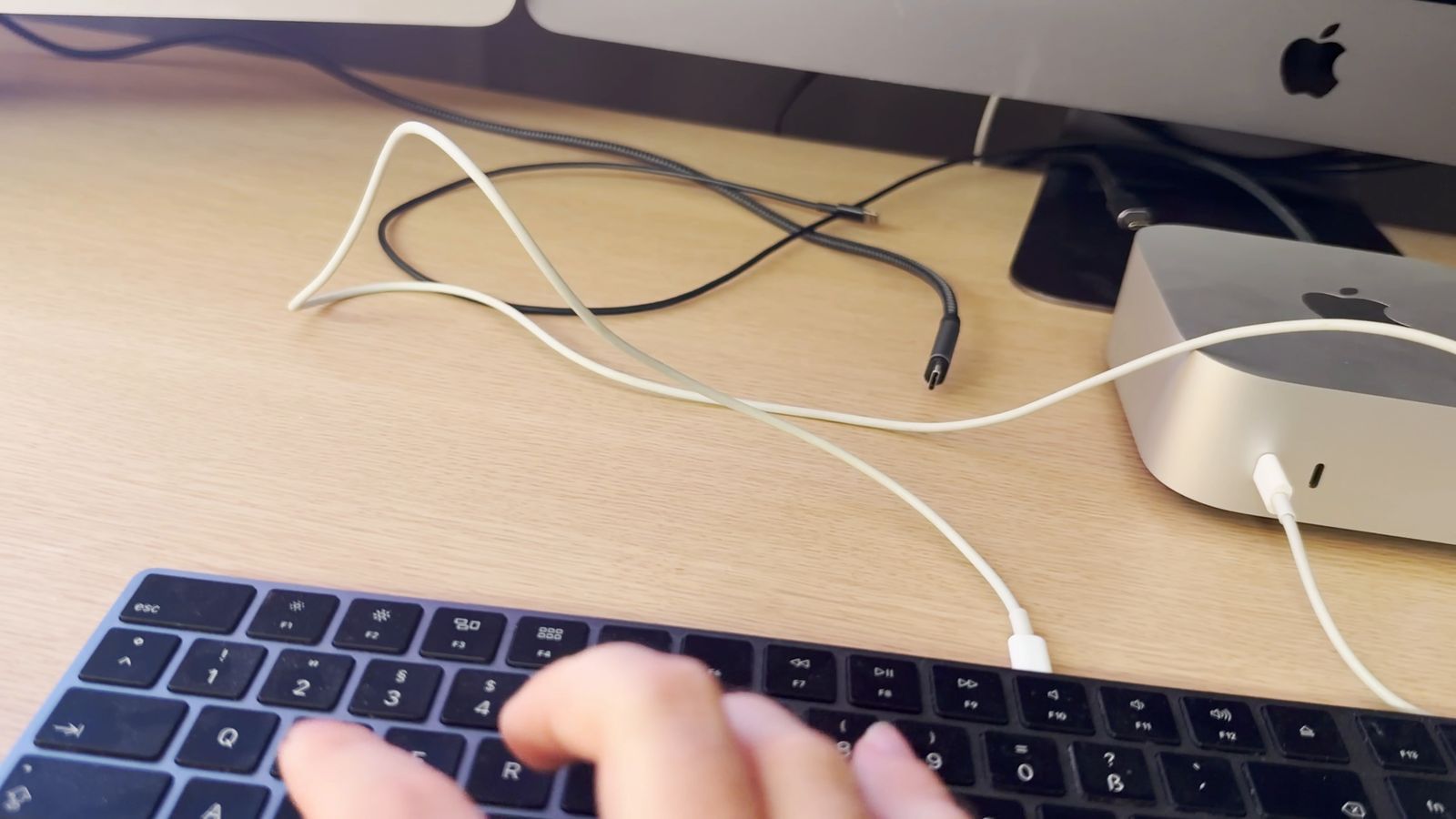
- Thunderboltケーブルを差します(ずっと差したままでも構いません)。数秒後、iMacのDisplayBridgeにMac miniが表示されます。差した直後は、macOSが接続を準備しているあいだ、15秒ほどカードに「ネットワークアドレスを待っています…」と表示されることがあります。
- 「接続」ではなく、「そのMacをここに表示」をクリックします。「接続」をクリックすると逆になり、iMacの画面がMac miniに送られてしまいます。
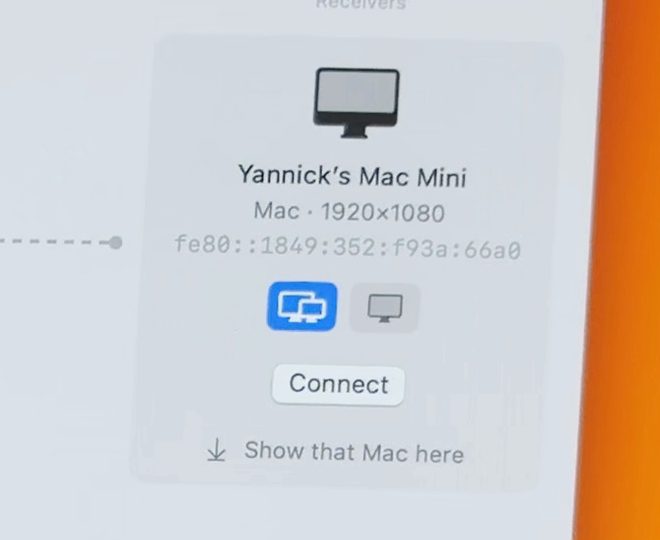
iMacの画面が1秒ほど暗くなり、Mac miniのデスクトップが表示されます。あとは、Mac mini自身のキーボードとトラックパッドで、いつもどおりMac miniを使えます。
確認するには、Appleメニューから「このMacについて」を開きます。iMacの画面に「Mac mini」と表示されます。また、「システム設定」>「ディスプレイ」を見ると、Mac miniのディスプレイは「DisplayBridge - iMac」の1台だけです。
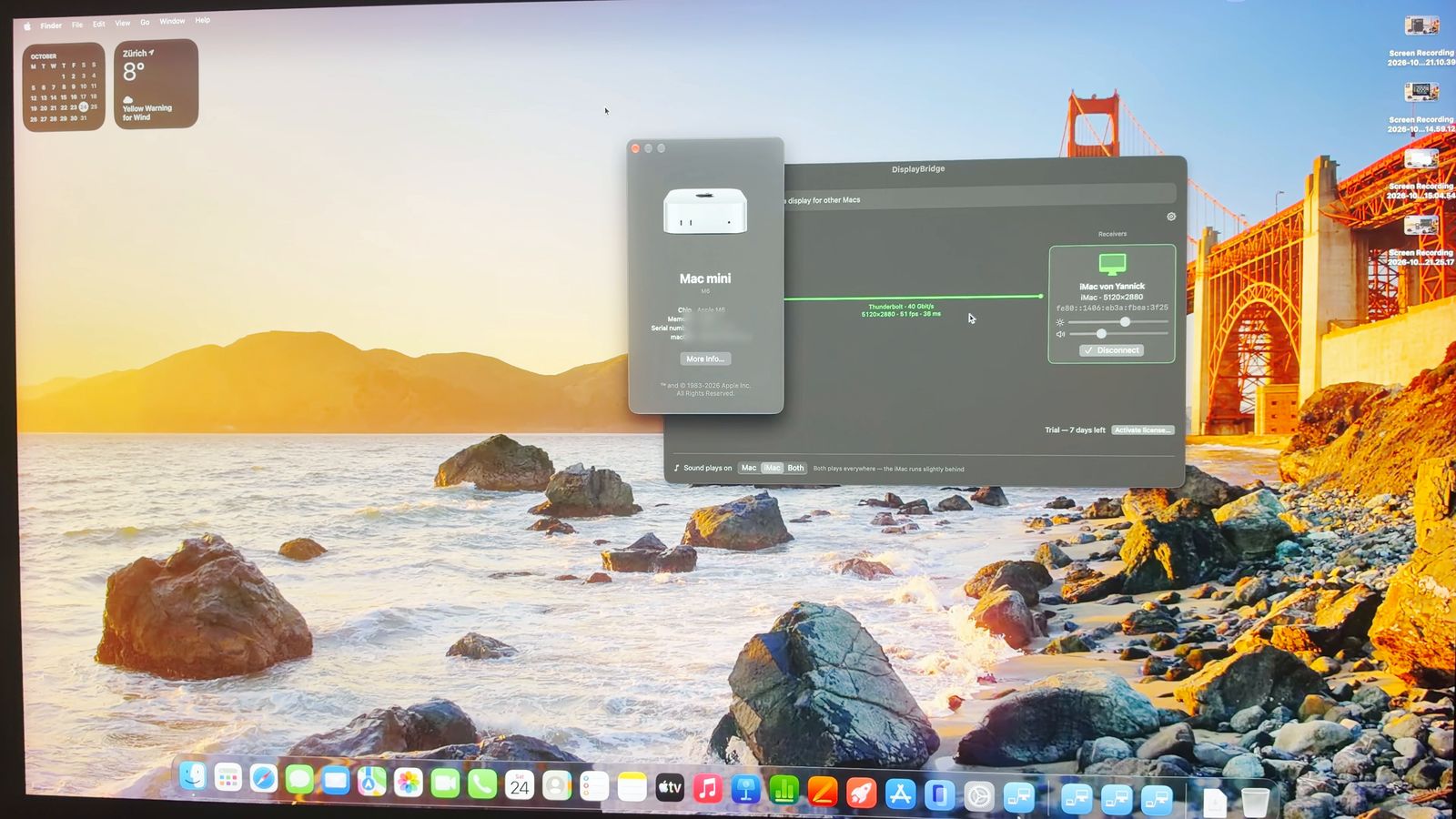
これからは、電源を入れて、パスワード、1回のクリック
毎回の起動は同じです。Mac miniの電源を入れて30秒待ち、画面を見ずにパスワードを入力して、iMacで「そのMacをここに表示」をクリックします。
ロックとスリープ
- ロックしても問題ありません。Mac miniが動いているときに自分でロックしても、自動でロックされても、DisplayBridgeは動き続け、接続も切れません。iMacにロック画面が表示されるので、いつもどおり、その場でパスワードを入力してロックを解除します。画面を見ずに入力するのは、再起動したときと、Mac miniの電源が切れていたときだけです。
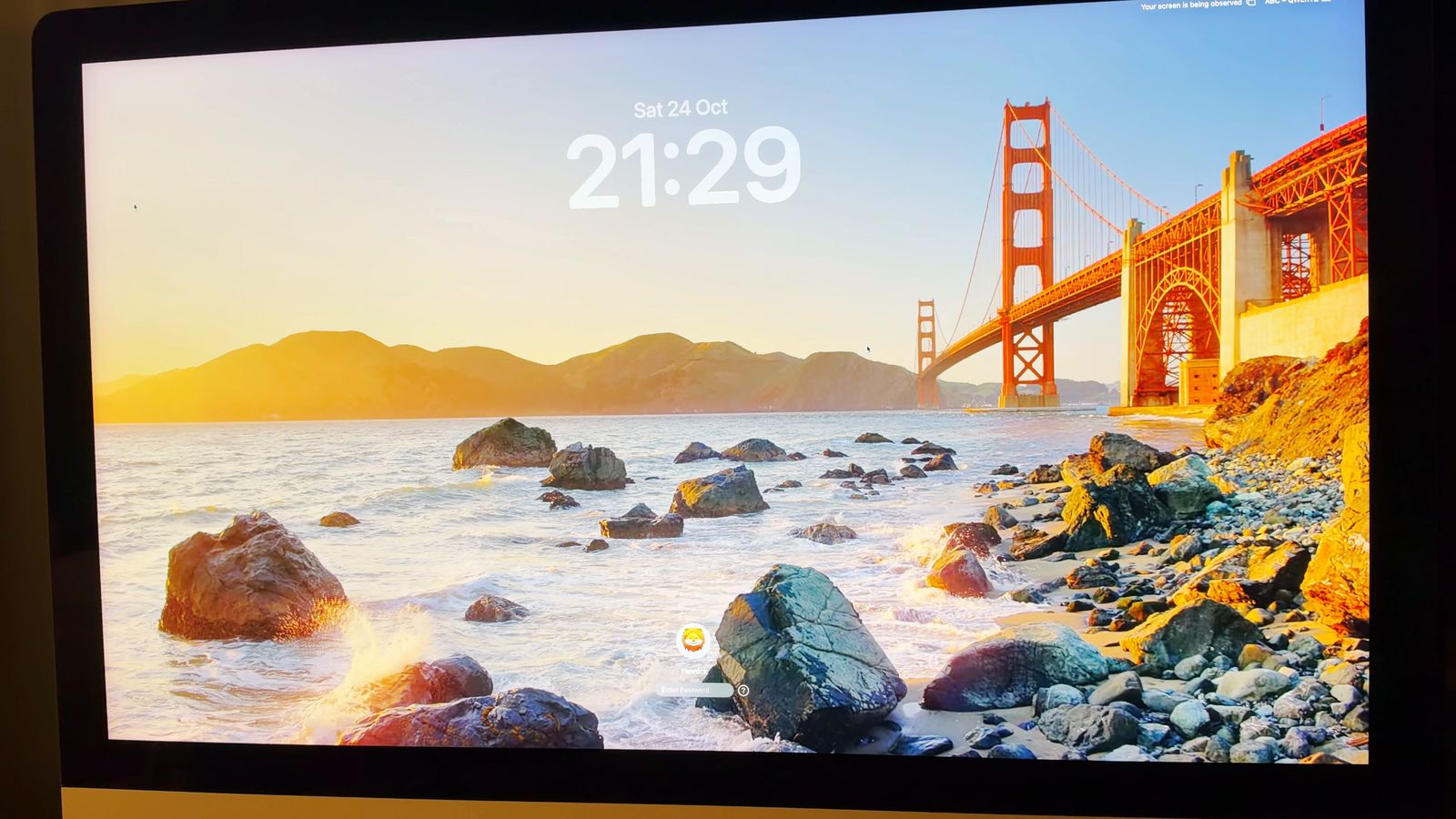
- スリープすると、接続は止まります。Mac miniがスリープすると、iMacは自分のデスクトップに戻り、数秒後にDisplayBridgeからMac miniのカードが消えます。Mac miniのキーボードで、たとえばスペースバーを押すと、Mac miniのスリープが解除されます。少しするとiMacにカードが戻ってくるので、「そのMacをここに表示」をクリックすれば映像も戻ります。手順4の「エネルギー」の設定をしておけば、これが起きるのは、自分でMac miniをスリープさせたときだけです。
MacBookも、Mac miniの画面になります
iMacの代わりに、MacBookをまったく同じ方法でMac miniの画面にすることもできます。MacBookでDisplayBridgeを開き、ケーブルをつないで、MacBookで「そのMacをここに表示」をクリックします。
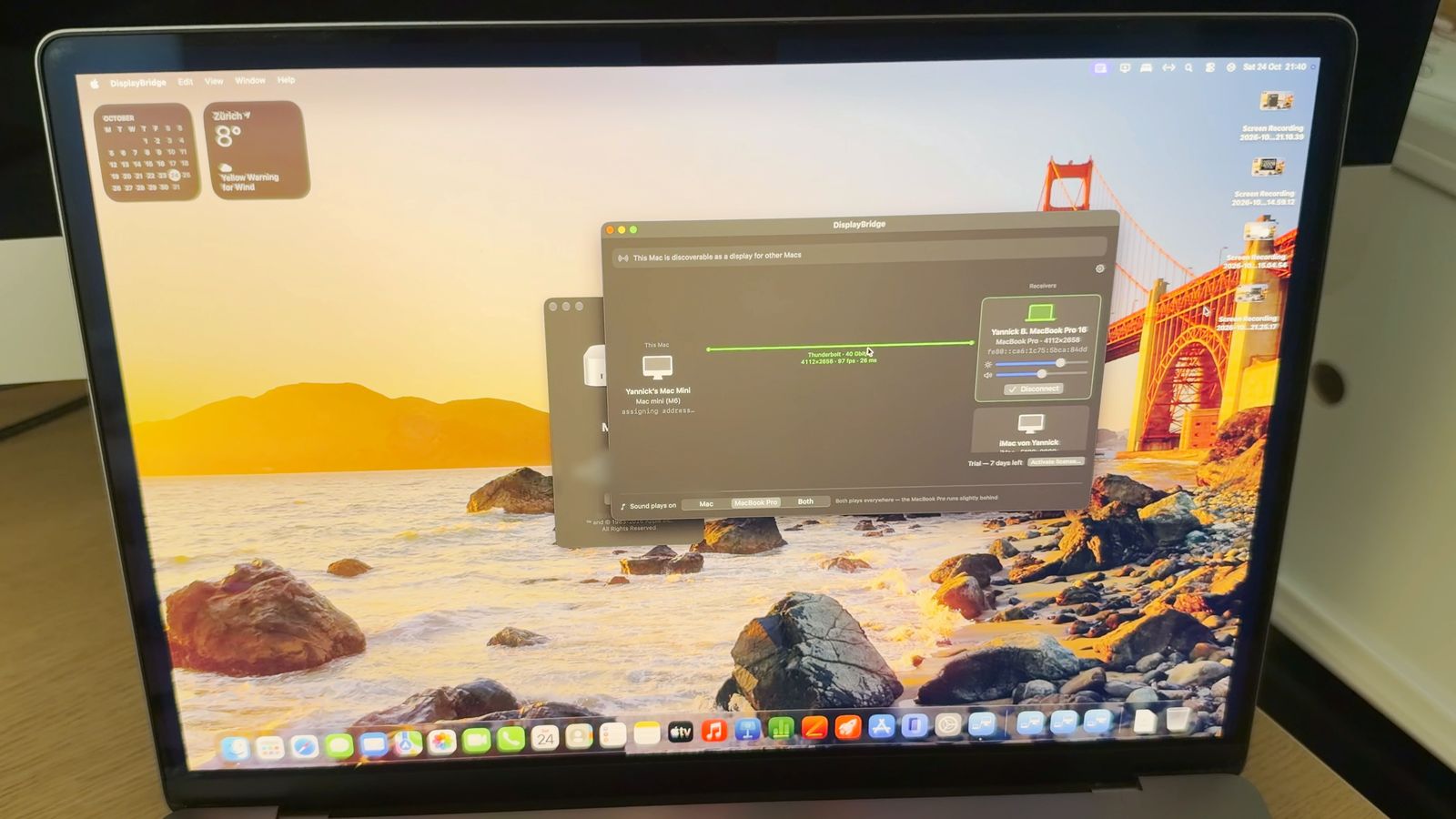
違いは2つあります。
- Appleシリコン搭載のMacBookでは、初めてケーブルを差したときに「アクセサリの接続を許可しますか?」と表示されます。「許可」をクリックしてください。
- ポインタを取り違えないようにしましょう。MacBookには、MacBook自身のポインタが表示されたままのことがあります。操作には、Mac miniにつないだキーボードとマウスを使ってください。
詳しくは、ガイド「MacBookを別のMacのモニターとして使う」をご覧ください。
ふだん使うときのコツ
- 私は、Mac miniをシステム終了しません。何もしていないときのMac miniの消費電力は、ごくわずかです。夜はケーブルを抜いてiMacの電源を切り、朝はiMacの電源を入れてDisplayBridgeを開き、「そのMacをここに表示」をクリックします。画面を見ずにパスワードを入力する必要はありません。
- iMacでも、DisplayBridgeをログイン項目に追加しておくと、iMacを起動したときにはもう開いています。
- 音:DisplayBridgeのウインドウ下部にある「サウンドの出力先」で、音をMac miniで鳴らすか、iMacのスピーカーで鳴らすか、両方で鳴らすかを選べます。
- iMacのキーボードでEscキーを押すと、Mac miniの映像が終了します。そのときは、もう一度「そのMacをここに表示」をクリックします。
- macOSをアップデートするときは、そのあいだだけモニターかテレビをつなぎ直します。
この方法の制限(正直に書きます)
頼りにする前に、知っておいてほしいこと
- 再起動や停電のあと、iMacにはログイン画面が映りません。パスワードは、画面を見ずに入力します。macOS復旧や起動オプションなど、ログイン前にmacOSが表示するものを見るには、本物のモニターが必要です。
- ユーザアカウントは1つがいちばん確実です。アカウントが複数あると、ログイン画面でまずユーザを選ぶ必要があるかもしれず、それも画面を見ずにすることになります。私は、アカウント1つでしか試していません。
- 自動では再接続されません。再起動やスリープのあと、またはiMacの電源を入れ直したときは、「そのMacをここに表示」を1回クリックします。
- iMacは電源が入っていて、ログインした状態でDisplayBridgeが開いている必要があります。
- Mac miniには専用のキーボードとマウスが必要です。iMacのキーボードとマウスでは操作できません。
- macOSが、もう一度確認してくることがあります。macOS 15以降では、DisplayBridgeが画面にアクセスしてよいか、macOSがときどき再確認することがあります。Mac miniにモニターがないときにこれが起きると、「許可」をクリックするためにモニターが必要です。
ですから、モニターかテレビを手の届くところに置いておいてください。何かがうまくいかない、まれな日のためです。HDMIでMac miniにつなげば、元どおりに使えます。
まとめ
古い5K iMacは、Mac miniのモニターとしてとても優れています。ケーブル1本で、フル5Kの映像が圧縮されずに届き、Mac mini自身のモニターがなくても使えます。モニターがあれば、設定は数分で終わります。モニターがない場合は最初に一度準備が必要ですが、そのあとの起動は、電源を入れて、パスワードを入力して、1回クリックするだけです。
自分のMacで試すなら、7日間の無料トライアルをダウンロードするのがいちばん簡単です。画面として使うiMacには、ライセンスは一切必要ありません。
よくある質問
iMacのキーボードとトラックパッドで、Mac miniを操作できますか?
できません。DisplayBridgeがiMacに送るのはMac miniの映像だけで、キーボードやマウスの入力は送りません。Mac mini本体に、キーボードと、マウスかトラックパッドをつないでください。私はMagic KeyboardとMagic Trackpadを使っています。iMacのキーボードで入力したものはiMacに届き、iMacでEscキーを押すと、Mac miniの映像が終了します。
DisplayBridgeのライセンスが必要なのは、Mac miniとiMacのどちらですか?
Mac miniだけです。画面を送るのがMac miniだからです。iMacには、「そのMacをここに表示」をクリックする場合も含めて、ライセンスは一切必要ありません。7日間の無料トライアルのあと、ライセンスは税込29ドルの買い切りです。
再起動したあと、Mac miniのログイン画面がiMacに映らないのはなぜですか?
DisplayBridgeは普通のアプリで、macOSはログインしたあとでしかアプリを起動しないからです。Mac miniがログイン画面にあるあいだは、映像を送れるものが何も動いていません。そのため、再起動のあとはパスワードを画面を見ずに入力します。Mac miniが一度起動したあとなら、ロックしても問題ありません。ロック画面はiMacに表示され、そこでロックを解除できます。
再起動のあと、Mac miniが自動でログインするようにできますか?
FileVaultをオフにした場合だけできます。macOSの自動ログインは、FileVaultがオフのときにしか使えないからです。そうすれば画面を見ずにパスワードを入力しなくて済みますが、Mac miniの電源を入れた人は誰でもあなたのアカウントにログインした状態になり、ディスクのデータも暗号化されません。私はFileVaultをオンのままにして、パスワードを入力しています。自動ログインでDisplayBridgeを使う方法は試していません。
停電したらどうなりますか?
Mac miniは、電源ボタンを押すまで電源が切れたままです。ただし、「システム設定」の「エネルギー」で「停電後に自動的に起動」をオンにしていれば、自動で起動します。どちらの場合もログイン画面で止まるので、ほかの再起動のときと同じように、画面を見ずにパスワードを入力して、iMacで「そのMacをここに表示」をクリックします。
M1、M2、M4のMac miniでも使えますか?
Appleシリコン搭載のMac miniなら、どれでも使えるはずです。どのモデルもThunderboltまたはUSB4のポートを備え、macOS 13 Ventura以降が動くからです。私が試したのはM6搭載のMac miniで、それより前のAppleシリコン搭載モデルはまだ試していません。2018年のIntel搭載Mac miniもThunderbolt 3を備えていて条件を満たしますが、こちらも未検証です。
1台のMac miniで、2台や3台のiMacをモニターにできますか?
できます。iMacごとに、Mac mini背面のThunderboltポートへケーブルを1本ずつつなぎ、iMacごとに1回ずつ「接続」をクリックします。私の机では、Mac miniがこの方法で5K iMacとiMac Proを使っていて、その隣に3台目の画面もあります。