Usar un MacBook como segunda pantalla de otro Mac
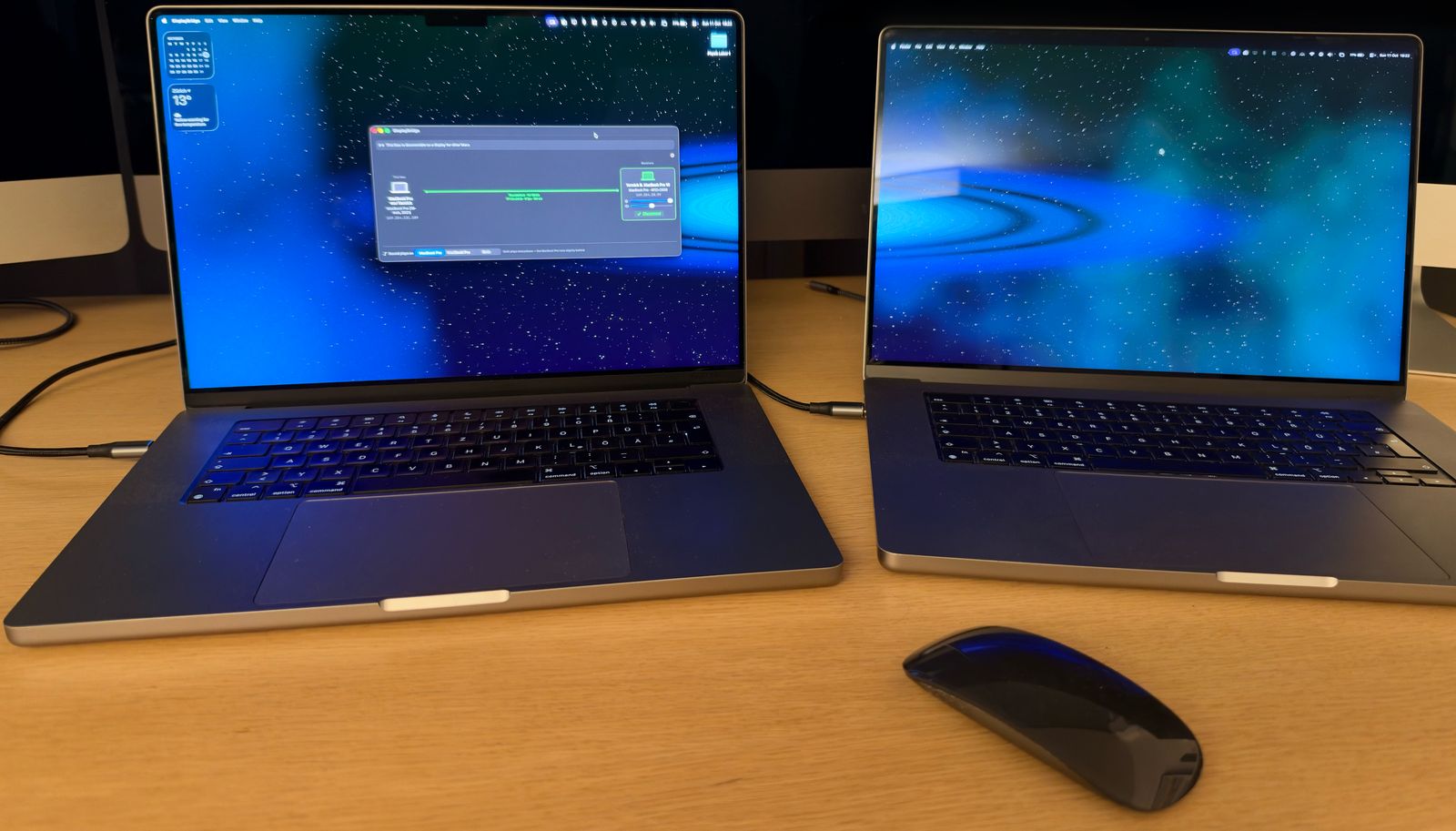
Sí, puedes usar un MacBook como segundo monitor de otro Mac, por ejemplo de un segundo MacBook, un Mac mini o un Mac Studio. Como los MacBook no tienen entrada de vídeo y Sidecar de Apple solo funciona con el iPad, necesitas una app. Yo desarrollo DisplayBridge: con ella, un MacBook se convierte en una segunda pantalla de verdad a través de un único cable Thunderbolt. Lo uso yo mismo: mi segundo MacBook Pro de 16 pulgadas está junto al que uso para trabajar y hace de pantalla adicional.
En resumen: funciona con dos Mac cualesquiera que tengan Thunderbolt 3 y macOS 13 o posterior. En un MacBook Pro de 14 o 16 pulgadas de 2021 en adelante, la imagen va incluso a 120 Hz. En cambio, un MacBook no sirve como monitor para un PC con Windows ni para una consola.
Qué funciona y qué no
Si un MacBook sirve como segundo monitor depende del aparato que quieras conectar:
| Ordenador principal | ¿MacBook como segundo monitor? |
|---|---|
| Otro MacBook, un Mac mini, un Mac Studio o un iMac | Sí, con DisplayBridge y un cable, si los dos Mac tienen Thunderbolt 3 o 4 y macOS 13 Ventura o posterior. Con AirPlay también, sin cable y con la imagen comprimida |
| Un PC con Windows | Con DisplayBridge no. Luna Display y Duet Display sí, aunque con la imagen comprimida |
| Una PS5, Xbox o Nintendo Switch | No. Los MacBook no tienen entrada de vídeo |
| Un iPad | No. Sidecar funciona justo al revés: convierte un iPad en pantalla de un Mac |
Por qué Sidecar y el control universal no sirven para esto
Hay tres funciones de Apple que suenan como si pudieran convertir un MacBook en segunda pantalla. Solo una lo consigue de verdad:
- Sidecar amplía el escritorio de un Mac a un iPad. No puede usar un Mac como pantalla, tampoco en macOS 26.
- Con el control universal manejas dos Mac con el mismo teclado y el mismo trackpad, pero cada Mac sigue mostrando su propio escritorio. No se amplía nada.
- AirPlay sí puede ampliar el escritorio a otro Mac, también a un MacBook Pro o MacBook Air de 2018 en adelante, si en ese Mac está activado «Receptor AirPlay» (en Latinoamérica: «Receptor de AirPlay»). Es gratis e inalámbrico, pero la imagen se comprime. Por eso el texto se ve menos nítido que en una pantalla de verdad y el retraso se nota.
Es fácil confundirlos: en el Centro de control, en Duplicar pantalla, los iPad y los Mac aparecen en la misma lista («Duplicar o ampliar a:»; en Latinoamérica: «Duplicar o extender a:»). Si eliges un iPad, usas Sidecar. Si eliges un Mac, usas AirPlay, es decir, sin cable y con la imagen comprimida, aunque parezca lo mismo.
Por cierto, la modalidad de pantalla de destino, con la que algunos iMac antiguos podían hacer de pantalla de otro ordenador, nunca existió en los MacBook.
Usar un MacBook como segundo monitor con DisplayBridge
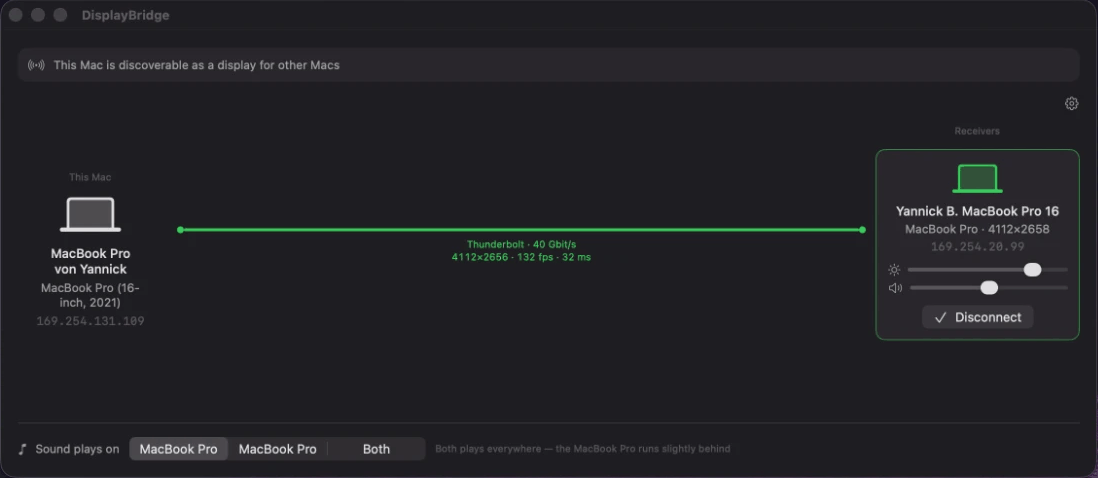
DisplayBridge se instala en los dos Mac. Luego los conectas con un cable Thunderbolt y haces clic en Conectar en el Mac en el que trabajas. Poco después, el MacBook aparece en Ajustes del Sistema como segunda pantalla y lo usas como cualquier otro monitor externo: arrastrar ventanas, colocarlo a la izquierda o a la derecha o convertirlo en la pantalla principal.
La imagen viaja por el cable sin comprimir y a la resolución Retina completa del MacBook, y si quieres, el sonido sale por sus altavoces. La app muestra el retraso en directo: con mis dos MacBook Pro ronda los 30 milisegundos desde que se captura una imagen hasta que se muestra. En el día a día no lo noto.
120 Hz en un MacBook Pro con ProMotion
Si usas como pantalla un MacBook Pro de 14 o 16 pulgadas de 2021 o posterior, la imagen va a 120 Hz, igual que en su propia pantalla ProMotion. El desplazamiento, las ventanas y el puntero se mueven con la misma fluidez que en el propio MacBook. Los demás MacBook muestran la imagen a 60 Hz, como la mayoría de los monitores externos.
Qué necesitas
- Dos Mac con macOS 13 Ventura o posterior, ambos con Thunderbolt 3 o 4. Como pantalla sirve cualquier MacBook con chip de Apple, además de un MacBook Pro con Intel desde 2017 o un MacBook Air desde 2018 (estos modelos con Intel aún no los he probado).
- Un cable Thunderbolt o un cable USB-C de 40 Gbit/s (USB4). Un cable de carga USB-C normal parece igual, pero no funciona. Fíjate en el símbolo del rayo en el conector o en la indicación «40 Gbit/s» en el embalaje. Uno bueno cuesta desde unos 11 €.
- Una licencia, solo para el Mac en el que trabajas: después de 7 días de prueba gratis cuesta 29 dólares estadounidenses una sola vez, IVA incluido (unos 26 €; tu tarjeta o PayPal hace la conversión). El MacBook que solo muestra la imagen no necesita licencia. Así, incluso un MacBook antiguo se convierte en segunda pantalla sin coste adicional.
Cómo se configura
En unos cinco minutos lo tienes listo, igual que con un iMac:
- Descarga DisplayBridge (la descarga empieza enseguida) e instala la app en los dos Mac.
- Cuando macOS pregunte por la red local, haz clic en Permitir.
- En el Mac en el que trabajas, permite la grabación de pantalla. Con un clic en Abrir Ajustes del Sistema en la app llegas directamente a Grabación de pantalla y del audio del sistema (en Latinoamérica: «Grabación de audio del sistema y pantalla»). En el MacBook que hace de pantalla no hace falta.
- Conecta los dos Mac con el cable. A los pocos segundos, el otro MacBook aparece en DisplayBridge en la lista Receptores.
- Haz clic en Conectar y después coloca las dos pantallas en Ajustes del Sistema → Pantallas.
Tienes todos los pasos con capturas en mi guía paso a paso.
Conviene saber
- El MacBook que hace de pantalla tiene que estar encendido y abierto. No puede entrar en reposo, tienes que tener la sesión iniciada y DisplayBridge tiene que estar abierto, porque se encarga del lado receptor.
- Su propio escritorio sigue funcionando por debajo. Si pulsas esc en ese MacBook o haces clic en «Desconectar» en el otro Mac, vuelve enseguida.
- El teclado y el trackpad de ese MacBook no controlan el otro Mac. DisplayBridge transmite la imagen, no lo que tecleas. Trabajas con el teclado y el trackpad del Mac que tienes delante.
- En sesiones largas, conecta el MacBook al cargador. Mostrar una imagen durante horas gasta batería como cualquier otro trabajo.
- También puedes usar dos MacBook a la vez como pantallas adicionales, cada uno con su propio cable.
Conclusión
Si los dos ordenadores son Mac con Thunderbolt, un MacBook es un segundo monitor muy bueno: un cable, imagen sin comprimir a la resolución Retina completa, sonido y, en un MacBook Pro reciente, incluso 120 Hz. Para un PC con Windows, las opciones son Luna Display o Duet Display. Como monitor para una consola, un MacBook no sirve.
La forma más sencilla de probarlo con tus propios Mac es la prueba gratuita de 7 días. El MacBook que usas como pantalla nunca necesita licencia.
Preguntas sobre esto
¿Puedo usar un MacBook como monitor para una PS5, una Xbox o una Nintendo Switch?
No. Los MacBook no tienen entrada de vídeo: por HDMI y USB-C solo pueden enviar imagen, no recibirla. La única alternativa es una capturadora USB con una app que muestra la imagen de la consola en una ventana, con un retraso apreciable. DisplayBridge no sirve aquí, porque solo conecta Mac entre sí.
¿Puedo usar un MacBook como segunda pantalla de un PC con Windows?
Con DisplayBridge no, porque solo funciona entre Mac. Luna Display y Duet Display permiten usar un PC con Windows como ordenador principal y un Mac como pantalla, aunque con la imagen comprimida.
¿Funciona Sidecar con un MacBook como segunda pantalla?
No. Sidecar solo funciona con un iPad como pantalla, también en macOS 26. En el Centro de control, en «Duplicar pantalla», otros Mac aparecen en la misma lista que los iPad, pero si eliges un Mac se usa AirPlay: inalámbrico y con la imagen comprimida. Por cable y sin comprimir funciona con una app como DisplayBridge.
¿El control universal convierte un MacBook en segunda pantalla?
No. Con el control universal manejas dos Mac con el mismo teclado y el mismo trackpad, pero cada Mac sigue mostrando su propio escritorio. Ahí está la diferencia con DisplayBridge, que amplía el escritorio de un Mac a la pantalla del otro.
¿Puedo usar un MacBook antiguo como segunda pantalla?
Con DisplayBridge sirve cualquier MacBook con Thunderbolt 3 y macOS 13 Ventura o posterior, es decir, también un MacBook Pro con Intel de 2017 en adelante o un MacBook Air de 2018 en adelante. Eso sí, esos modelos con Intel aún no los he probado. Los MacBook todavía más antiguos, en los que macOS 13 ya no funciona, tampoco pueden recibir AirPlay. Para ellos queda Luna Display, que admite Mac desde 2011 como pantalla.
¿Qué fluidez tiene un MacBook Pro con ProMotion como segunda pantalla?
La misma de siempre: la imagen va a 120 Hz, la misma frecuencia de actualización que el MacBook Pro tiene en uso normal. Esto vale para todos los MacBook Pro de 14 o 16 pulgadas de 2021 en adelante cuando hacen de pantalla. Los demás MacBook muestran la imagen a 60 Hz.