MacBook als zweiten Bildschirm für einen anderen Mac nutzen
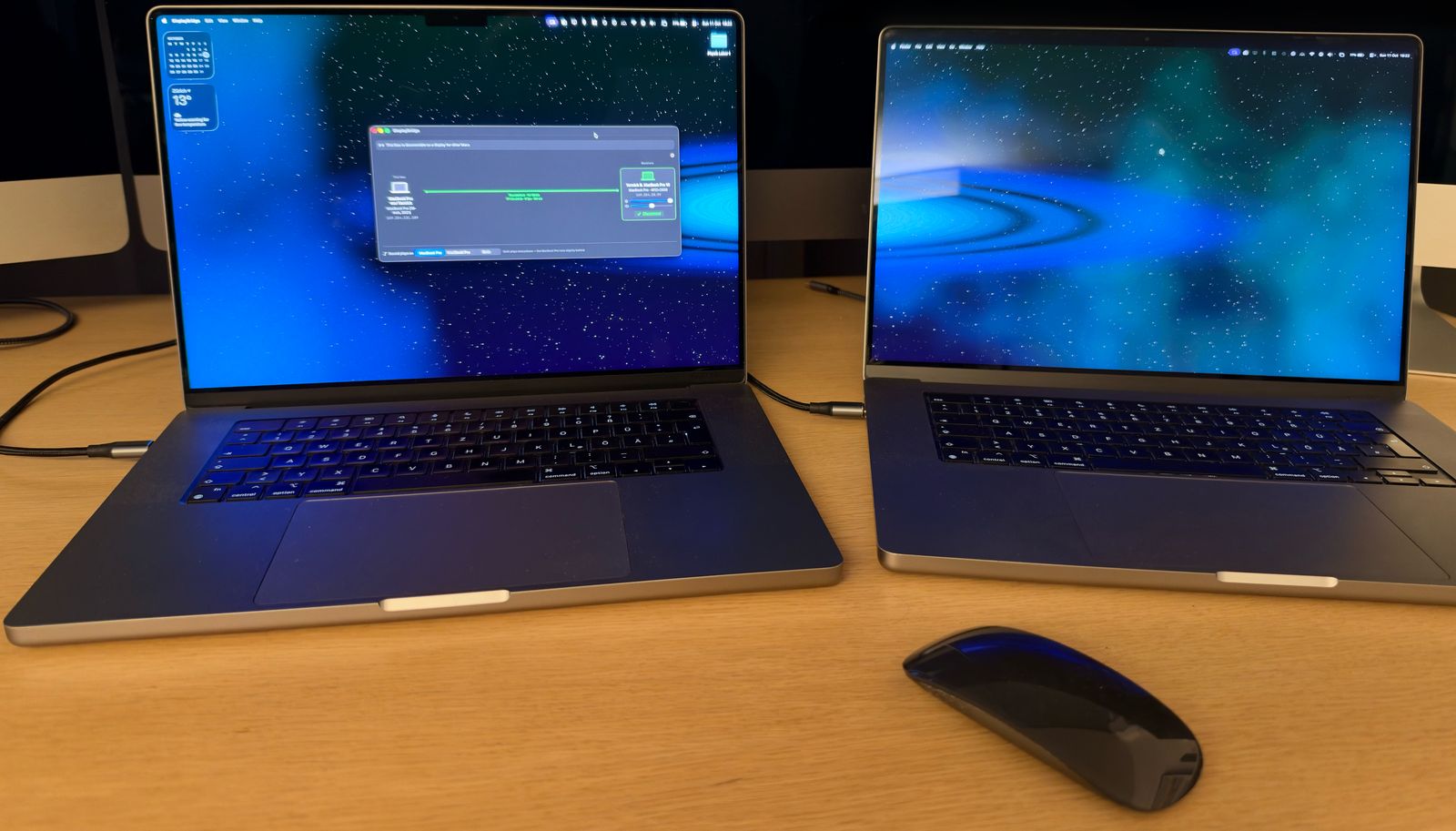
Ja, du kannst ein MacBook als zweiten Monitor für einen anderen Mac nutzen, etwa für ein zweites MacBook, einen Mac mini oder ein Mac Studio. Weil MacBooks keinen Videoeingang haben und Apples Sidecar nur mit dem iPad funktioniert, brauchst du dafür eine App. Ich entwickle DisplayBridge: Damit wird ein MacBook über ein einziges Thunderbolt-Kabel zu einem echten zweiten Bildschirm. Ich nutze das selbst: Mein zweites MacBook Pro (16 Zoll) steht als zusätzlicher Bildschirm neben dem, an dem ich arbeite.
Kurz gesagt: Das funktioniert mit zwei beliebigen Macs, die Thunderbolt 3 haben und auf denen macOS 13 oder neuer läuft. Auf einem MacBook Pro mit 14 oder 16 Zoll ab 2021 läuft das Bild sogar mit 120 Hz. Für einen Windows-PC oder eine Spielkonsole lässt sich ein MacBook dagegen nicht als Monitor nutzen.
Was geht und was nicht
Ob ein MacBook als zweiter Monitor taugt, hängt davon ab, welches Gerät du damit verbinden willst:
| Hauptrechner | MacBook als zweiter Monitor? |
|---|---|
| Ein anderes MacBook, ein Mac mini, ein Mac Studio oder ein iMac | Ja, mit DisplayBridge und einem Kabel, sofern beide Macs Thunderbolt 3 oder 4 haben und macOS 13 Ventura oder neuer darauf läuft. Per AirPlay geht es auch, dann kabellos und komprimiert |
| Ein Windows-PC | Nicht mit DisplayBridge. Luna Display und Duet Display können das, allerdings mit komprimiertem Bild |
| Eine PS5, Xbox oder Nintendo Switch | Nein. MacBooks haben keinen Videoeingang |
| Ein iPad | Nein. Sidecar funktioniert genau andersherum: Damit wird ein iPad zum Bildschirm für einen Mac |
Warum Sidecar und die Universelle Steuerung das nicht können
Drei Apple-Funktionen klingen so, als könnten sie ein MacBook zum zweiten Bildschirm machen. Nur eine davon kann das wirklich:
- Sidecar erweitert den Schreibtisch eines Macs auf ein iPad. Einen Mac kann es nicht als Bildschirm nutzen, auch nicht unter macOS 26.
- Mit der Universellen Steuerung bedienst du zwei Macs mit derselben Tastatur und demselben Trackpad, aber jeder Mac zeigt weiterhin seinen eigenen Schreibtisch. Erweitert wird dabei nichts.
- AirPlay kann den Schreibtisch tatsächlich auf einen anderen Mac erweitern, auch auf ein MacBook Pro oder MacBook Air ab 2018, sofern dort „AirPlay-Empfänger“ eingeschaltet ist. Das kostet nichts und läuft kabellos, aber das Bild wird komprimiert. Text wirkt deshalb weniger scharf als auf einem echten Bildschirm, und die Verzögerung ist spürbar.
Die beiden lassen sich leicht verwechseln: Im Kontrollzentrum unter Bildschirmsynchronisierung stehen iPads und Macs in derselben Liste („Synchronisieren oder erweitern auf:“). Wählst du ein iPad, nutzt du Sidecar. Wählst du einen Mac, nutzt du AirPlay, also kabellos und mit komprimiertem Bild, auch wenn es genauso aussieht.
Den Target Display Mode, mit dem sich ältere iMacs als Bildschirm für einen anderen Computer nutzen ließen, gab es bei MacBooks übrigens nie.
Ein MacBook mit DisplayBridge als zweiten Monitor nutzen
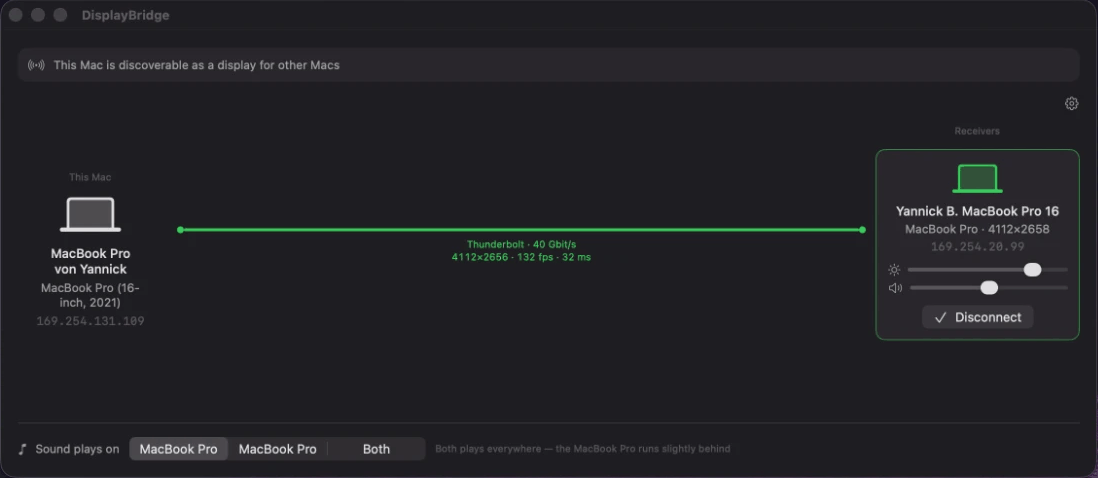
DisplayBridge installierst du auf beiden Macs. Dann verbindest du sie mit einem Thunderbolt-Kabel und klickst auf dem Mac, an dem du arbeitest, auf Verbinden. Kurz darauf taucht das MacBook in den Systemeinstellungen als zweiter Bildschirm auf, und du nutzt es wie jeden anderen externen Monitor: Fenster hinüberziehen, links oder rechts anordnen oder zum Hauptbildschirm machen.
Das Bild geht unkomprimiert und in der vollen Retina-Auflösung über das Kabel, und auf Wunsch kommt auch der Ton aus den Lautsprechern des MacBooks. Die Verzögerung zeigt die App live an: Bei meinen beiden MacBook Pro liegt sie bei rund 30 Millisekunden von der Aufnahme eines Bildes bis zur Anzeige. Im Alltag merke ich davon nichts.
120 Hz auf einem MacBook Pro mit ProMotion
Nutzt du ein MacBook Pro mit 14 oder 16 Zoll ab 2021 als Bildschirm, läuft das Bild mit 120 Hz, genau wie auf seinem eigenen ProMotion-Display. Scrollen, Fenster und Mauszeiger bewegen sich dann so flüssig wie auf dem MacBook selbst. Alle anderen MacBooks zeigen das Bild mit 60 Hz an, wie die meisten externen Monitore.
Was du brauchst
- Zwei Macs mit macOS 13 Ventura oder neuer, beide mit Thunderbolt 3 oder 4. Als Bildschirm eignet sich jedes MacBook mit Apple Chip, außerdem ein MacBook Pro mit Intel ab 2017 oder ein MacBook Air ab 2018 (diese Intel-Modelle habe ich noch nicht getestet).
- Ein Thunderbolt-Kabel oder ein USB-C-Kabel mit 40 Gbit/s (USB4). Ein normales USB-C-Ladekabel sieht genauso aus, funktioniert aber nicht. Du erkennst das richtige Kabel am Blitzsymbol auf dem Stecker oder an der Angabe „40 Gbit/s“ auf der Verpackung. Gute Kabel bekommst du ab etwa 11 €.
- Eine Lizenz, und zwar nur für den Mac, an dem du arbeitest: Nach 7 Tagen kostenlosem Testen kostet sie einmalig 29 US-Dollar inklusive Mehrwertsteuer (rund 26 €, deine Karte oder PayPal rechnet um). Das MacBook, das nur das Bild anzeigt, braucht keine Lizenz. Auch ein altes MacBook wird so ohne Zusatzkosten zum zweiten Bildschirm.
So richtest du es ein
In etwa fünf Minuten ist alles eingerichtet, genau wie bei einem iMac:
- Lade DisplayBridge herunter (der Download startet sofort) und installiere die App auf beiden Macs.
- Wenn macOS nach dem lokalen Netzwerk fragt, klicke auf Erlauben.
- Erlaube auf dem Mac, an dem du arbeitest, die Bildschirmaufnahme. Ein Klick auf Systemeinstellungen öffnen in der App führt dich direkt zu Aufnahme von Bildschirm & Systemaudio. Auf dem MacBook, das als Bildschirm dient, ist das nicht nötig.
- Verbinde die beiden Macs mit dem Kabel. Nach ein paar Sekunden taucht das andere MacBook in DisplayBridge in der Liste Empfänger auf.
- Klicke auf Verbinden und ordne die beiden Bildschirme anschließend unter Systemeinstellungen → Displays an.
Alle Schritte mit Screenshots findest du in meiner Schritt-für-Schritt-Anleitung.
Gut zu wissen
- Das MacBook, das als Bildschirm dient, muss eingeschaltet und aufgeklappt bleiben. Es darf nicht schlafen, du musst angemeldet sein, und DisplayBridge muss darauf laufen, weil es die empfangende Seite übernimmt.
- Sein eigener Schreibtisch läuft im Hintergrund weiter. Drückst du an diesem MacBook die esc-Taste oder klickst am anderen Mac auf „Trennen“, ist er sofort wieder da.
- Tastatur und Trackpad dieses MacBooks steuern den anderen Mac nicht. DisplayBridge überträgt das Bild, nicht deine Eingaben. Du arbeitest mit Tastatur und Trackpad des Macs, an dem du sitzt.
- Häng das MacBook bei längeren Sitzungen ans Ladegerät. Stundenlang ein Bild anzuzeigen, zieht genauso am Akku wie jede andere Arbeit.
- Du kannst auch zwei MacBooks gleichzeitig als zusätzliche Bildschirme nutzen, jedes mit seinem eigenen Kabel.
Fazit
Sind beide Computer Macs mit Thunderbolt, gibt ein MacBook einen sehr guten zweiten Monitor ab: ein Kabel, unkomprimiertes Bild in voller Retina-Auflösung, Ton und auf einem aktuellen MacBook Pro sogar 120 Hz. Für einen Windows-PC kommen Luna Display oder Duet Display infrage. Als Monitor für eine Spielkonsole eignet sich ein MacBook nicht.
Am einfachsten probierst du es mit der kostenlosen 7-Tage-Testversion an deinen eigenen Macs aus. Für das MacBook, das du als Bildschirm nutzt, brauchst du nie eine Lizenz.
Fragen dazu
Kann ich ein MacBook als Monitor für eine PS5, Xbox oder Nintendo Switch nutzen?
Nein. MacBooks haben keinen Videoeingang: Über HDMI und USB-C können sie ein Bild nur ausgeben, nicht empfangen. Als Notlösung bleibt eine USB-Capture-Karte mit passender App, die das Bild der Konsole in einem Fenster anzeigt, allerdings mit spürbarer Verzögerung. DisplayBridge hilft hier nicht weiter, weil es nur Macs miteinander verbindet.
Kann ich ein MacBook als zweiten Bildschirm für einen Windows-PC nutzen?
Mit DisplayBridge nicht, das funktioniert nur zwischen Macs. Luna Display und Duet Display können einen Windows-PC als Hauptrechner und einen Mac als Bildschirm verbinden, allerdings mit komprimiertem Bild.
Funktioniert Sidecar mit einem MacBook als zweitem Bildschirm?
Nein. Sidecar funktioniert auch unter macOS 26 nur mit einem iPad als Bildschirm. Im Kontrollzentrum unter „Bildschirmsynchronisierung“ tauchen andere Macs zwar in derselben Liste auf wie iPads. Wählst du dort aber einen Mac aus, läuft das über AirPlay, also kabellos und mit komprimiertem Bild. Per Kabel und unkomprimiert geht es mit einer App wie DisplayBridge.
Macht die Universelle Steuerung ein MacBook zum zweiten Bildschirm?
Nein. Mit der Universellen Steuerung bedienst du zwei Macs mit derselben Tastatur und demselben Trackpad, aber jeder Mac zeigt weiterhin seinen eigenen Schreibtisch. Genau das unterscheidet sie von DisplayBridge: Damit wird der Schreibtisch des einen Macs auf den Bildschirm des anderen erweitert.
Kann ich ein altes MacBook als zweiten Bildschirm nutzen?
Mit DisplayBridge eignet sich jedes MacBook mit Thunderbolt 3, auf dem macOS 13 Ventura oder neuer läuft, also auch ein MacBook Pro mit Intel ab 2017 oder ein MacBook Air ab 2018. Diese älteren Intel-Modelle habe ich allerdings noch nicht selbst getestet. Noch ältere MacBooks, auf denen macOS 13 nicht mehr läuft, können auch kein AirPlay empfangen. Für sie bleibt Luna Display, das Macs ab 2011 als Bildschirm unterstützt.
Wie flüssig ist ein MacBook Pro mit ProMotion als zweiter Bildschirm?
Genauso flüssig wie sonst auch: Das Bild läuft mit 120 Hz, derselben Bildwiederholrate, die das MacBook Pro auch im normalen Betrieb hat. Das gilt für alle MacBook Pro mit 14 oder 16 Zoll ab 2021, wenn sie als Bildschirm dienen. Andere MacBooks zeigen das Bild mit 60 Hz an.