Cómo usar tu iMac como monitor de un Mac mini
Sí, puedes usar un iMac como monitor de un Mac mini: como segunda pantalla junto al monitor que ya tienes, o como la única pantalla del Mac mini. Los iMac 5K de 27 pulgadas no tienen modalidad de pantalla de destino (Target Display Mode), así que necesitas una app: DisplayBridge, que desarrollo yo, envía la imagen del Mac mini al iMac a través de un único cable Thunderbolt. Todo lo que cuento en esta página lo he probado con mi propio Mac mini, mi iMac 5K de 2017 y mi iMac Pro.
En resumen: si el Mac mini tiene monitor, la configuración lleva unos cinco minutos. Si no tiene ninguno, lo preparas una vez con un monitor o un televisor prestado, y después de cada reinicio escribes tu contraseña a ciegas en el teclado del Mac mini y haces un clic en el iMac.
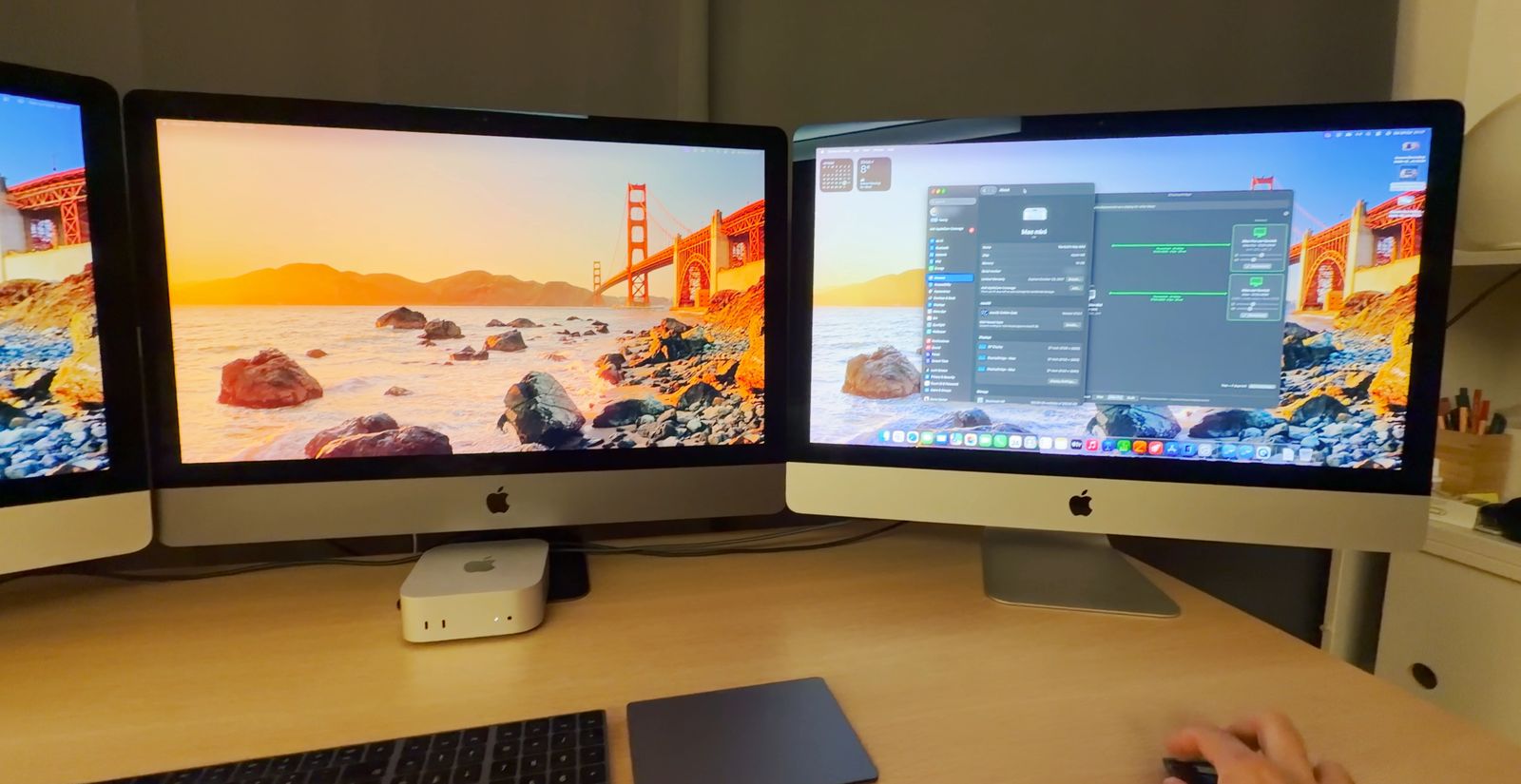
Dos situaciones: con monitor o sin monitor
Lo que tienes que hacer depende de si tu Mac mini tiene un monitor propio:
El Mac mini ya tiene monitor
El iMac pasa a ser una segunda pantalla junto a él.
- Configuración en unos cinco minutos
- Después: enchufar el cable y hacer clic en «Conectar»
El Mac mini no tiene ningún monitor
El iMac es su única pantalla.
- Se prepara una vez, con un monitor o un televisor prestado
- Después de cada reinicio: la contraseña a ciegas y un clic en el iMac
Qué necesitas
- Un Mac mini con Thunderbolt Cualquier Mac mini con chip de Apple, o el Mac mini con Intel de 2018, con macOS 13 Ventura o posterior. Yo uso un Mac mini con M6.
- Un iMac 5K de 27 pulgadas o un iMac Pro De 2017, 2019 o 2020, con macOS 13 o posterior. No hace falta que los dos Mac tengan la misma versión de macOS.
- Un cable Thunderbolt de 40 Gbit/s Thunderbolt 3, 4 o 5, o un cable USB4 de 40 Gbit/s, uno por cada iMac. Un cable de carga USB-C parece igual, pero no funciona.
- Una licencia, solo para el Mac mini 29 dólares estadounidenses en un único pago, IVA incluido, después de una prueba gratuita de 7 días con todas las funciones.
- Un teclado y un ratón para el Mac mini El teclado y el ratón del iMac no manejan el Mac mini.
- Sin monitor: una pantalla, una sola vez Cualquier monitor o televisor con HDMI, solo para la primera configuración.
Mi iMac de 2017 usa Ventura, su último macOS, y el Mac mini, el más reciente; funciona perfectamente.
Configuración si el Mac mini ya tiene monitor
Las dos situaciones empiezan igual. Con un monitor conectado al Mac mini:
Escribo los nombres de macOS tal como aparecen en español de España. Si tu Mac está en español de Latinoamérica y un nombre cambia, lo pongo entre paréntesis. Las capturas de esta página muestran macOS y DisplayBridge en inglés.
- Descarga DisplayBridge (el enlace inicia la descarga enseguida) e instala la app en el Mac mini y en el iMac. Es la misma app para los dos. Ábrela desde la carpeta «Aplicaciones» y haz clic en Abrir cuando macOS te pregunte por una app descargada de internet.
- En el Mac mini, haz clic en Permitir cuando macOS pregunte si DisplayBridge puede buscar dispositivos en las redes locales. En el iMac, macOS 15 o posterior hace la misma pregunta; haz clic también allí en Permitir. Mi iMac con Ventura no pregunta.
- En el Mac mini, permite la grabación de pantalla: DisplayBridge muestra el botón «Abrir Ajustes del Sistema», que te lleva a la página correcta de Ajustes del Sistema (en Latinoamérica: «Configuración del Sistema»). Activa DisplayBridge en Grabación de pantalla y del audio del sistema (en Latinoamérica: «Grabación de audio del sistema y pantalla»), introduce tu contraseña y haz clic en Salir y volver a abrir (en Latinoamérica: «Cerrar y volver a abrir»). El iMac no necesita este permiso, porque solo muestra la imagen.
- Conecta los dos Mac con el cable, en un puerto Thunderbolt de la parte trasera de cada uno. A los pocos segundos, el iMac aparece en la ventana de DisplayBridge del Mac mini, en la lista «Receptores».
- Haz clic en Conectar. La primera vez, macOS pregunta una vez más si DisplayBridge puede acceder directamente a tu pantalla y al audio; haz clic en Permitir. La pantalla del iMac se queda negra un momento y luego muestra el segundo escritorio del Mac mini.
- En Ajustes del Sistema → Pantallas, haz clic en Alinear… (en Latinoamérica: «Ordenar…») y arrastra las pantallas al lugar donde están sobre tu mesa.
Con dos iMac, conecta cada uno con su propio cable y haz clic en «Conectar» una vez para cada uno. Mi guía paso a paso con capturas muestra cada uno de estos pasos en detalle.
Si tu Mac mini conserva su monitor, ya está
A partir de ahora solo enchufas el cable, o lo dejas enchufado, y haces clic en Conectar.
Cómo funciona con un Mac mini sin monitor
DisplayBridge es una app normal, y solo se ejecuta cuando has iniciado sesión en tu Mac. Todo lo que ves en el iMac, la pantalla adicional y la imagen que hay en ella, viene de esa app.
Cuando el Mac mini arranca, lo primero que muestra macOS es la ventana de inicio de sesión, donde escribes tu contraseña. En ese momento DisplayBridge todavía no se está ejecutando, porque macOS no abre ninguna app antes de que inicies sesión. Así que no hay nada que enviar, y el iMac no puede mostrarte esa ventana de inicio de sesión. Si FileVault está activado, como suele estarlo en un Mac nuevo, en ese momento el propio disco sigue bloqueado, así que macOS tampoco puede iniciar tu sesión automáticamente.
Lo que esto significa para ti, dicho con sinceridad
- Después de cada reinicio, corte de luz o actualización, escribes tu contraseña a ciegas en el teclado del Mac mini. El iMac no muestra nada del Mac mini hasta que has iniciado sesión.
- En el iMac nunca ves nada de lo que pasa antes del inicio de sesión: ni la ventana de inicio de sesión, ni la recuperación de macOS, ni las opciones de arranque. Para eso necesitas un monitor o un televisor de verdad.
- No se vuelve a conectar solo. Después de un reinicio, después del reposo o cuando apagas y enciendes el iMac, haces clic una vez en Mostrar ese Mac aquí en el iMac.
- El Mac mini necesita su propio teclado y su propio ratón, porque los del iMac no lo manejan.
Por eso la solución es esta: escribes tu contraseña a ciegas, en el teclado conectado al Mac mini. En cuanto has iniciado sesión, DisplayBridge se abre solo, el Mac mini aparece en la ventana de DisplayBridge del iMac y un clic allí trae su imagen. Esto es lo que muestra el iMac en cada situación:
| El Mac mini está… | Lo que muestra el iMac | Lo que haces |
|---|---|---|
| Arrancando, en la ventana de inicio de sesión | Todavía nada del Mac mini | Escribe tu contraseña a ciegas en el teclado del Mac mini y pulsa Retorno |
| Con la sesión iniciada | La tarjeta del Mac mini en DisplayBridge, con el botón «Mostrar ese Mac aquí» | Haz clic en Mostrar ese Mac aquí |
| Bloqueado, por ti o por sí solo | La pantalla de bloqueo, porque la conexión sigue activa | Desbloquéalo ahí mismo con tu contraseña |
| En reposo | Otra vez el escritorio del propio iMac; la conexión se ha cortado | Pulsa una tecla en el teclado del Mac mini y luego haz clic en «Mostrar ese Mac aquí» |
| Reiniciado o apagado | Nada del Mac mini | La contraseña a ciegas y luego «Mostrar ese Mac aquí» |
Preparar una vez un Mac mini sin monitor
Paso 1: Haz una vez la configuración normal, con una pantalla conectada
En los dos Mac
Un Mac mini recién comprado necesita, de todas formas, una pantalla de verdad para el asistente de configuración de Apple. Sirve cualquier monitor o televisor con HDMI, y solo lo necesitas unos quince minutos. Haz toda la configuración de arriba, incluido hacer clic una vez en «Conectar» mientras la pantalla está conectada: es entonces cuando macOS hace sus preguntas sobre la red local y sobre la grabación de pantalla, y sin pantalla no podrías responderlas.
Paso 2: Haz que DisplayBridge se abra al iniciar sesión
En el Mac mini
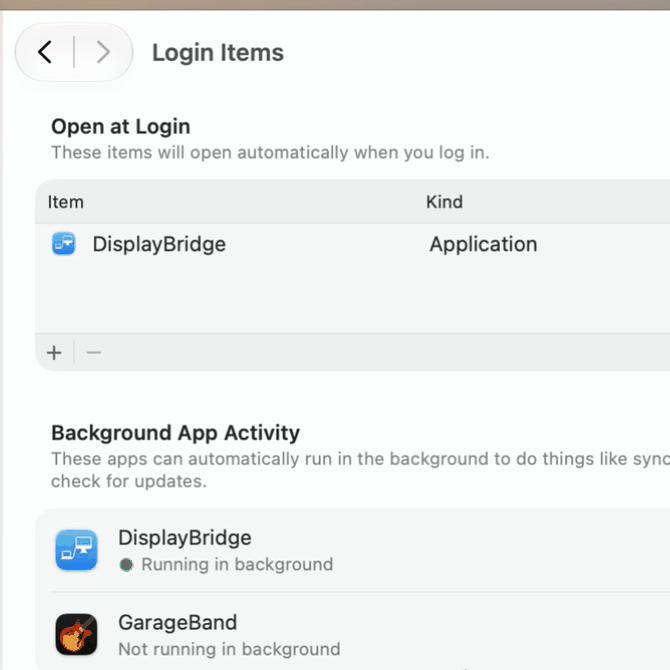
Abre Ajustes del Sistema → General → Ítems de inicio y extensiones (en Latinoamérica: «Configuración del Sistema → General → Elementos de inicio y extensiones»; en algunas versiones de macOS se llama solo «Ítems de inicio» o «Elementos de inicio»). En Abrir al iniciar sesión, haz clic en el botón +, elige DisplayBridge en la carpeta «Aplicaciones» y haz clic en Abrir. A partir de ahora, DisplayBridge se abre solo cada vez que inicias sesión. La app no se añade ahí por su cuenta; lo decides tú.
Paso 3: Deja que el iMac inicie la conexión
En el Mac mini
Normalmente haces clic en «Conectar» en el Mac que envía su pantalla. Un Mac mini sin monitor no tiene ninguna pantalla en la que hacer clic, así que dejas que sea el iMac quien inicie la conexión. En DisplayBridge, haz clic en el icono del engranaje de arriba a la derecha y activa Permitir que el otro Mac inicie la conexión.
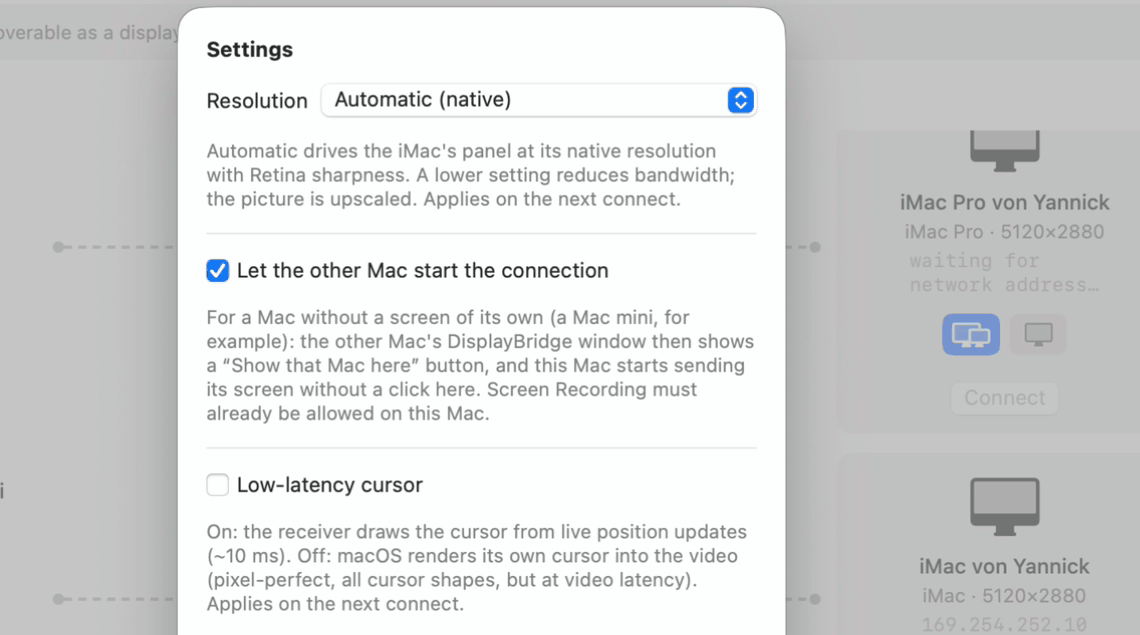
A partir de entonces, la tarjeta del Mac mini en la ventana de DisplayBridge del iMac muestra el botón Mostrar ese Mac aquí debajo de «Conectar». La grabación de pantalla ya tiene que estar permitida en el Mac mini, y eso ya lo hiciste en el paso 1.
Paso 4: Evita que el Mac mini entre en reposo
En el Mac mini
Cuando el Mac mini entra en reposo, la conexión se corta. Para no tener que despertarlo y volver a hacer clic cada vez, abre Ajustes del Sistema → Energía y activa Impedir que el Mac entre en reposo automáticamente al apagar la pantalla (en Latinoamérica: «Impedir que la Mac entre en reposo automáticamente al apagarse la pantalla»).
Paso 5: Desactiva las actualizaciones automáticas de macOS
En el Mac mini
Las actualizaciones automáticas de macOS se instalan por la noche y reinician el Mac mini, y después de cada reinicio tienes que volver a escribir tu contraseña a ciegas. Abre Ajustes del Sistema → General → Actualización de software, haz clic en el botón ⓘ junto a Actualizaciones automáticas y desactiva Instalar actualizaciones de macOS. Aun así, instala las actualizaciones con regularidad; lo más fácil es conectar un monitor o un televisor durante ese rato.
Paso 6: Desenchufa el monitor y arranca sin él
Esa es toda la preparación. Desenchufa el monitor o el televisor prestado; a partir de ahora, el iMac es la única pantalla del Mac mini. Prueba enseguida un arranque, tal como te explico a continuación.
Cada arranque: encender, contraseña, un clic
- Enciende el Mac mini. En el iMac todavía no pasa nada: DisplayBridge está abierto allí, pero en el Mac mini aún no se está ejecutando.
- Espera aproximadamente medio minuto hasta que el Mac mini llegue a la ventana de inicio de sesión.
- Escribe tu contraseña en el teclado del Mac mini, sin ver nada, y pulsa Retorno. Si usas un teclado Bluetooth como el Magic Keyboard de Apple, conéctalo con su cable: así te aseguras de que está conectado cuando empiezas a escribir.
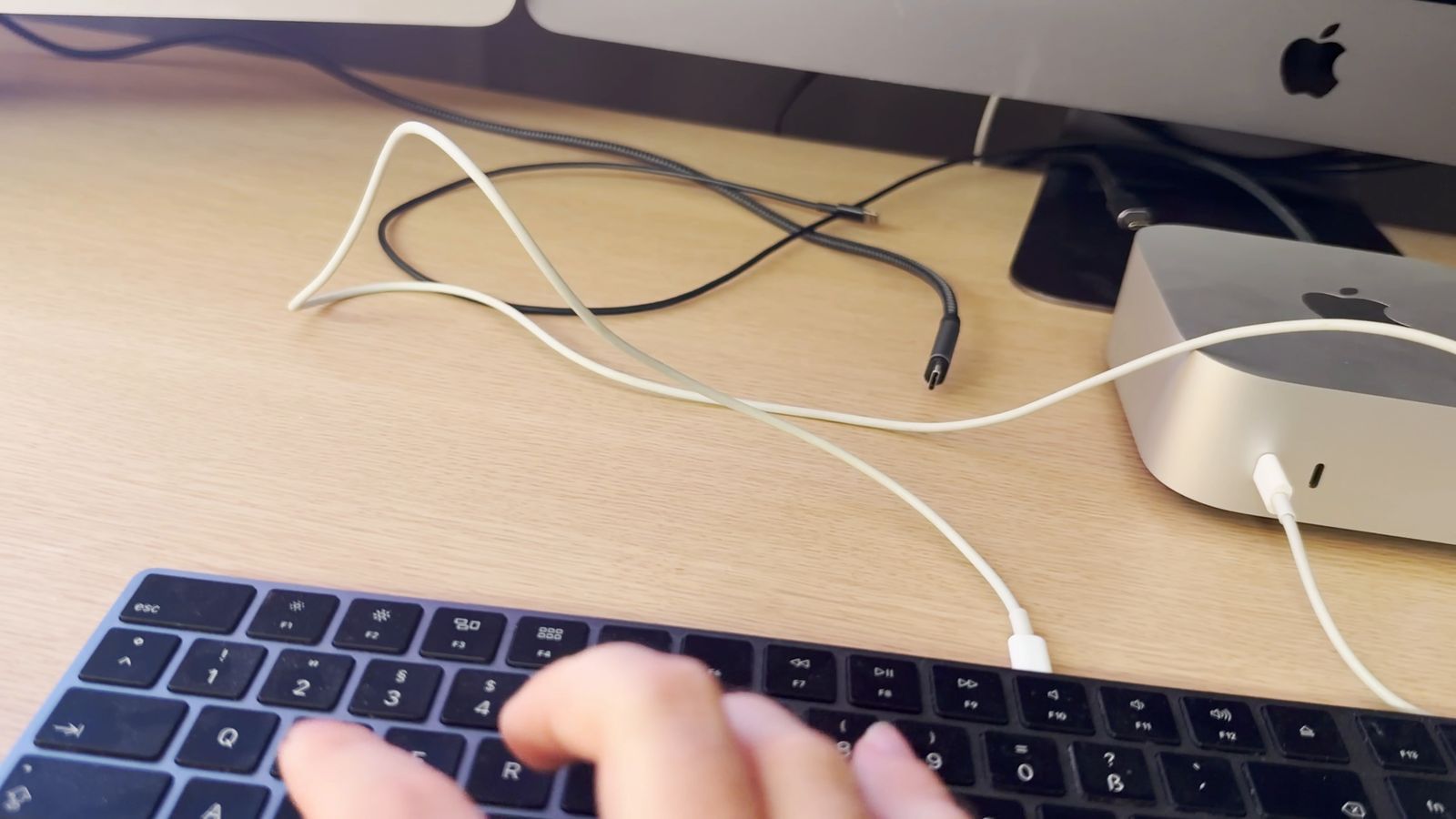
- Enchufa el cable Thunderbolt, o déjalo enchufado siempre. Unos segundos después, el Mac mini aparece en la ventana de DisplayBridge del iMac. Justo después de enchufarlo, su tarjeta puede indicar «esperando dirección de red…» durante unos 15 segundos, mientras macOS establece la conexión.
- Haz clic en «Mostrar ese Mac aquí», no en «Conectar». «Conectar» haría justo lo contrario: enviaría la pantalla del iMac al Mac mini.
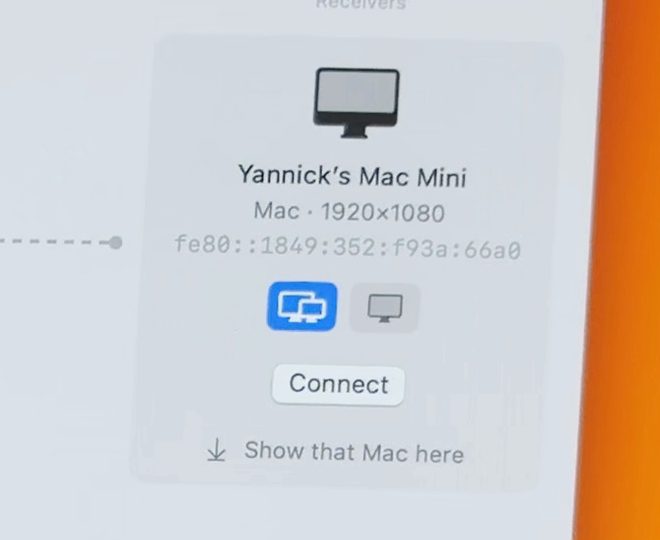
La pantalla del iMac se queda negra un segundo y luego muestra el escritorio del Mac mini. A partir de aquí usas el Mac mini con normalidad, con su propio teclado y su propio trackpad.
Para comprobarlo, abre Acerca de este Mac (en Latinoamérica: «Acerca de esta Mac») en el menú Apple: dice Mac mini, en la pantalla del iMac. Y en Ajustes del Sistema → Pantallas, el Mac mini tiene exactamente una pantalla, «DisplayBridge - iMac».
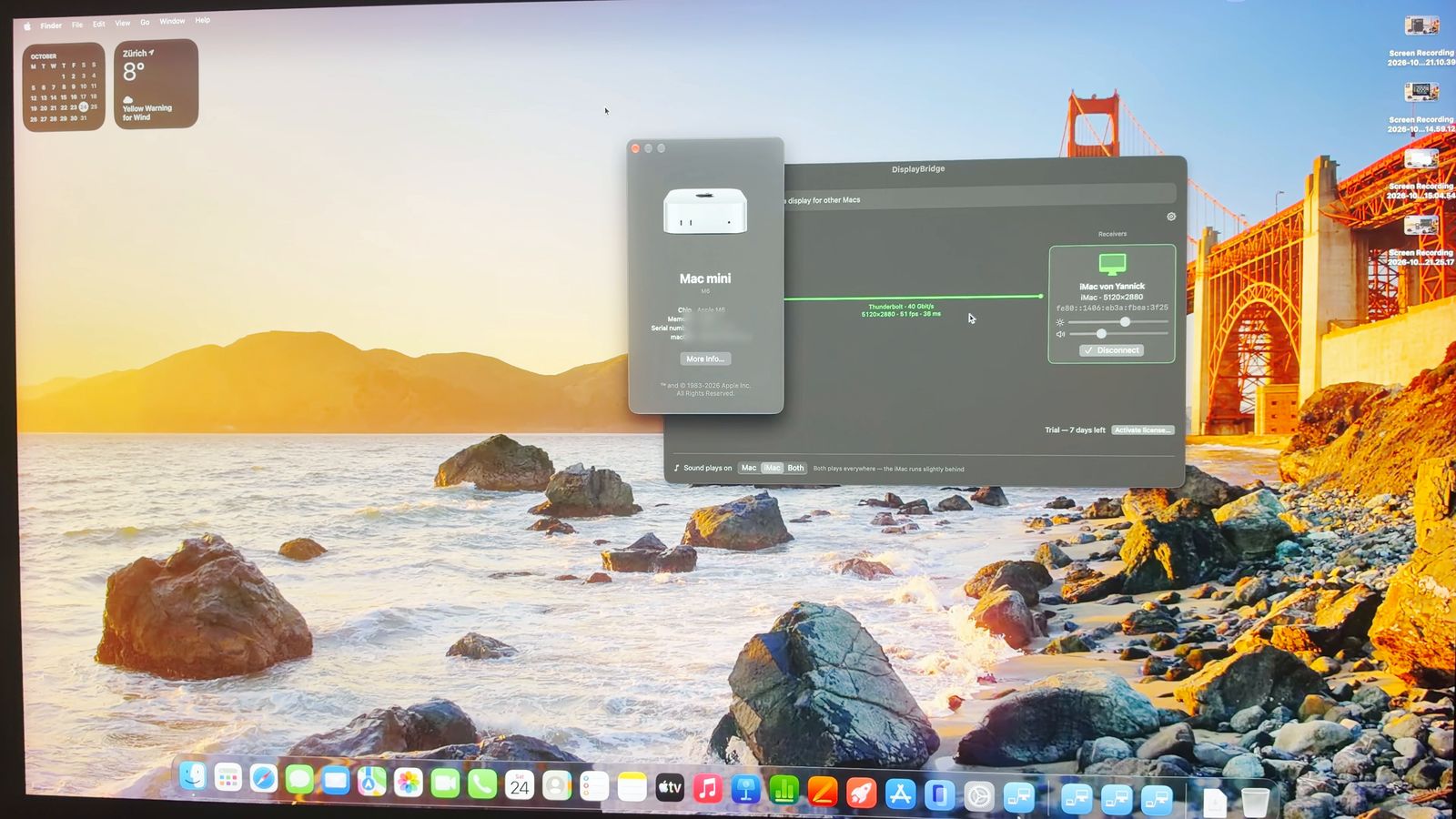
A partir de ahora: encender, contraseña, un clic
Todos los arranques son iguales: enciendes el Mac mini, esperas medio minuto, escribes tu contraseña a ciegas y haces clic en Mostrar ese Mac aquí en el iMac.
Bloqueo y reposo
- Bloquearlo no es ningún problema. Si el Mac mini está en marcha y lo bloqueas, o se bloquea solo, DisplayBridge sigue funcionando y la conexión se mantiene. El iMac muestra la pantalla de bloqueo, y desbloqueas el Mac mini ahí mismo con tu contraseña, como siempre. Solo escribes a ciegas después de un reinicio o cuando el Mac mini estaba apagado.
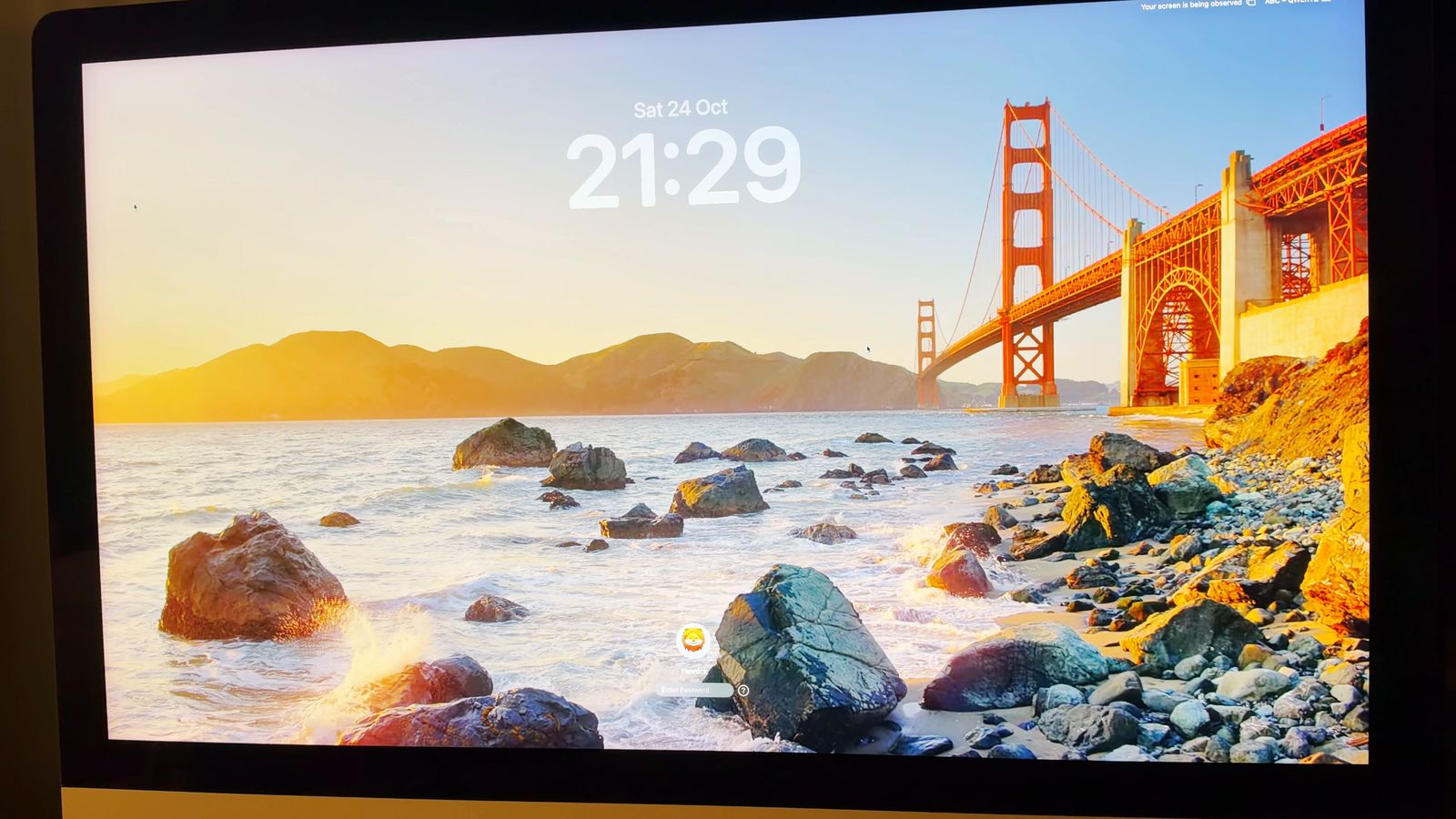
- El reposo corta la conexión. Cuando el Mac mini entra en reposo, el iMac vuelve a mostrar su propio escritorio y, unos segundos después, la tarjeta del Mac mini desaparece de DisplayBridge. Pulsa una tecla en el teclado del Mac mini, por ejemplo la barra espaciadora, y se despierta. Un momento después, su tarjeta vuelve a aparecer en el iMac, y «Mostrar ese Mac aquí» trae de nuevo su imagen. Con el ajuste de Energía del paso 4, esto solo pasa cuando tú mismo pones el Mac mini en reposo.
Un MacBook también sirve de pantalla
En lugar del iMac, un MacBook puede ser la pantalla del Mac mini exactamente de la misma forma: abre DisplayBridge en el MacBook, conecta el cable y haz clic en «Mostrar ese Mac aquí» en el MacBook.
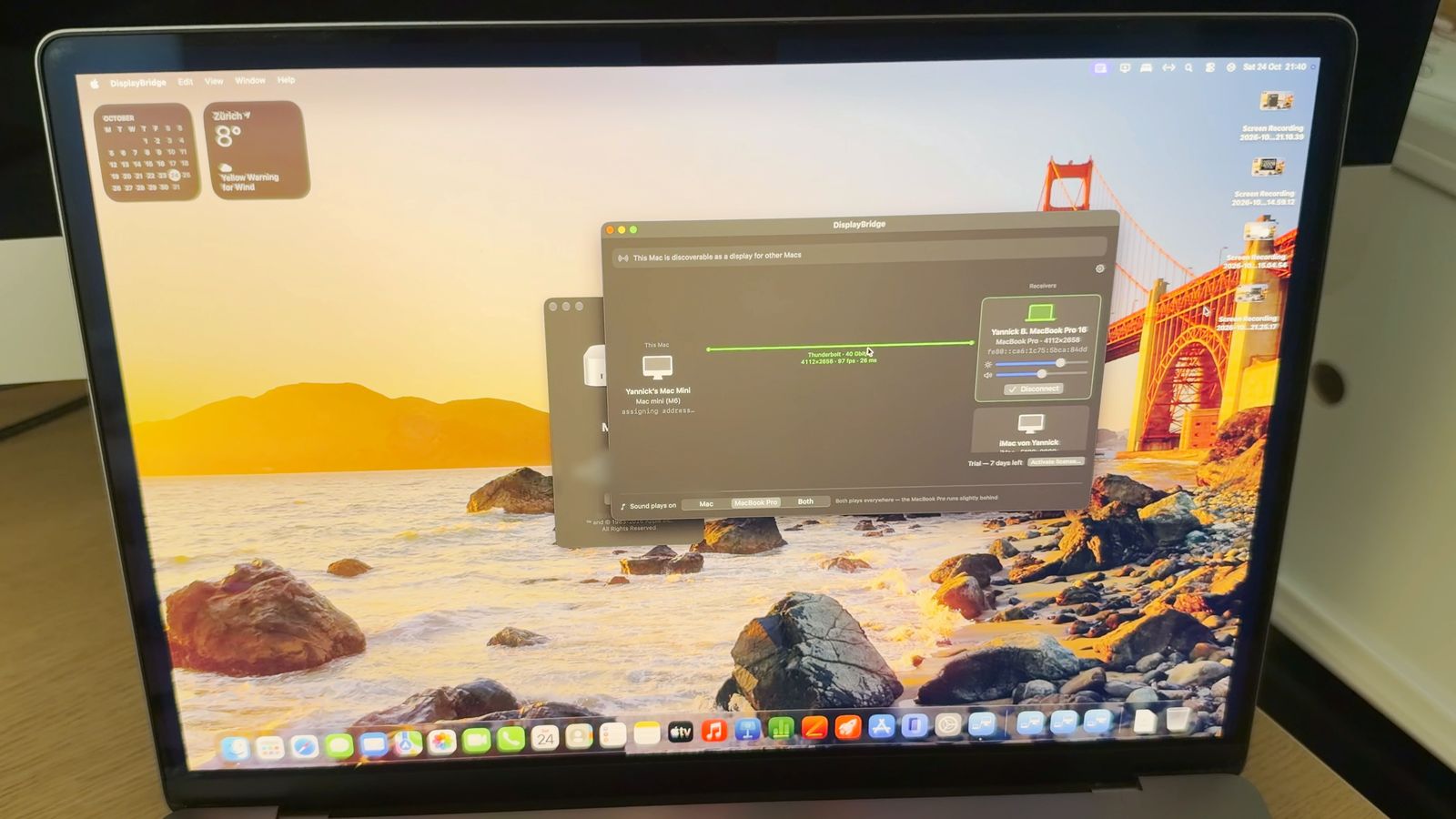
Hay dos diferencias:
- La primera vez que enchufas el cable, un MacBook con chip de Apple pregunta «¿Permitir que se conecte el accesorio?» (en Latinoamérica: «¿Permitir al accesorio conectarse?»). Haz clic en Permitir.
- No confundas los punteros. Puede que el MacBook siga mostrando su propio puntero. Usa el teclado y el ratón conectados al Mac mini.
Encontrarás más sobre esto en mi guía Usar un MacBook como segunda pantalla de otro Mac.
Consejos para el día a día
- Mi rutina: no apago nunca el Mac mini. Un Mac mini que no está haciendo nada consume muy poca energía. Por la noche desenchufo el cable y apago el iMac; por la mañana enciendo el iMac, abro DisplayBridge y hago clic en «Mostrar ese Mac aquí». Sin escribir nada a ciegas.
- Añade DisplayBridge también a los ítems de inicio del iMac; así ya estará abierto cuando arranque el iMac.
- Sonido: abajo en la ventana de DisplayBridge, en «El sonido suena en», eliges si el sonido suena en el Mac mini, en los altavoces del iMac o en ambos.
- La tecla esc del teclado del iMac termina la imagen. Después, vuelve a hacer clic en «Mostrar ese Mac aquí».
- Para las actualizaciones de macOS, vuelve a conectar un monitor o un televisor durante ese rato.
Los límites que debes conocer
Tenlos en cuenta antes de depender de esto
- Después de un reinicio o de un corte de luz, el iMac no muestra la ventana de inicio de sesión. Escribes tu contraseña a ciegas. Todo lo que macOS muestra antes de iniciar sesión, como la recuperación de macOS o las opciones de arranque, necesita un monitor de verdad.
- Lo mejor es tener una sola cuenta de usuario. Con varias cuentas, puede que la ventana de inicio de sesión te pida primero que elijas un usuario, y eso también tendrías que hacerlo a ciegas. Yo solo lo he probado con una cuenta.
- No se vuelve a conectar solo. Después de un reinicio, del reposo o cuando apagas y enciendes el iMac, haces clic una vez en «Mostrar ese Mac aquí».
- El iMac tiene que estar encendido, con tu sesión iniciada y DisplayBridge abierto.
- El Mac mini necesita su propio teclado y su propio ratón. Los del iMac no lo manejan.
- macOS puede volver a preguntar. En macOS 15 o posterior, macOS puede volver a preguntar de vez en cuando si DisplayBridge puede acceder a la pantalla. Si pasa mientras el Mac mini no tiene monitor, necesitas uno para hacer clic en Permitir.
Por eso, ten un monitor o un televisor a mano para el día excepcional en que algo falle: lo conectas al Mac mini por HDMI y vuelves a verlo todo.
Conclusión
Un iMac 5K antiguo es un monitor excelente para un Mac mini: un solo cable, la imagen 5K completa y sin comprimir, y el Mac mini puede funcionar incluso sin monitor propio. Con monitor, la configuración lleva unos minutos. Sin monitor, hay que prepararlo una sola vez, y después cada arranque consiste en encender, escribir la contraseña y hacer un clic.
La forma más sencilla de probarlo con tus propios Mac es descargar la prueba gratuita de 7 días; el iMac que usas como pantalla nunca necesita licencia.
Preguntas sobre esto
¿El teclado y el trackpad del iMac sirven para manejar el Mac mini?
No. DisplayBridge envía al iMac la imagen del Mac mini, pero no lo que escribes ni lo que haces con el ratón. Conecta un teclado y un ratón o un trackpad al propio Mac mini; yo uso un Magic Keyboard y un Magic Trackpad. Lo que escribes en el teclado del iMac va al iMac, y si pulsas allí la tecla esc, se termina la imagen del Mac mini.
¿Qué Mac necesita la licencia de DisplayBridge, el Mac mini o el iMac?
Solo el Mac mini, porque es el Mac que envía su pantalla. El iMac nunca necesita licencia, tampoco cuando haces clic allí en «Mostrar ese Mac aquí». Después de la prueba gratuita de 7 días, la licencia cuesta 29 dólares estadounidenses en un único pago, IVA incluido.
¿Por qué no veo en el iMac la ventana de inicio de sesión del Mac mini?
Porque DisplayBridge es una app normal, y macOS solo abre apps después de que hayas iniciado sesión. Mientras el Mac mini está en la ventana de inicio de sesión, no hay nada en marcha que pueda enviar una imagen. Por eso, después de un reinicio escribes la contraseña a ciegas. Una vez que el Mac mini está en marcha, bloquearlo no es ningún problema: la pantalla de bloqueo sí aparece en el iMac, y lo desbloqueas allí mismo.
¿Puede el Mac mini iniciar sesión solo después de un reinicio?
Solo si desactivas FileVault, porque macOS solo ofrece el inicio de sesión automático sin FileVault. Así te ahorrarías escribir la contraseña a ciegas, pero cualquiera que encienda tu Mac mini entraría directamente en tu cuenta, y los datos de su disco no estarían encriptados. Yo dejo FileVault activado y escribo la contraseña; el inicio de sesión automático con DisplayBridge no lo he probado.
¿Qué pasa después de un corte de luz?
El Mac mini se queda apagado hasta que pulses su botón de encendido, salvo que actives «Arrancar automáticamente tras un corte de suministro» (en Latinoamérica: «Arrancar el equipo automáticamente luego de un corte de corriente») en Ajustes del Sistema, en Energía. En los dos casos, después espera en la ventana de inicio de sesión: escribes la contraseña a ciegas y haces clic en «Mostrar ese Mac aquí» en el iMac, como después de cualquier reinicio.
¿Funciona con un Mac mini con M1, M2 o M4?
Debería funcionar con todos los Mac mini con chip de Apple, porque todos tienen puertos Thunderbolt o USB4 y usan macOS 13 Ventura o posterior. Yo lo he probado con mi Mac mini con M6; los modelos anteriores con chip de Apple todavía no los he probado. El Mac mini con Intel de 2018 tiene Thunderbolt 3 y también cumple los requisitos, pero tampoco lo he probado.
¿Pueden dos o tres iMac hacer de monitor de un mismo Mac mini?
Sí. Cada iMac necesita su propio cable a un puerto Thunderbolt de la parte trasera del Mac mini, y haces clic en «Conectar» una vez para cada iMac. En mi mesa, el Mac mini usa así mi iMac 5K y mi iMac Pro, junto a una tercera pantalla.