5K 아이맥 모니터 개조: 개조 키트, 개조 업체, 소프트웨어 비교
27인치 5K iMac을 다른 컴퓨터의 모니터로 쓰는 방법은 크게 두 가지예요.
하드웨어 방법: iMac을 열어 로직 보드를 빼고, 디스플레이에 영상 입력 단자를 달아 주는 드라이버 보드를 넣어요. 흔히 말하는 ‘아이맥 모니터 개조’예요. 직접 해도 되고, 국내 개조 업체에 맡길 수도 있어요.
소프트웨어 방법: iMac은 열지 않고 앱만 설치해요.
저는 둘 다 해 봤어요. eBay에서 산 드라이버 보드로 5K iMac 한 대를 직접 개조했고, 소프트웨어 쪽인 DisplayBridge는 제가 개발하고 있어요. 이 페이지에서는 비용, 시간, 위험을 기준으로 두 방법을 비교하고, 각 방법을 자세히 설명할게요. 요약하면: iMac이 2017년 이후 모델이고 연결할 컴퓨터가 Mac이라면 굳이 하드웨어 개조를 할 이유가 없어요. Windows PC나 게임기를 연결하고 싶거나, 2014년형·2015년형 iMac을 지금 바로 모니터로 써야 한다면 개조가 맞는 선택이에요.
비교: 하드웨어 개조 vs 소프트웨어
초록색: 그 줄에서 더 나은 쪽 · 빨간색: 불리한 쪽 · 색 없음: 눈에 띄는 차이 없음
| DisplayBridge(소프트웨어) | 개조 키트로 직접 개조(하드웨어) | |
|---|---|---|
| 사야 하는 것 | Thunderbolt 케이블: 1만 원 안팎부터 DisplayBridge 라이선스: 29달러(부가세 포함, 약 38,900원), 한 번만 결제 |
드라이버 보드: 국내 오픈마켓에서 약 14만~17만 원(전원 어댑터가 빠져 있으면 따로 사야 해요) 공구: 저는 iFixit 공구 세트(29.95달러)와 iMac 오프닝 휠(7.99달러)을 썼어요 유리를 다시 붙일 양면테이프: 약 7,000원 |
| 총비용 | 약 5만 원, Thunderbolt 케이블이 이미 있으면 약 3만 9천 원 | 대략 15만~22만 원(추정) |
| 걸리는 시간 | 5분 정도: 두 Mac에 앱을 설치하고, 케이블을 꽂고, ‘연결’을 클릭하면 끝 | 2시간 넘는 작업. 그 전에 전원부가 방전되도록 하루 동안 전원을 뽑아 두어야 하고, 해외 판매자의 보드는 도착까지 2주 이상 걸려요 |
| 고장 위험 | 없어요. 소프트웨어라서 iMac을 열지 않아요 | 패널을 들어낼 때 유리가 깨질 수 있고, 디스플레이 케이블은 약하며, 전원부에 위험한 전기가 남아 있을 수 있어요 |
| 오래 쓸 때의 신뢰성 | iMac이 원래의 Apple 하드웨어 그대로 작동해요 | 알 수 없어요. 어디서 만들었는지 모르는 보드이고, 써 보니 꽤 뜨거워지고, 제대로 고정할 브래킷도 없어요 |
| 소리 | 포함돼요. Mac의 소리가 같은 케이블로 iMac 스피커에서 나와요 | iMac 스피커를 쓰려면 별도 어댑터가 필요하고, 대개 싸지 않아요 |
| 사기 전에 써 보기 | 돼요. 계정 없이 모든 기능을 7일 동안 무료로 써 볼 수 있어요 | 안 돼요. 보드를 주문하고, 기다리고, iMac을 열어 봐야 되는지 알 수 있어요. 해외 판매자 상품은 반품비도 비싸요(제가 확인한 쿠팡 상품은 10만 원) |
| iMac을 화면으로 쓸 수 있는 기기 | Mac만 돼요(macOS 13 Ventura 이상, Thunderbolt 3 또는 4). Windows PC, iPad, 게임기는 안 돼요 | 영상 출력이 있는 모든 기기: Windows PC, 게임기, Mac을 DisplayPort, USB-C, HDMI로 연결해요 |
| 지원하는 iMac | 2017년형, 2019년형, 2020년형 27인치 5K iMac과 iMac Pro | 2014~2020년의 모든 27인치 5K iMac(보드가 패널에 맞는다면) |
| 화질과 지연 | 5K 60Hz 그대로, 압축 없음. 지연은 직접 연결한 모니터보다 10ms 정도 길지만 평소에는 느끼지 못할 정도예요 | DisplayPort나 USB-C로 5K 60Hz, 지연은 일반 모니터와 같아요. HDMI로는 최대 4K |
| iMac을 계속 컴퓨터로 쓸 수 있나요? | 네. 연결을 해제하면 다시 평범한 Mac이에요 | 아니요. 로직 보드를 빼기 때문에 그 뒤로는 모니터로만 쓸 수 있어요 |
가격은 2026년 10월 12~13일에 국내 오픈마켓(11번가, 쿠팡, 다나와 검색)과 iFixit 미국 스토어에서 확인했어요. 직접 개조 총비용은 보드, 전원 어댑터, 양면테이프, 공구를 합쳐 대략 계산한 추정치예요. 보드 가격은 자주 바뀌어요. 제 보드는 eBay에서 샀고, 중국 선전에서 배송됐어요.
소프트웨어 방법: DisplayBridge는 이렇게 작동해요
DisplayBridge는 Thunderbolt 케이블로 연결한 Mac을 다른 Mac의 외부 디스플레이로 쓰게 해 주는 Mac 앱이에요. iMac과 작업하는 Mac, 두 Mac에 같은 앱을 설치하고 Thunderbolt 케이블로 이은 다음 ‘연결’을 클릭하면, 몇 초 뒤 iMac이 시스템 설정에 Mac의 두 번째 디스플레이로 나타나요. 그 뒤로는 다른 외부 모니터처럼 쓰면 돼요. 창을 옮겨 놓고, 다른 화면의 왼쪽이나 오른쪽에 배치하고, 메인 디스플레이로 바꿀 수도 있어요. 아래 영상은 편집 없이 한 번에 찍었어요.
화면은 영상 신호가 아니라 데이터로 바뀌어 Thunderbolt 케이블을 타고 가요. 압축 없이 5K 해상도 그대로 60Hz로 전송되고, 지연은 직접 연결한 모니터보다 10ms 정도 길 뿐이라 평소에는 느끼지 못할 정도예요. 소리도 같은 케이블로 전달돼서 Mac의 소리가 iMac 스피커에서 나와요. 원하면 소리를 원래 Mac의 스피커로 내보내거나 양쪽에서 함께 나오게 할 수도 있어요.
하드웨어 개조와 가장 큰 차이는 iMac에 전혀 손대지 않는다는 점이에요. 공구도, 양면테이프도, 해외에서 오는 부품도 필요 없어요. ‘연결 해제’를 클릭하면 iMac은 카메라와 스피커까지 그대로인 평범한 Mac으로 돌아가고, 중고 가치도 그대로 유지돼요. 필요한 건 이게 전부예요.
- 2017년 이후의 27인치 5K iMac이나 iMac Pro, 그리고 여기에 연결할 다른 Mac 한 대(예: MacBook, Mac mini, Mac Studio). 두 Mac 모두 macOS 13 Ventura 이상이어야 해요.
- 두 Mac 모두에 Thunderbolt 3 또는 4 포트, 그리고 Thunderbolt 3, Thunderbolt 4 또는 USB4 케이블. 일반 USB-C 충전 케이블은 겉보기엔 똑같지만 작동하지 않아요. 커넥터의 번개 모양 표시나 상품명의 ‘40Gbps’를 확인하세요. 국내 오픈마켓에서 1만 원 안팎부터 있어요.
- 작업하는 Mac용 라이선스 하나: 29달러(부가세 포함)를 한 번만 결제하면 돼요. 결제는 미국 달러로 이루어지고 카드사나 PayPal이 원화로 환산해요(2026년 10월 12일 환율로 약 38,900원). 화면을 보여 주는 iMac에는 라이선스가 필요 없어요.
DisplayBridge는 다운로드해서 계정 없이 모든 기능을 7일 동안 무료로 써 볼 수 있어요. 개조 키트와 크게 다른 점이에요. 케이블값 말고는 한 푼도 쓰지 않고, 내 Mac과 케이블로 제대로 되는지 미리 확인할 수 있으니까요. 처음 실행할 때 macOS가 묻는 권한 두 가지는 아이맥 모니터로 쓰기 가이드에서 단계별로 설명했고, YouTube의 6분짜리 영상(영어)에서 제 iMac과 MacBook으로 설정 전체를 보여 드려요.
하드웨어 방법: 5K 아이맥을 모니터로 개조하기
여기서는 제 5K iMac을 직접 개조한 과정과, 친구가 부품을 주문한다면 그 전에 꼭 해 주고 싶은 이야기를 적었어요. 나사 하나하나까지 설명이 필요하다면 iFixit 가이드를 보세요. 제가 여기서 설명하는 것보다 훨씬 자세해요. iFixit에는 2017년형 5K iMac 가이드가 있어요. 그중에서도 디스플레이 분리, 로직 보드를 빼는 과정까지 담긴 블레이드 SSD 교체, 새 양면테이프 붙이기 가이드가 특히 도움이 돼요. 모두 영어지만 단계마다 사진이 있어서 흐름은 충분히 따라갈 수 있어요. 무언가를 사기 전에 이 가이드를 한 번 읽어 보세요. 내가 이 작업을 할 수 있을지 금방 감이 와요. iFixit의 첫 5K iMac 분해기도 배경 지식으로 좋아요. 이후 모델도 거의 같은 구조예요.
모니터로 개조할 수 있는 아이맥
드라이버 보드는 2014~2020년 27인치 5K iMac용으로 나와요. 모델 번호는 iMac 스탠드 아랫면에 적혀 있어요. 비교할 수 있도록 마지막 열에는 개조 없이 DisplayBridge로 쓸 수 있는지도 적었어요.
| iMac | 모델 번호 | 개조 키트 | DisplayBridge |
|---|---|---|---|
| 27인치 5K, Late 2014·Mid 2015 | A1419 | 돼요 | 아직 안 돼요(곧 지원 예정. macOS 11까지, Thunderbolt 2) |
| 27인치 5K, Late 2015 | A1419 | 돼요 | 아직 안 돼요(곧 지원 예정. macOS 12까지, Thunderbolt 2) |
| 27인치 5K, 2017 | A1419 | 돼요 | 돼요 |
| 27인치 5K, 2019 | A2115 | 돼요 | 될 거예요(아직 테스트 전) |
| 27인치 5K, 2020 | A2115 | 돼요(양면테이프를 조금 잘라 맞춰야 해요) | 돼요 |
| iMac Pro, 2017 | A1862 | 제가 산 판매자의 목록에는 없었어요. 패널 부품 번호로 문의하세요 | 돼요 |
21.5인치 4K iMac은 패널이 달라서 다른 보드가 필요해요. 이 가이드는 27인치 5K 모델을 다뤄요. 2009년부터 2014년 중반까지 나온 iMac은 상당수가 개조하지 않아도 Apple의 타겟 디스플레이 모드로 모니터가 될 수 있어요. 다만 두 Mac 모두 오래된 macOS를 써야 해요.
주문하기 전에: 내 아이맥의 디스플레이 패널 확인하기
드라이버 보드는 특정 디스플레이 패널용으로 팔려요. 제가 산 판매자는 LM270QQ1 패널용과 LM270QQ2 패널용을 따로 팔았어요. 둘 다 Apple에 패널을 공급하는 LG의 부품 번호이고, 번호 뒤의 문자는 연식마다 달라요. 문제는 부품 번호가 패널 뒷면 스티커에 적혀 있다는 거예요. 유리를 떼어 내야 읽을 수 있죠. 스탠드 아랫면의 모델 번호(2014~2017년은 A1419, 2019·2020년은 A2115)로 범위를 좁힐 수는 있지만, 실제로 어떤 패널이 들어 있는지는 알 수 없어요. 그래서 스티커를 읽으려고 iMac을 한 번 열거나, 짐작으로 보드를 주문하는 수밖에 없어요.
맞는 드라이버 보드 찾아서 주문하기
보드는 여러 이름으로 팔려요. 해외에서는 5K driver board, 5K iMac monitor board, LCD controller board, DIY monitor kit 같은 이름으로, 국내 오픈마켓에서는 ‘드라이버 보드’, ‘컨트롤러 보드’, ‘DIY 모니터 키트’ 같은 이름으로 나와요. 쿠팡에서는 ‘LM270QQ1 컨트롤러 보드’로 검색하면 되고, 다나와에서 ‘LM270QQ1’로 검색하면 11번가, 옥션, G마켓 상품을 한 번에 볼 수 있어요. eBay나 AliExpress에서는 ‘5K driver board iMac A1419’로 검색해 보세요. 저는 JRY-W9CUHD-AA1을 썼어요. DisplayPort 1.4 입력, HDMI 2.0 입력, 영상을 받을 수 있는 USB-C 입력(DisplayPort Alt Mode)이 있고, 밝기와 화면 메뉴를 조작하는 작은 버튼 보드, 패널과 백라이트용 케이블이 함께 들어 있어요. 이 모델명으로 국내 쇼핑몰도 검색해 봤지만 찾지 못했어요. 자주 보이는 다른 보드로는 R1811과 T18이 있는데, 저는 써 보지 않았어요. 클리앙에는 AliExpress에서 LM270QQ 패널용 보드를 12만 원대에 사서 직접 개조했다는 후기도 있어요(12V 5A 이상 어댑터를 썼다고 해요). 사기 전에 다음 세 가지를 확인하세요.
- 패널 버전: LM270QQ1인지 LM270QQ2인지, 내 패널의 스티커와 맞아야 해요.
- 전원 어댑터: 보드에는 별도의 외부 전원 어댑터가 필요해요(제 보드는 24V이고, 12V를 쓰는 보드도 있어요). 해외 판매자는 어댑터 포함 상품과 미포함 상품을 따로 파는데, 제 보드는 어댑터 포함으로 할인가 111달러, 어댑터 없이 90달러였어요. 국내 오픈마켓 상품은 어댑터가 들어 있는지 상품명만으로는 알기 어려우니 주문하기 전에 꼭 확인하세요. 맞는 어댑터가 없다면 어댑터 포함 상품을 사세요. iMac 내장 전원부에 보드를 직접 연결하는 DIY 사례도 있지만, 220V 전기를 다뤄 본 경험이 충분한 경우에만 시도하세요.
- 5K 60Hz를 받을 수 있는 영상 입력: DisplayPort 1.4나 USB-C로는 돼요. HDMI 2.0으로는 5K 60Hz를 보낼 수 없어요. HDMI 2.1을 지원하는 상위 보드(JRY-W9RQUHD 계열)도 국내에서 약 23만~31만 원에 팔려요.
이런 보드는 대부분 중국 선전에서 오고, 해외 배송은 보통 2주 이상 걸려요. 제가 주문한 판매자의 예상 배송 기간은 11~22일이었어요. 쿠팡의 해외 판매자 상품도 10월 13일에 확인했을 때 도착 예정일이 2주쯤 뒤였고, 반품비가 10만 원이었어요. 보드가 맞지 않거나 불량이면 반품이 번거롭고 비용도 많이 들어요. 보증 조건도 판매자마다 달라요.
필요한 부품과 공구
- 드라이버 보드와 전원 어댑터: 국내 오픈마켓에서 보드가 약 14만~17만 원이에요. 어댑터가 들어 있지 않다면 맞는 어댑터를 따로 준비해야 해요.
- 토르크스(Torx) 비트가 있는 드라이버 세트. iMac의 나사는 대부분 토르크스 나사예요. 저는 iFixit Essential Electronics Toolkit(29.95달러)을 썼어요.
- iMac 오프닝 휠(iFixit, 7.99달러). 작은 피자 커터처럼 생긴 공구로, 유리를 케이스에 붙이고 있는 폼 접착제를 잘라요.
- 새 양면테이프 세트. iMac을 여는 순간 기존 테이프는 못 쓰게 돼요. 국내에서는 ‘아이맥 27인치 액정 양면테이프 리필킷’이 G마켓, 옥션 등에서 6,000~12,000원(대부분 7,000원)이고, iFixit 제품은 24.99달러예요. 국내 리필킷은 A1419용으로 나온 상품이 많으니 2019년형이나 2020년형(A2115)이라면 호환되는지 확인하세요. 2020년형은 테이프를 조금 잘라 맞춰야 해요.
- 플라스틱 카드 두 장(남은 접착제를 떼어 낼 때), 이소프로필 알코올(90% 이상)(기존 접착제를 닦아 낼 때), 그리고 패널을 내려놓을 부드럽고 평평한 받침.
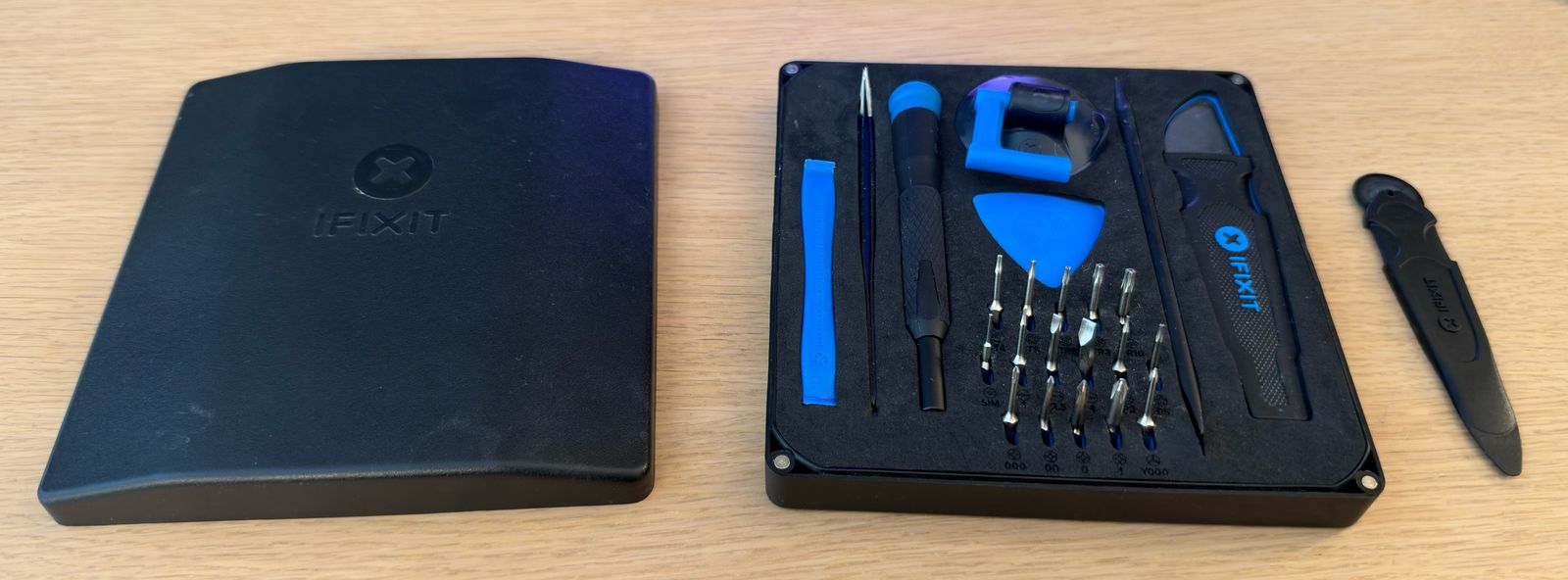
단계별 개조 과정
- iMac 전원을 뽑고 기다린 다음 시작하세요. 전원부는 유리 바로 뒤에 있고, 유리를 떼어 내면 고전압 부품이 그대로 드러나요. 전원을 뽑은 뒤에도 콘덴서에 전기가 남아 있을 수 있어요. iFixit은 전원을 뽑은 뒤 전원 버튼을 10초 동안 누르고 있으라고 권해요. 저는 아무것도 만지기 전에 하루 동안 iMac 전원을 뽑아 두었고, 다시 해도 그렇게 할 거예요. 전원부 기판의 뒷면은 절대 만지지 마세요.
- 오프닝 휠로 접착제를 자르세요. 피자 커터를 쓰듯 휠을 유리와 케이스 사이의 좁은 틈에 대고 굴리면서 디스플레이 둘레를 두 바퀴 돌아요. 휠은 항상 밀면서 굴리세요. 당기면 휠이 손잡이에서 빠질 수 있어요.
- 패널을 케이스에서 들어내세요. 가장 조심해야 하는 단계예요. 위쪽 모서리에서 플라스틱 카드로 남은 접착제를 떼어 내되, 틈을 6mm 넘게 벌리지는 마세요. 위쪽 가장자리를 살짝 들고 디스플레이 케이블 두 개를 분리해요. 특히 데이터 케이블이 약하니 조심하세요. 그다음 패널을 위로 젖혀 꺼내요. 유리와 LCD 패널은 무겁고 깨지기 쉬운 한 덩어리이고, 깨지는 건 대개 바로 이 순간이에요. 너무 세게 비틀거나, 한쪽 모서리만 잡고 들거나, 울퉁불퉁한 곳에 내려놓을 때죠. 부드럽고 평평한 곳에 화면이 아래로 가게 놓고, 이참에 뒷면 스티커의 부품 번호도 확인하세요.
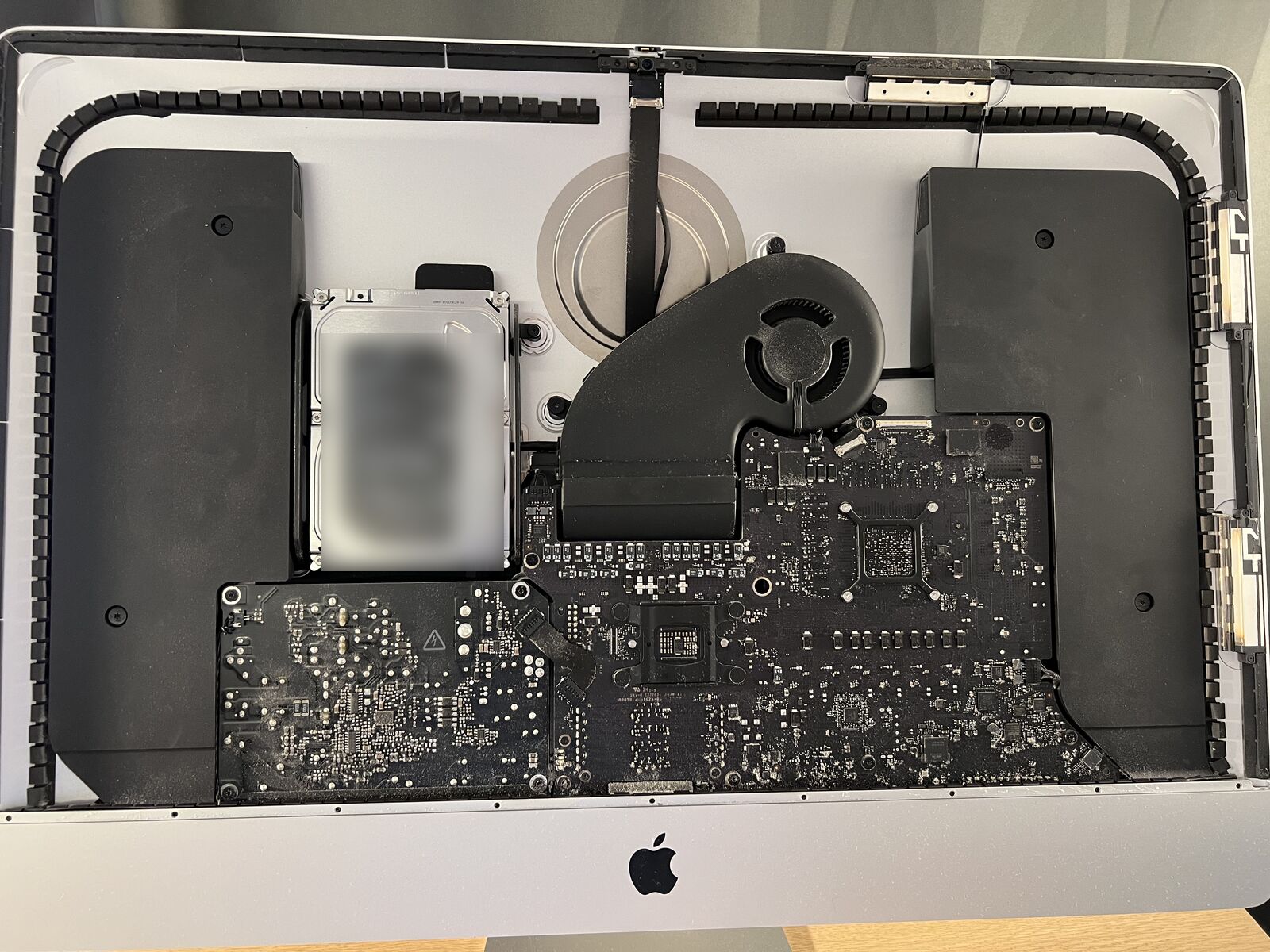
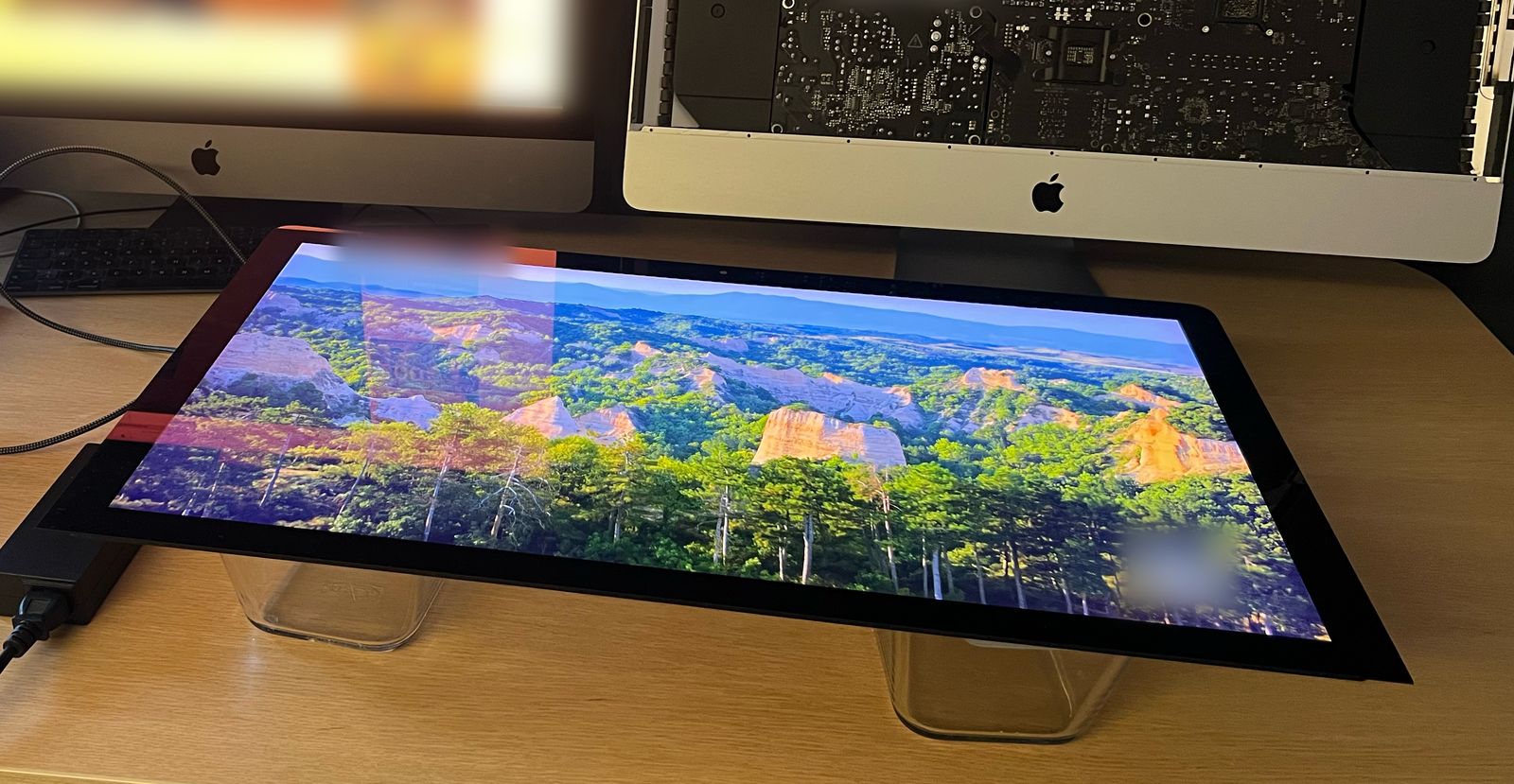
- 드라이버 보드로 패널부터 테스트하세요. 다른 부품을 빼기 전에 드라이버 보드를 패널에 연결하고, 보드의 전원 어댑터를 꽂고, 컴퓨터를 연결해서 화면이 나오는지 확인해요. 보드가 불량이거나 패널에 맞지 않아도 이 단계라면 iMac을 원래대로 조립해서 컴퓨터로 쓸 수 있어요.
- 로직 보드를 빼세요. 먼저 방해가 되는 부품을 빼요. 지지 브래킷, 하드 드라이브, 스피커 하나, 그리고 연식에 따라 몇 가지가 더 있어요. 그다음 토르크스 나사 여러 개를 풀고, 로직 보드에 연결된 얇고 약한 리본 케이블 몇 개를 분리해요. 이 단계는 해당 모델의 iFixit 가이드를 그대로 따라 하세요. 나사 하나하나가 다 나와 있어요. 가장 오래 걸리는 단계예요.
- 드라이버 보드를 고정하고 연결하세요. 보드를 고정할 전용 브래킷은 없어요. 기존 로직 보드의 나사 기둥 몇 개를 쓸 수는 있지만 구멍이 딱 맞지 않아서, 제 iMac에서는 보드가 고정되지 않고 거의 케이스 안에 얹혀 있는 상태예요. 3D 프린터로 출력하는 거치대를 만든 사람들도 있어요. MakerWorld의 이 모델이 한 예예요. 보드 아랫면이 알루미늄 케이스에 닿지 않게 하고, 보드가 꽤 뜨거워진다는 점도 기억하세요. 패널 케이블, 백라이트 케이블, 버튼 보드, 전원을 연결하고, 영상 케이블과 전원 케이블을 케이스 밖으로 어떻게 뺄지 정하세요. 마지막으로 화면이 잘 나오는지 한 번 더 확인해요.
- 기존 접착제를 떼어 내고 유리를 다시 붙이세요. 기존 폼 접착제를 남김없이 떼어 내고, 이소프로필 알코올로 표면을 닦은 다음, iFixit 가이드에 나온 순서대로 새 양면테이프를 붙여요. 패널을 제자리에 놓고 가장자리를 따라 꾹 눌러 주세요. 이제 iMac이 5K 모니터가 됐어요.
개조 후 쓸 수 없게 되는 것: 스피커, 카메라, 마이크
iMac의 카메라와 마이크는 작동하지 않아요. 둘 다 떼어 낸 로직 보드에 연결되어 있기 때문이에요. 스피커도 드라이버 보드에 바로 연결할 수 없어서, 쓰려면 별도의 스피커 어댑터가 필요하고 그만큼 비용이 늘어요. 많이 읽히는 Cult of Mac의 개조 가이드(영어)는 28달러짜리 스피커 크로스오버 키트를 소개하는데, 그 사례에서는 잘 작동하지 않았어요. 어댑터가 없으면 외부 스피커나 헤드폰을 따로 써야 해요. 국내 개조 업체 중에는 스피커를 연결해 주는 곳도 있어요. 다만 기본 연결로는 고음만 나오고, 저음까지 살리려면 2만~3만 원을 더 받는 곳도 있어요. DisplayBridge를 쓰면 Mac의 소리가 Thunderbolt 케이블을 타고 그대로 iMac 스피커에서 나와요.
제가 개조하는 데 걸린 시간
작업 자체는 2시간 조금 넘게 걸렸어요. 여기에 더해 시작하기 전에 하루 동안 전원을 뽑아 두었고, 보드가 중국에서 오기까지는 2주 넘게 걸려요. 패널 스티커를 읽으려고 iMac을 먼저 연다면, 보드가 올 때까지 iMac을 열어 둔 채로 두거나, 그사이 다시 닫아 두기 위해 양면테이프를 한 세트 더 사야 해요.
떼어 낸 아이맥 부품을 팔아서 비용을 메울 수 있을까요?
개조하고 나면 프로세서와 그래픽 칩, 메모리가 달린 로직 보드, 전원부, 스피커 같은 부품이 남아요. 이걸 팔아서 보드값을 메울 수 있을 거라고 생각하기 쉬워요. 하지만 보통은 오래된 iMac의 내부 부품을 찾는 사람이 많지 않아서 큰돈을 받기 어려워요. 국내에는 떼어 낸 부품을 한꺼번에 약 20만 원에 팔았다는 클리앙 후기도 있으니, 운이 좋으면 보드값 정도는 건질 수도 있어요. 개조 업체 중에는 전원부와 로직 보드를 돌려주지 않고 그 값을 개조비에 반영하는 곳도 있어요. 사람들이 오래된 iMac에서 여전히 원하는 건 화면인데, 그 화면은 이미 내가 쓰고 있죠. 같은 이유로 작동하는 5K iMac은 부품으로 나눠 팔기보다 통째로 파는 편이 값을 더 받아요.
직접 개조 vs 아이맥 모니터 개조 업체
직접 하기 부담스럽다면 국내 개조 업체에 맡길 수도 있어요. 제가 찾아본 업체들은 따로 웹사이트를 두지 않고 중고나라, 번개장터 같은 중고 거래 앱에 개조 서비스 글을 올리는 작은 업체였어요. 2026년 10월 12일에 올라온 글 기준으로 두 곳을 예로 들면 이래요.
- 서울 은평구의 한 개조 업체: 30만 원(2014~2020년 27인치 5K iMac). 영상 입력은 USB-C, DisplayPort, HDMI 중 하나가 기본이고, 하나 추가할 때마다 1만 원이에요. 스피커는 기본으로 연결되지만 고음만 나오고, 저음(우퍼)까지 연결하면 2만~3만 원이 추가돼요. iMac의 USB 포트, 카메라, 마이크는 쓸 수 없어요. 전원부와 로직 보드는 돌려주지 않고 그 값을 개조비에 반영해요. 직접 찾아가면 2~3시간 기다렸다가 바로 받아 갈 수 있고, 택배로 보내면 왕복 배송비가 약 2만 5천 원이에요. 2009~2013년의 구형 27인치 QHD iMac은 15만~17만 원이에요.
- 광주의 한 개조 업체: 33만 원(2012~2020년 27인치, 5K와 QHD 같은 가격). 연결 단자는 USB-C(MacBook 충전 가능)나 DisplayPort 중 하나이고, 둘 다 원하면 2만 원이 추가돼요. 저음을 살려 주는 스피커 크로스오버 장착은 2만 원이 추가돼요. 개조 후 6개월 동안 무상 보증(액정 제외)을 해 주는데, 왕복 택배비는 고객 부담이에요. 전국 어디서나 택배로 맡길 수 있어요.
| 보드를 사서 직접 개조 | 개조 업체에 맡기기 | |
|---|---|---|
| 비용 | 대략 15만~22만 원(추정) | 약 30만~33만 원, 스피커나 입력 단자 옵션을 더하면 그 이상 |
| 작업과 위험 | 2시간 넘게 직접 작업하고, 유리 파손과 감전 위험을 직접 떠안아요 | 업체가 작업해요. 맡기고 찾아오거나 택배로 보내면 돼요 |
| 기다리는 시간 | 해외 판매자의 보드는 도착까지 2주 이상 | 서울 업체는 방문하면 2~3시간, 택배는 왕복 배송 기간만큼 |
| 보증 | 판매자마다 다르고, 해외 판매자 상품은 반품비가 비싸요 | 광주 업체는 6개월(액정 제외) |
| 스피커 | 스피커 어댑터를 직접 구해서 연결해야 해요 | 기본으로 연결해 주거나 2만~3만 원 옵션으로 저음까지 연결해 줘요 |
| 떼어 낸 부품 | 내가 갖거나 직접 팔 수 있어요 | 서울 업체는 전원부와 로직 보드를 돌려주지 않아요(개조비에 반영) |
어느 쪽이든 결과는 같아요. iMac은 더 이상 Mac이 아니고, 카메라와 마이크도 쓸 수 없어요.
이미 개조된 5K 모니터를 사는 방법도 있어요. 번개장터와 당근에서 2026년 8~10월에 거래완료된 개조 5K 모니터는 56만~71만 원이었고, 업체가 직접 파는 완성품은 55만~100만 원이에요. 개조하지 않은 2019년형 iMac의 거래완료 시세(중앙값 60만 원)와 비슷하거나 조금 더 비싼 금액이에요. 연결할 컴퓨터가 Mac이라면 개조하지 않은 2017년형 iMac(거래완료 중앙값 42만 원)에 DisplayBridge와 케이블을 더해도 약 47만 원이고, 그 iMac은 언제든 다시 Mac으로 쓸 수 있어요.
개조 업체 가격은 업체들이 2026년 10월 12일에 중고나라에 올린 글 기준이고, 업체마다 조건이 다르니 맡기기 전에 직접 확인하세요. 개조 모니터와 iMac 시세는 당근, 중고나라, 번개장터의 거래완료 매물(판매 글에 마지막으로 표시된 가격) 기준이에요. 네이버 블로그와 카페는 확인하지 못했어요.
개조가 더 나은 경우: Windows PC, PS5, Xbox, 또는 2014·2015년형 iMac
이런 경우라면 개조가 맞는 방법이에요.
- iMac을 Windows PC나 게임기의 모니터로 쓰고 싶을 때. 5K iMac에는 타겟 디스플레이 모드(영어 가이드)가 처음부터 없었고, DisplayBridge는 Mac끼리만 연결해요. 그래서 PC, PlayStation, Xbox를 5K iMac에 케이블로 연결하려면 드라이버 보드밖에 방법이 없어요. 개조하고 나면 DisplayPort, USB-C, HDMI 출력이 있는 기기라면 무엇이든 일반 모니터처럼 연결할 수 있어요. Thunderbolt 3가 없는 오래된 Mac도요.
- iMac이 2014년형이나 2015년형 5K 모델일 때. 이 모델들은 macOS 13을 설치할 수 없고 Thunderbolt 2 포트만 있어서, 아직 DisplayBridge가 지원하지 않아요(곧 지원할 예정이에요). 그 전까지 다른 방법은 Luna Display처럼 화면을 압축해서 보내는 방식뿐이에요(어댑터 약 90달러, 비교 페이지 참고). 패널을 5K 그대로 직접 구동하는 건 개조 키트뿐이에요.
- 두 번째 Mac도, 앱도 쓰고 싶지 않을 때. 개조하고 나면 케이블만 꽂으면 되고, 어느 기기에서도 소프트웨어를 실행할 필요가 없어요.
결론: 어떤 방법을 고를까요?
iMac이 2017년형, 2019년형, 2020년형이고 연결할 컴퓨터가 Mac이라면, 하드웨어 개조는 할 이유가 없다고 생각해요. 직접 개조해도 비용이 DisplayBridge(케이블 포함)의 3~4배, 업체에 맡기면 6배쯤 들어요. 직접 하면 2시간 넘는 작업과 몇 주의 기다림이 필요하고, 디스플레이가 깨질 위험이 있고, iMac을 다시는 컴퓨터로 쓸 수 없어요. DisplayBridge는 5분 정도면 같은 일을 하고, 소리도 iMac 스피커로 나오고, 7일 동안 무료로 써 볼 수 있어요.
Windows PC나 게임기를 연결하고 싶거나, iMac이 아직 DisplayBridge가 지원하지 않는 2014년형·2015년형이라면 개조가 더 나은 선택이에요. 직접 할 자신이 없다면 개조 업체에 맡기는 것도 방법이에요.
Mac과 Thunderbolt 케이블이 있다면 DisplayBridge부터 써 보는 게 가장 쉬운 방법이에요. iMac을 열기 전에 무료 체험판을 다운로드해서 7일 동안 써 보세요.
자주 묻는 질문
아이맥 모니터 개조, 할 만한가요?
무엇을 연결하느냐에 따라 달라요. Windows PC나 게임기라면 할 만해요. 5K iMac에 이런 기기를 케이블로 연결할 방법은 드라이버 보드뿐이고, 직접 하면 대략 15만~22만 원으로 새 5K 모니터보다 훨씬 싸요. 연결할 컴퓨터가 Mac이고 iMac이 2017년 이후 모델이라면 저는 권하지 않아요. DisplayBridge는 29달러에 케이블값만 더하면 되고, 5분이면 설정이 끝나고, iMac도 Mac으로 계속 쓸 수 있어요.
아이맥을 모니터로 개조하는 데 비용이 얼마나 드나요?
2026년 10월 기준으로 직접 개조하면 드라이버 보드가 국내 오픈마켓에서 약 14만~17만 원이고, 전원 어댑터와 양면테이프(약 7,000원), 공구까지 합치면 대략 15만~22만 원으로 추정돼요. 개조 업체에 맡기면 27인치 5K 기준 약 30만~33만 원이에요. 소프트웨어 방법인 DisplayBridge는 29달러(약 38,900원)에 Thunderbolt 케이블값이 전부예요.
아이맥 모니터 개조 업체에 맡기면 어떤가요?
국내에는 중고 거래 앱에 개조 서비스 글을 올리는 작은 업체들이 있어요. 2026년 10월 12일에 올라온 글 기준으로 서울 은평구의 한 업체는 2014~2020년 5K iMac을 30만 원에, 광주의 한 업체는 33만 원에 개조해 줘요. 공구를 사거나 위험을 직접 감수할 필요는 없지만, iMac은 그 뒤로 Mac으로 쓸 수 없고 카메라와 마이크도 쓸 수 없어요. 스피커를 어디까지 살릴 수 있는지는 업체와 옵션에 따라 달라요.
모니터로 개조할 수 있는 아이맥은 어떤 모델인가요?
드라이버 보드는 2014~2020년 27인치 5K iMac용으로 나와요. 모델 번호는 A1419와 A2115이고, 스탠드 아랫면에 적혀 있어요. iMac Pro(A1862)는 제가 산 판매자의 목록에 없었어요. 주문하기 전에 판매자에게 패널 부품 번호를 알려 주고 맞는지 물어보세요. 21.5인치 4K iMac은 다른 보드가 필요해요.
내 아이맥에는 어떤 드라이버 보드가 맞나요?
보드는 iMac 모델이 아니라 디스플레이 패널에 맞아야 해요. 판매자들은 LG의 LM270QQ1 패널용과 LM270QQ2 패널용을 따로 팔아요. 정확한 부품 번호는 패널 뒷면 스티커에 있어서 유리를 떼어 내야 볼 수 있어요. 스탠드 아랫면의 모델 번호(A1419 또는 A2115)로 범위를 좁힐 수는 있지만, 어떤 패널이 들어 있는지까지는 알 수 없어요.
모니터로 개조한 아이맥을 다시 컴퓨터로 되돌릴 수 있나요?
원래 부품을 모두 갖고 있다면 되돌릴 수는 있지만, 같은 작업을 거꾸로 한 번 더 해야 해요. 접착제를 자르고, 보드를 다시 바꾸고, 모든 케이블을 연결하고, 새 양면테이프로 유리를 또 붙여야 하죠. 개조 업체 중에는 전원부와 로직 보드를 돌려주지 않는 곳도 있는데, 그러면 되돌릴 수 없어요. 실제로는 한 번 개조한 iMac은 계속 모니터로 쓰게 돼요.
개조하면 5K 아이맥에 PS5나 Xbox, 윈도우 PC를 연결할 수 있나요?
네, 개조하면 돼요. 개조하지 않은 5K iMac에는 이런 기기를 연결할 방법이 없어요. 타겟 디스플레이 모드가 처음부터 없었고, DisplayBridge는 Mac끼리만 연결하거든요. 드라이버 보드에는 DisplayPort, USB-C, HDMI 입력이 있어요. 5K 60Hz는 DisplayPort나 USB-C로만 되고, HDMI 2.0은 4K까지예요. 게임기는 어차피 4K까지만 출력해요.
개조한 뒤에도 카메라와 스피커가 작동하나요?
카메라와 마이크는 작동하지 않아요. 둘 다 개조할 때 떼어 내는 로직 보드에 연결되어 있거든요. 스피커는 드라이버 보드에 바로 연결할 수 없어서, 직접 개조할 때는 별도의 스피커 어댑터가 필요해요. 국내 개조 업체 중에는 스피커를 기본으로 연결해 주는 곳도 있지만, 저음까지 제대로 나오게 하려면 2만~3만 원을 더 받아요.
2014년형이나 2015년형 5K 아이맥에서도 DisplayBridge를 쓸 수 있나요?
지금은 안 되지만 곧 지원할 예정이에요. 현재 DisplayBridge는 두 Mac 모두 macOS 13 Ventura 이상과 Thunderbolt 3가 필요한데, 2014년형과 2015년형 5K iMac은 macOS 11이나 12까지만 설치되고 포트도 Thunderbolt 2예요. 지원되기 전까지 이 두 연식은 패널을 5K 그대로 구동하는 개조 키트를 쓰거나, Luna Display처럼 화면을 압축해서 보내는 방법을 쓸 수 있어요.
아이맥을 여는 건 위험한가요?
가장 위험한 건 전원부예요. 유리를 떼어 내면 고전압 부품이 그대로 드러나고, 전원을 뽑은 뒤에도 콘덴서에 전기가 남아 있을 수 있어요. iFixit 가이드는 전원을 뽑고 전원 버튼을 10초 동안 누르고 있으라고 권해요. 저는 아무것도 만지기 전에 하루 동안 전원을 뽑아 두었어요. 또 하나는 iMac 자체가 망가질 위험이에요. 패널을 들어낼 때 유리가 깨질 수 있어요.
DisplayBridge를 쓰려면 아이맥을 열어야 하나요?
아니요. DisplayBridge는 앱이에요. iMac을 열 필요도, 손댈 곳도 없고, 연결을 해제하면 바로 평범한 Mac으로 돌아가요. 필요한 하드웨어는 Thunderbolt 케이블 하나뿐이에요.